
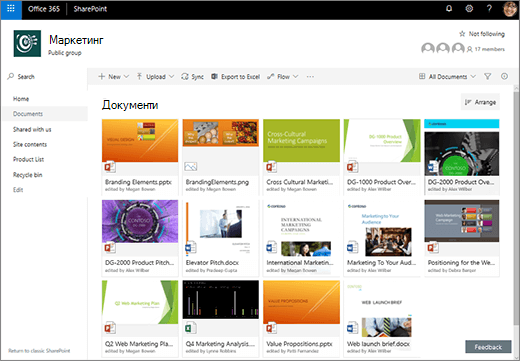
Бібліотека документів – це захищене місце для зберігання файлів, де ви й ваші колеги можете легко знаходити їх, спільно працювати над ними й за потреби отримувати до них доступ із будь-якого пристрою. Наприклад, за допомогою бібліотеки документів на сайті SharePoint можна зберігати всі файли, пов'язані з певним проектом або певним клієнтом. Додавати файли та переміщати їх в інші папки можна простим перетягуванням.
Примітка.
Ваш екран виглядає інакше? Можливо, адміністратор установив класичний інтерфейс у бібліотеці документів. Якщо так, див . статтю Загальні відомості про бібліотеки. Якщо ви власник бібліотеки документів, власник сайту або адміністратор, див. статтю Змінення стандартного інтерфейсу для бібліотек документів із нового або класичного подання, щоб дізнатися, як установити стандартний інтерфейс.
Примітка.
Деякі функції наразі доступні лише в класичній версії. Натисніть кнопку Повернутися до класичної версії SharePoint у нижньому лівому куті сторінки, щоб перейти до класичної версії.
Стандартний сайт SharePoint і SharePoint Server 2019 містить бібліотеку документів, і вона створюється автоматично під час створення нового сайту. За потреби можна додати до сайту додаткові бібліотеки документів . Це доречно, наприклад, якщо потрібно обмежити доступ до певного набору файлів. Кожна бібліотека документів містить список файлів і папок, а також основні відомості про кожен елемент (наприклад, про автора документа або останніх змін до нього). На основі цих відомостей можна впорядкувати файли, щоб спростити їх пошук.
У бібліотеці документів ви можете виконувати такі дії:
- Додавання, редагування, видалення файлу, папки або посилання з бібліотеки документів SharePoint, співавторства та завантаження документів.
- Керування доступом до бібліотеки, папки в бібліотеці або окремого файлу в бібліотеці.
- відстежувати дії з файлом, наприклад його редагування, і отримувати сповіщення в разі внесення змін;
-
створювати настроюване подання бібліотеки документів ; - надавати доступ до файлів і папок іншим користувачам;
- додавати до бібліотеки документів посилання на елементи, які зберігаються за її межами, наприклад посилання на файл з іншої бібліотеки або навіть на зовнішню веб-сторінку;
- виділяти посилання, файли або папки в бібліотеці документів, щоб спрощувати перехід до них.
Знайомство з інтерфейсом користувача
У верхньому лівому куті сторінки бібліотеки документів розташовано головне меню.
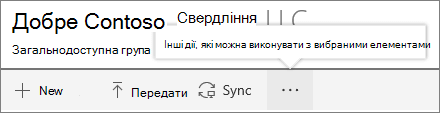
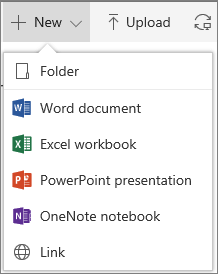
Тут можна створити папку, документ або посилання на елемент, що зберігається за межами бібліотеки документів.
Примітка.
Список типів документів залежить від дозволів і настройок сайту.
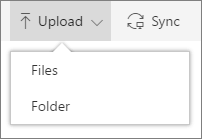
Крім того, можна передати папку чи файли до бібліотеки.
Примітка.
Наразі браузер Internet Explorer не підтримує папки.
Ви також можете синхронізувати файли з новою програмою синхронізатор OneDrive або створити оповіщення, щоб отримувати сповіщення про змінення.
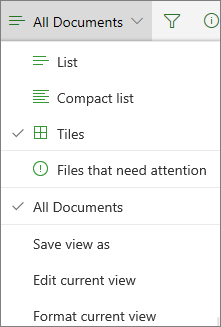
У верхньому правому куті сторінки бібліотеки документів натисніть кнопку Параметри подання , щоб змінити подання бібліотеки документів на Подання списку, Стиснути, Плитки. У браузері Internet Explorer бібліотеку документів можна відкрити у Windows Файловий провідник, натиснувши кнопку Переглянути в Файловий провідник. Ви також можете зберегти настроюване подання , натиснувши кнопку Зберегти подання як або, якщо ви власник бібліотеки або адміністратор, ви можете редагувати або створювати подання на сторінці настройок бібліотеки, вибравши редагувати поточне подання.
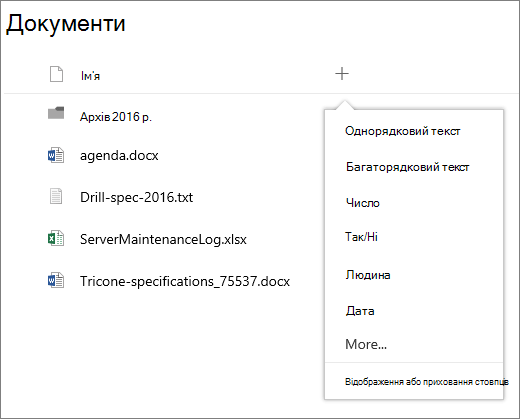
Ви можете додати нові стовпці та вибрати стовпці, які потрібно відобразити, натиснувши кнопку + або + Додати стовпці в правій частині заголовків стовпців, якщо ви в поданні списку, або натиснувши  і натиснувши кнопку
  правій частині заголовків стовпців, якщо ви перебуваєте в поданні Плитки.
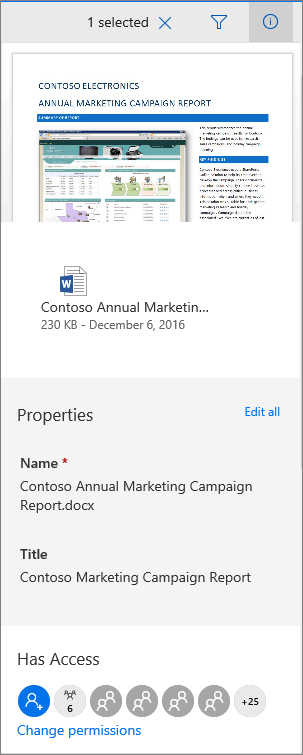
В області відомостей можна переглядати та редагувати відомості про файл або папку, наприклад обов'язкові властивості, останні дії або відомості про те, кому надано спільний доступ до файлу. Щоб відобразити або приховати область відомостей, виберіть файл або папку та клацніть  у правій частині головного меню. Крім того, можна клацнути файл або папку правою кнопкою миші й вибрати пункт Докладні відомості, щоб відобразити область відомостей.
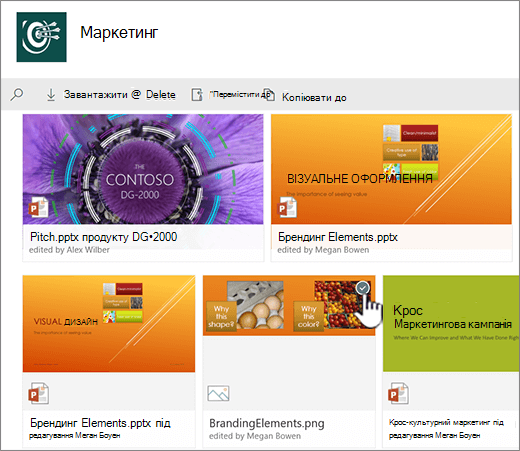
Якщо вибрати папку або файл, меню в лівому верхньому куті бібліотеки документів перетвориться на список дій, які можна виконати з вибраним елементом.
Примітка.
Щоб відкрити меню файлу або папки в поданні ескізів, клацніть верхній правий кут ескізу.
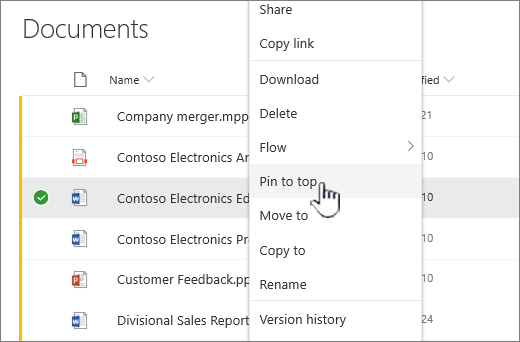
Ви можете переглянути іншу версію меню документа, клацнувши ім'я файлу правою кнопкою миші або, якщо в поданні списку, клацнувши три крапки  поруч з іменем файлу. У цьому меню містяться додаткові дії, як-от Закріпити вгорі , які виділяють файли, щоб ви та інші користувачі могли швидко їх знайти.
Початок роботи
Ось кілька статей довідки, які допоможуть у роботі:
Робота з файлами в бібліотеці документів
Створення папки в бібліотеці документів
Створення файлу в бібліотеці документів
Перегляд і редагування інформації про файл, папку або посилання в бібліотеці документів
Граничний обсяг сховища та інші обмеження програмного забезпечення в SharePoint
Коли слід використовувати бібліотеку документів замість OneDrive для роботи або навчання?
Щоб дізнатися, де краще зберігати файли, див. статтю Зберігання файлів у OneDrive або SharePoint .