
|
Важливо Служби служби Access Services 2010 і 2013 буде вилучено з наступного випуску SharePoint. Рекомендуємо перенести наявні програми на альтернативну платформу, як-от Microsoft Power Apps, і не створювати нові веб-програми. Ви можете надавати доступ до даних Access за допомогою Dataverse — хмарної бази даних, на якій можна створювати програми Power Platform, автоматизовані робочі цикли, віртуальні агенти та багато іншого для Інтернету, телефону або планшета. Докладні відомості див. в статті Початок роботи. Перенесення даних Access до Dataverse. |
|---|
Ви можете додати кнопки додаткових дій до рядка дій у веб-програмах Access, щоб керувати різними завданнями. Наприклад, можна створити кнопку додаткової дії, щоб приховувати чи відображати різні елементи керування в поданні або запускати макрос, який виконує різні завдання. Щоб додати кнопки додаткових дій до рядка дій, вам знадобляться дозволи на внесення змін до веб-програми Access. Виконайте наведені нижче процедури або перегляньте відео.
Докладні відомості про створення веб-програм Access див. в цій статті.
Ця стаття не стосується локальних баз даних Access. Відомості про форми й навігацію в базах даних для настільних комп'ютерів див. у статті " Створення форми в програмі Access".
Додавання кнопки додаткової дії
Відкрийте застосунок Access.
В області ліворуч у розділі "Вибір таблиці" клацніть ім’я підпису таблиці, а потім у розділі "Вибір подання" зверху виберіть подання, яке потрібно додати до додаткової дії.
Натисніть кнопку Редагувати посередині вікна попереднього перегляду подання, щоб відкрити подання в режимі конструктора, у якому можна змінювати вміст подання.
Клацніть піктограму Додати додаткову дію праворуч у рядку дій.
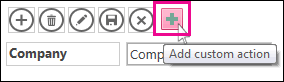
Натисніть нову кнопку додаткової дії, створену веб-програмою Access, а потім натисніть кнопку властивостей Дані.
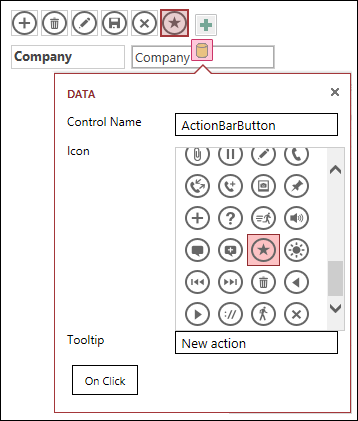
Додайте описані нижче властивості.
- Ім’я елемента керування. Введіть ім’я для нової додаткової дії.
- Підказка: можна додати короткий опис дії. Так користувачі веб-програми Access зможуть зрозуміти призначення цієї кнопки додаткової дії.
- Клацніть стрілку вгору чи вниз і виберіть піктограму з колекції або залиште вибраною піктограму за замовчуванням. Щоб піктограми не повторювалися, переконайтеся, що вибрана піктограма відсутня в рядку дій.
Натисніть кнопку « Після клацання » та додайте дію макросу. Тут ви можете визначити дії, які програма Access буде виконувати, коли користувачі натискатимуть цю кнопку додаткової дії у своєму браузері. Докладні відомості про те, як створювати дії макросів, див. в статті " Настроювання подання за допомогою макросу інтерфейсу користувача".
Клацніть правою кнопкою миші вкладку макросу та виберіть команду «Зберегти>за допомогою », щоб зберегти зміни макросу для додаткової дії.
Примітка.
Якщо у веб-програмі Access відображається повідомлення про те, що досягнуто максимальної кількості дій для подання, необхідно видалити наявні додаткові дії, перш ніж додавати нові. Усього в поданні веб-програми Access може бути 12 кнопок дій, включно з вбудованими кнопками дій.
Щоб зберегти зміни до подання, натисніть кнопку Зберегти на панелі швидкого доступу.
Переміщення кнопки додаткової дії в рядку дій
- Клацніть і утримуйте кнопку, а потім перетягніть її до нового розташування в рядку дій.
Редагування кнопки додаткової дії
- Відкрийте застосунок Access.
- В області ліворуч у розділі "Вибір таблиці" клацніть ім’я підпису таблиці, а потім у розділі "Вибір подання" зверху виберіть подання, яке потрібно відредагувати.
- Натисніть кнопку Редагувати посередині вікна попереднього перегляду подання, щоб відкрити подання в режимі конструктора, у якому можна змінювати вміст подання.
- Натисніть кнопку додаткової дії, яку потрібно змінити.
- Виберіть властивість Дані та внесіть потрібні зміни.
- Щоб зберегти зміни до подання, натисніть кнопку Зберегти на панелі швидкого доступу.
Видалення кнопки додаткової дії
- Відкрийте застосунок Access.
- В області ліворуч у розділі "Вибір таблиці" клацніть ім’я підпису таблиці, а потім у розділі "Вибір подання" зверху виберіть подання, яке потрібно відредагувати.
- Натисніть кнопку Редагувати посередині вікна попереднього перегляду подання, щоб відкрити подання в режимі конструктора, у якому можна змінювати вміст подання.
- Виберіть кнопку додаткової дії та натисніть клавішу Delete на клавіатурі.
- Щоб зберегти зміни до подання, натисніть кнопку Зберегти на панелі швидкого доступу.
Примітка.
Щоб одночасно видалити кілька додаткових дій, натиснувши й утримуючи клавішу Ctrl, виберіть різні кнопки додаткових дій, а потім натисніть клавішу Delete на клавіатурі. Коли додаткову дію видалено, кнопка зникає з рядка дій, а зв’язана логіка макросу видаляється з подання.
Скасування видалення кнопки додаткової дії
- Натисніть
 «Скасувати» на панелі швидкого доступу.
Відео із прикладами
У цьому відео показано, як додати дві кнопки додаткових дій до рядка дій у вікні табличного подання даних: за допомогою першої кнопки до таблиці застосовується фільтр, за допомогою другої кнопки всі фільтри видаляються.
Подальші дії
- Дізнайтеся, як настроювати подання, використовуючи макроси інтерфейсу користувача.
- Ознайомтеся зі способами автоматизації подій запуску за допомогою макросу.