
|
Важливо Служби служби Access Services 2010 і 2013 буде вилучено з наступного випуску SharePoint. Рекомендуємо перенести наявні програми на альтернативну платформу, як-от Microsoft Power Apps, і не створювати нові веб-програми. Ви можете надавати доступ до даних Access за допомогою Dataverse — хмарної бази даних, на якій можна створювати програми Power Platform, автоматизовані робочі цикли, віртуальні агенти та багато іншого для Інтернету, телефону або планшета. Докладні відомості див. в статті Початок роботи. Перенесення даних Access до Dataverse. |
|---|
За допомогою веб-застосунку Access дані можна швидко впорядкувати, особливо коли для цього використовуються шаблони. Під час вибору шаблону у програмі Access створюється веб-застосунок, що містить таблиці, які швидше за все ви б самі додали, якби створювали веб-застосунок із самого початку.
Примітка.
Створений веб-застосунок завжди можна настроїти, незалежно від того, чи створюється він за допомогою шаблону, чи натиснули ви кнопку Настроюваний веб-застосунок на екрані запуску.
На екрані запуску програми Access прокрутіть вниз, щоб переглянути доступні шаблони. Найпопулярніші програми, такі як «Керування проектами», «Відстеження ресурсів» і «Контакти», розташовано у верхній частині списку.
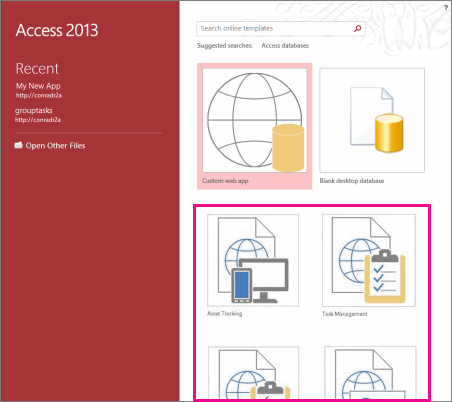
Примітка.
За допомогою шаблонів, назви яких містять слово "настільний", створюються клієнтські бази даних, несумісні з новими версіями служб служби Access Services. Знайдіть піктограму програми, щоб переконатися, що це шаблон веб-програми Access.
Клацніть шаблон і введіть ім’я в поле Назва програми.
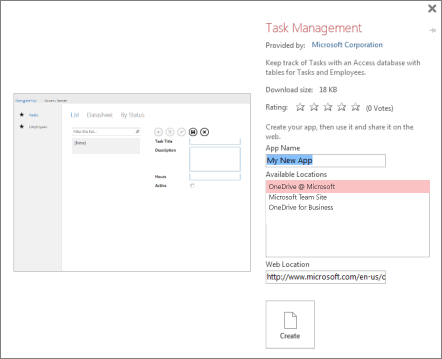
Виберіть розташування для програми зі списку або введіть його в поле Розташування в Інтернеті. Це має бути розташування зі службами служби Access Services, як-от сайт Microsoft 365 або сервер Microsoft SharePoint Server.
Натисніть кнопку Створити. Програма створюється та відображається в Access. Щоб одразу почати користуватися програмою у браузері, натисніть " Головна>сторінка запустити програму".
Подальші дії
Почніть вводити дані до застосунку у браузері. Додайте до кожної таблиці кілька елементів і ознайомтеся з різними поданнями. Виберіть значення з розкривного списку або автоматично заповніть елементи керування та перегляньте перехід до пов’язаних даних без додавання нових елементів керування або макросів.
Якщо у вас уже є дані в електронній таблиці, їх можна скопіювати та вставити у вікно табличного подання даних у застосунку. Для цього порядок стовпців електронної таблиці має збігатися з порядком стовпців даних у табличному поданні у застосунку, і типи даних у кожному стовпці сумісні з типами даних у застосунку. До деяких стовпців електронної таблиці даних програми може знадобитися додати значення, перш ніж зберігати їх. Це може означати необхідність додаткового очищення електронної таблиці, але коли все настроєно, дані можна вставити в застосунок.
Крім того, можна імпортувати дані з бази даних Access до веб-програми Access. Так ви створите нову таблицю, яка не інтегруватиметься автоматично з іншими таблицями в програмі, але до неї можна легко додати поля підстановки, щоб створити зв'язки між таблицями. Наприклад, якщо ви створюєте таблицю "Працівники", імпортуючи дані працівників у програму, яка вже містить таблицю "Завдання", додайте до неї поле підстановки, щоб призначати завдання користувачам у новій таблиці "Працівники".