|
Важливо Служби служби Access Services 2010 і 2013 буде вилучено з наступного випуску SharePoint. Рекомендуємо перенести наявні програми на альтернативну платформу, як-от Microsoft Power Apps, і не створювати нові веб-програми. Ви можете надавати доступ до даних Access за допомогою Dataverse — хмарної бази даних, на якій можна створювати програми Power Platform, автоматизовані робочі цикли, віртуальні агенти та багато іншого для Інтернету, телефону або планшета. Докладні відомості див. в статті Початок роботи. Перенесення даних Access до Dataverse. |
|---|
Створивши веб-програму Access із шаблону або імпортувавши таблиці, можна одразу почати використовувати цю програму. Але це не означає, що вона ідеально підходить для вашого завдання. Імовірно, доведеться внести до програми певні зміни, наприклад додати інші елементи керування або перемістити наявні в інше розташування.
Примітка.
Ця стаття не стосується локальних баз даних Access. Докладні відомості про те, як створювати форми в базах даних для настільних комп'ютерів, див . у статті "Створення форми в програмі Access".
Використовуючи програму в браузері, занотуйте, що потрібно змінити в певному поданні, а потім виконайте наведені нижче дії.
Клацніть елемент "Настройки>Access " у верхньому правому куті вікна браузера.
Примітка.
Якщо елемент "Настроювання" не відображається в Access, це означає, що у вас немає дозволу на настроювання програми, або програму заблоковано.
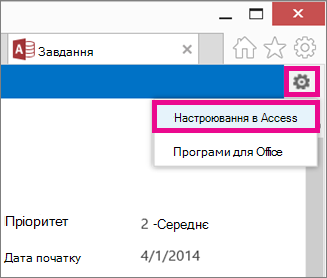
Коли в браузері з’явиться відповідна підказка, натисніть кнопку Відкрити.
Якщо на комп'ютері інстальовано Access, він відкриється й відобразиться середовище конструювання.У лівій частині екрана в області вибирання таблиць клацніть ім’я підпису таблиці, подання якої потрібно змінити, а потім – це подання.
Натисніть кнопку Змінити в центрі подання.
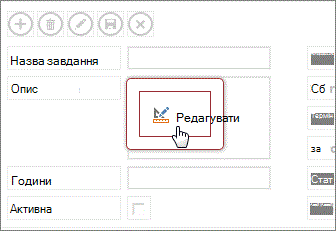
Тепер можна почати змінювати макет подання. Ось що можна робити.
- Переміщати й видаляти елементи керування, а також змінювати їхній розмір. (Зверніть увагу, що в разі видалення елемента керування з подання видаляються не пов'язані дані, а тільки їх відображення в поданні.)
-
Додавати елементи керування зі стрічки. Клацніть елемент керування в колекції Елементи керування, і новий елемент керування буде розміщено в поданні в програмі Access.
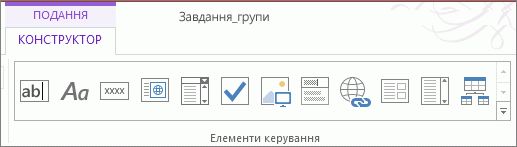
- Додавати елементи керування зі списку полів. Двічі клацніть поле або перетягніть його в подання.
- Змінювати властивості елемента керування, вибравши його й натиснувши кнопку Дані або Форматування біля елемента керування.
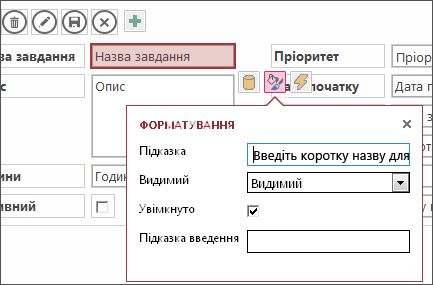
- Додавати макроси до елементів керування, вибравши елемент керування та натиснувши кнопку Дії, яка з’явиться.
-
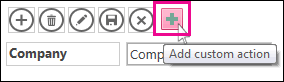
Додавати кнопки додаткових дій до панелі дій у верхній частині подання.
Після внесення змін натисніть кнопку "Зберегти ", а потім – "Головна>запустити програму ", щоб переглянути зміни дизайну в браузері.
Зміни на рівні застосунку
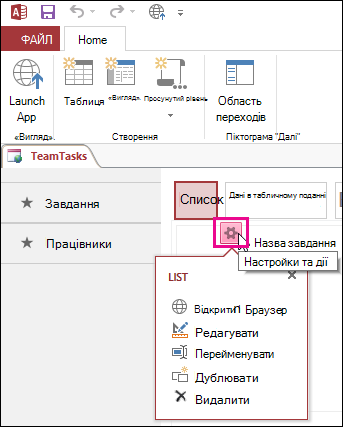
- Щоб перейменувати підпис подання, дублювати подання або видалити його, клацніть його ім’я в області вибирання подання, а потім натисніть кнопку Параметри та дії, яка з’явиться.
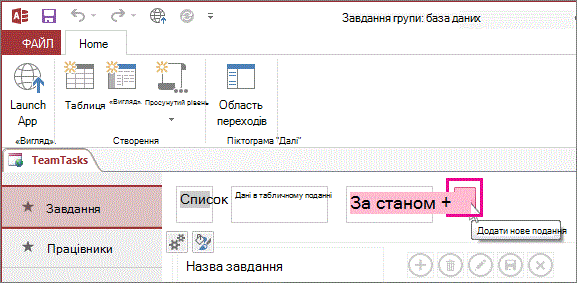
- Щоб додати нове подання, натисніть кнопку Додати (+) праворуч від області вибирання подання.
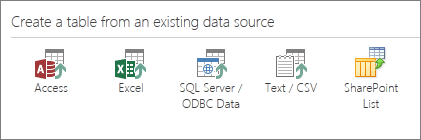
- Щоб імпортувати дані з бази даних Access до веб-програми Access , клацніть елемент "Головна>таблиця", а потім виберіть тип даних, які потрібно імпортувати, у розділі "Створення таблиці з наявного джерела даних".