
У формі Access для введення поточної дати використовуйте елемент «Вибір дати». Якщо поле має тип «Дата й час», піктограма «Вибір дати» з’явиться, коли клацнути поле. Клацніть піктограму та натисніть кнопку Сьогодні під календарем.
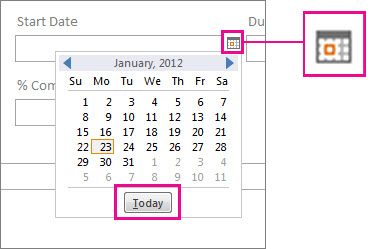
Сполучення клавіш У локальній базі даних Access натисніть одночасно клавішу Ctrl і крапку з комою (;), щоб вставити поточну дату у виділене поле.
Докладні відомості про додавання поля "Дата й час" до таблиці див. в статті "Створення поля для зберігання дат і часу". Докладні відомості про форми див. в статті "Створення форми Access".
Стандартні значення нового елемента
Більшість полів і елементів керування в Access мають властивість "Значення за промовчанням ". У полі цієї властивості можна ввести функцію, яка вставляє поточну дату кожного нового елемента. Щоб вставляти поточні дату й час, у локальних базах даних і у веб-програмах Access використовується функція Now(). Якщо потрібно вставити лише дату, використовуйте функцію Date() у локальній базі даних і функцію Today() у веб-програмі Access.
Місце введення функції
Вибирайте потрібну процедуру залежно від типу об’єкта, який треба змінити. Зверніть увагу, якщо в таблиці встановлено значення за промовчанням, настройки за промовчанням буде застосовано до всіх форм і подань, які ґрунтуються на цій таблиці, тому цей спосіб зазвичай основний.
У таблиці
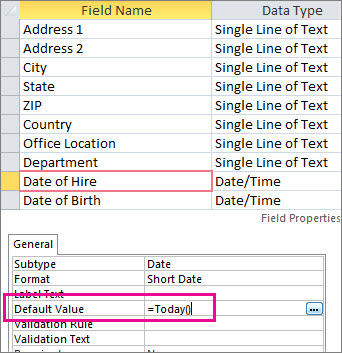
Щоб знайти властивість "Значення за промовчанням" у таблиці локальної бази даних або у веб-програмі Access, зробіть ось що:
- Натисніть клавішу F11, щоб відкрити область переходів, якщо вона ще не відкрита.
- В області переходів клацніть правою кнопкою миші таблицю та виберіть режим конструктора.
- Клацніть поле, до якого потрібно додати стандартне значення, а потім у розділі "Властивості поля" в полі Значення за промовчанням введіть =Date(), =Today() або =Now().
У формі (бази даних для настільних комп’ютерів)
Натисніть клавішу F11, щоб відкрити область переходів, якщо вона ще не відкрита.
В області переходів клацніть правою кнопкою миші форму та виберіть режим розмічування.
Клацніть поле, у яке потрібно вставити сьогоднішню дату.
Натисніть клавішу F4, щоб відкрити вікно властивостей, якщо воно не відкрите.
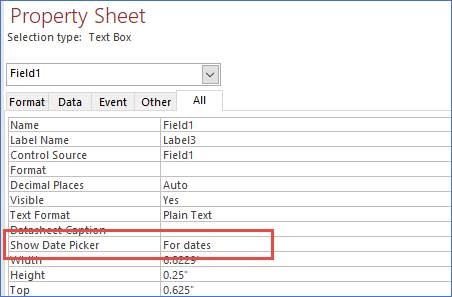
На вкладці "Усі" аркуша властивостей переконайтеся, що для властивості "Показати елемент вибору дати" встановлено значення "Для дат".
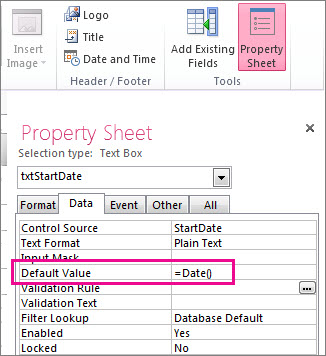
На вкладці "Дані" аркуша властивостей у полі Значення за промовчанням введіть =Date().
Примітка.
Якщо потрібно включити, крім поточної дати, ще й поточний час, замість функції Date() використайте функцію Now(). Крім того, може знадобитися настроїти властивість поля Формат (на вкладці Формат у вікні властивостей), щоб увімкнути відображення часу.
У верхній частині звіту
Щоб відобразити поточну дату у верхньому колонтитулі звіту (лише для настільних баз даних), відкрийте звіт у режимі розмічування та виберіть елемент "Конструктор>дати й часу".
Докладні відомості про створення звітів див. в статті Загальні відомості про звіти в Access.
У режимі SQL
У локальній базі даних "Access" змінити поле дати на поточну дату можна за допомогою запиту на оновлення. Наприклад:
UPDATE TASKS SET Дата_початку = Date() WHERE ID=1;
Докладні відомості про запити на оновлення див. в статті Створення й виконання запиту на оновлення.
Щоб вставити новий запис із поточною датою, скористайтеся запитом на додавання, як у цьому прикладі:
INSERT INTO TASKS (Назва_завдання, Дата_початку) VALUES ("Завдання2", Date());
Докладні відомості про запити на додавання див. в статті Додавання записів до таблиці за допомогою запиту на додавання.
Примітка.
Якщо ви хочете включити, крім поточної дати, ще й поточний час, замість функції Date() використайте функцію Now().