
Імпортувати або зв'язувати дані можна з Microsoft Dynamics 365 – хмарного рішення керування бізнесом, що інтегрує модулі системи керування підприємством (ERP) в один програмний пакет. Дані з Dynamics 365Dynamics 365 уніфіковано в цих модулях, включно з відділом збуту, фінансів і керування зв'язками із замовниками (CRM). Додаткові відомості див. в Microsoft Dynamics 365.
- Коли ви зв’язуєте дані, Access створює двосторонній зв’язок, який синхронізує зміни до даних в Access і Dynamics 365.
- Коли ви імпортуєте дані, Access створює одноразову копію даних, і тому зміни, внесені до даних в Access або Dynamics 365, не синхронізуються.

Примітка Можливість зв'язувати або імпортувати дані з Dynamics 365 підтримується тільки в екземплярах Access 2019 із корпоративною ліцензією або в таких планах Microsoft 365 для підприємств: Програми Microsoft 365 для підприємств, Office 365 для підприємствOffice 365 для підприємств, E3 та Office 365 для підприємствOffice 365 для підприємств E5. Докладні відомості див. в статті "Порівняння Microsoft 365 для підприємств планів".
Підготовка
Хочете, щоб усе пройшло якнайкраще? Відтак підготуйтеся, перш ніж зв'язувати чи імпортувати дані.
- Визначте інформацію, необхідну для підключення, включно з URL-адресою сайту Dynamics 365 та обліковим записом, який має захищений доступ. Докладні відомості див. в статтях "Створення користувачів і призначення Microsoft Dynamics 365Ролі безпеки Microsoft Dynamics 365 (онлайн)" і "Керування передплатами, ліцензіями та обліковими записами користувачів".
- Можливо, ваша організація вже має обліковий запис Dynamics 365. Якщо це не так, можна зареєструвати 30-денну ознайомлювальну версію облікового запису на сторінці Try Dynamics 365 (онлайн).
- Сплануйте кількість стовпців у кожній таблиці або поданні. Access підтримує не більше 255 полів у таблиці, тож програма зв’язує або імпортує лише перші 255 стовпців.
- Визначте загальний обсяг даних, що імпортуються. Максимальний розмір бази даних Access – 2 ГБ, враховуючи простір, необхідний для об’єктів системи. Якщо Dynamics 365 містить великі таблиці, імовірно, ви не зможете імпортувати їх усі до однієї бази даних Access. У цьому випадку радимо зв’язати дані, а не імпортувати їх.
- Захистіть свою базу даних Access і відомості про підключення, яке вона містить, використовуючи надійне розташування та пароль бази даних Access. Докладні відомості див. в статтях "Надійність бази даних " і " Шифрування бази даних за допомогою пароля бази даних".
- Визначте таблиці, які потрібно зв’язати чи імпортувати. Ви можете зв’язати чи імпортувати кілька таблиць за одну дію. Усі таблиці Dynamics 365 містять первинний ключ, визначений як перший стовпець пов’язаної або імпортованої таблиці.
- Сплануйте додаткові зв'язки. Access зв’язує чи імпортує вибрані таблиці та всі пов’язані таблиці в моделі даних Dynamics 365. Докладні відомості про модель даних див. в розділі Огляд метаданих організації.
Access спробує автоматично створити зв'язки між пов'язаними таблицями. Однак, потрібно вручну створити додаткові зв'язки між новими та наявними таблицями за допомогою вікна "Зв'язки". Для отримання додаткових відомостей див. розділ "Загальні відомості про вікно "Зв'язки" та "Створення, редагування та видалення зв'язків".
Етап 1. Початок роботи
Вибір зовнішніх даних>Нове джерело> данихіз онлайнових служб>Dynamics 365 (онлайн).
У діалоговому вікні Введіть URL-адресу сайту Dynamics 365, введіть відповідну URL-адресу.
Виконайте одну з описаних нижче дій.
- Щоб імпортувати дані, виберіть Імпортувати дані джерела до нової таблиці в поточній базі даних.
- Щоб зв’язати дані, виберіть Підключитися до джерела даних за допомогою створення пов’язаної таблиці.
Натисніть кнопку OK.
Етап 2. Вибір таблиць для імпорту або зв’язування
У діалоговому вікні "Зв'язування таблиць або імпортування об'єктів" у розділі "Таблиці" виберіть кожну таблицю або подання, які потрібно зв'язати чи імпортувати, і натисніть кнопку "OK".
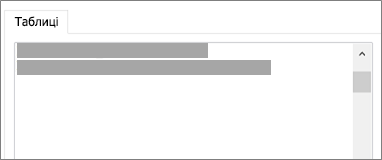
Access зв’язує чи імпортує вибрані таблиці та всі пов’язані таблиці в моделі даних Dynamics 365.
Результати
Після завершення операції імпорту чи зв’язування в області переходів з’являться таблиці, імена яких складатимуться з імені відповідної таблиці Dynamics 365. Якщо в процесі імпорту таке ім’я вже використовується, до імені нової таблиці додається "1". Але ви можете змінити ім’я таблиці на змістовніше.
У процесі імпорту Access ніколи не перезаписує таблицю в базі даних. Хоча дані Dynamics 365 не можна додати безпосередньо до наявної таблиці, ви можете створити запит на додавання даних після того, як імпортуєте дані зі схожих таблиць.
У процесі зв’язування, якщо стовпці в таблиці Dynamics 365 доступні лише для читання, вони доступні лише для читання також і в Access.
Порада. Щоб переглянути URL-адресу Dynamics, наведіть вказівник миші на таблицю в області переходів Access.
Оновлення макета зв’язаної таблиці
Ви не можете додавати, видаляти й редагувати стовпці або змінювати типи даних у зв'язаній таблиці. Якщо ви хочете внести зміни в макет, зробіть це в Dynamics 365Dynamics 365. Зміни макета таблиці Dynamics відображатимуться, коли ви відкриєте посилання в Access. Докладні відомості див. в статті "Створення та редагування полів".