

Оновити вміст бази даних Access можна кількома способами. Якщо потрібно відстежувати новий елемент, можна додати запис до бази даних, як-от новий контакт до таблиці "Контакти". Цей запис відобразиться в кінці таблиці Access. Крім того, щоб завжди мати актуальні дані, наприклад адресу або прізвище, можна змінити значення полів. Щоб зберегти цілісність даних, поля бази даних Access приймають певні типи даних, як-от текст або числа. Якщо ввести хибний тип даних, Access виведе повідомлення про помилку. Нарешті, ви можете видалити непотрібний запис, щоб звільнити місце.
Докладні відомості про те, як настроїти введення даних у базу даних, див. в статті "Оновлення даних з урахуванням структури".
У цій статті
- Оновлення даних за допомогою форми або таблиці
- Відомості про символи введення даних
- Додавання запису до таблиці або форми
- Пошук запису
- Видалення запису
- Редагування даних у текстовому полі або полі
- Додавання дати за допомогою засобу вибору дати
- Форматування даних у полі "Довгий текст"
- Введення тексту в елемент керування з масками вводу
- Введення даних за допомогою списку
- Введення рядків нульової довжини
- Скасування змін
Оновлення даних за допомогою форми або таблиці
Форми дають змогу оновити дані вручну. Завдяки формам введення даних це можна зробити швидше, легше й точніше. Форми можуть містити будь-яку кількість елементів керування, як-от списків, текстових полів і кнопок. Так само кожен з елементів керування форми зчитує дані з поля базової таблиці або записує їх у неї.
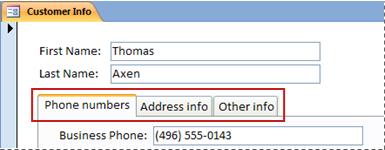 Дані в табличному поданні – це сітки, які мають вигляд аркушів Excel. Ви можете редагувати дані безпосередньо в поданні таблиці. Якщо ви знайомі з Excel, вам буде легко працювати з даними в табличному поданні. Ви можете змінювати дані в таблицях, набори результатів запитів і форми для відображення даних у табличному поданні. Зазвичай подання таблиці використовують, якщо потрібно переглянути багато записів одночасно.

Відомості про символи введення даних
У таблиці нижче наведено деякі символи маркера виділення запису, які можуть відображатися під час оновлення даних, і їхні значення.
| Символ | Значення |
|---|---|

|
Це поточний запис; запис збережено в тому вигляді, у якому він відображається. Поточний запис визначається зміною кольору маркера виділення запису. |

|
Ви редагуєте цей запис; зміни, унесені до нього, ще не збережено. |

|
Цей запис заблоковано іншим користувачем; редагувати його не можна. |

|
Цей новий запис, у який ви можете ввести дані. |

|
Це поле первинного ключа, що містить значення, які унікально ідентифікують запис. |
Додавання запису до таблиці або форми
- Відкрийте таблицю в режимі Подання таблиці або форму в режимі Подання форми.
- На вкладці Home (Основне ) у групі Records (Записи ) натисніть кнопку New (Створити) чи виберіть New (пустий) запис або натисніть клавіші Ctrl + знак плюс (+).
- Знайдіть запис, позначений зірочкою маркера виділення запису, і введіть нові дані.
- Щоб перейти до наступного поля в тому ж рядку, натисніть клавішу Tab, а потім – стрілку вліво чи вправо або клацніть клітинку наступного поля.
У таблиці, щоб перейти до наступної клітинки стовпця, натисніть клавішу зі стрілкою вгору чи вниз або клацніть потрібну клітинку. - Якщо ви перейдете до іншого запису або закриєте таблицю чи форму, Access збереже щойно доданий запис. Щоб явно зберегти зміни, унесені до поточного запису, натисніть клавіші Shift+Enter.
Пошук запису
Перш ніж ви зможете знайти або видалити запис, його потрібно знайти. У поданні форми або таблиці, що містить лише кілька записів, перейти до потрібного запису можна з використанням навігаційних кнопок. Якщо записів багато, ви можете відфільтрувати потрібний за допомогою діалогова вікна Пошук і заміна.
Використання навігаційних кнопок для переходу між записами
Ви можете переходити між записами за допомогою навігаційних кнопок.
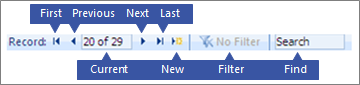 Кнопки зі стрілками Зручний перехід до першого, попереднього, наступного або останнього запису.
Створити запис Додайте запис.
Поточний запис Введіть номер запису й натисніть клавішу Enter, щоб перейти до нього. Записи нумеруються від початку форми або таблиці; ці номери не пов’язано з жодним значенням поля.
Фільтр Тут відображається, чи застосовано фільтр. Виберіть, щоб вилучити фільтр або повторно застосувати його.
Пошук Введіть текст у поле пошуку . Збіги виділяються під час введення кожного наступного символу.
Використання діалогового вікна "Пошук і заміна"
У діалоговому вікні Пошук і заміна можна також швидко й легко змінити невеликий обсяг даних. Ви можете скористатися функцію пошуку в діалоговому вікні Пошук і заміна, щоб знайти відповідний запис. Знайдений запис стане поточним, і ви зможете змінити або видалити його.
- Виберіть поле, у якому потрібно виконати пошук.
- На вкладці "Основне " в групі "Знайти " натисніть кнопку "Знайти" або натисніть клавіші Ctrl+F.
Відкриється діалогове вікно Пошук і заміна. - Перейдіть на вкладку "Знайти ".
- У поле Знайти введіть текст, який потрібно знайти.
- За бажання скористайтеся списком Шукати в, щоб змінити поле, у якому потрібно виконати пошук, або вибрати пошук у всій базовій таблиці.
- За потреби в списку Зіставити виберіть будь-яку частину поля. Так ви максимально розширите пошук.
- У списку пошуку виберіть пункт "Усі", а потім натисніть кнопку "Знайти далі".
Докладні відомості див. в статті Змінення даних за допомогою діалогового вікна "Пошук і заміна".
Застосування фільтра
Ви можете застосувати фільтр, щоб обмежити кількість записів і відображати лише ті, що відповідають певним умовам. Застосування фільтрів спрощує пошук записів, які потрібно змінити або видалити.
- Відкрийте таблицю в режимі Подання таблиці або форму в режимі Подання форми.
- Щоб таблицю або форму ще не відфільтровано, на вкладці "Основне " в групі "Сортування & фільтр " натисніть кнопку "Додатково", а потім виберіть " Очистити всі фільтри" або виберіть пункт "Фільтр " на панелі переходів записів.
- Перейдіть до запису зі значенням, яке потрібно використати як частину фільтра, а потім виберіть поле. Щоб відфільтрувати дані за виділеним фрагментом, виберіть лише потрібні символи.
- На вкладці "Основне " в групі "Сортування & фільтр " натисніть кнопку "Виділення" або клацніть поле правою кнопкою миші та застосуйте фільтр.
- Щоб відфільтрувати цим способом інші поля, повторіть кроки 3 й 4.
Докладні відомості див. в статті Застосування фільтра для перегляду вибраних записів у базі даних Access.
Видалення запису
Видалити запис зовсім не складно, якщо тільки його не пов’язано з іншими даними за допомогою зв’язку "один-до-багатьох". З міркувань забезпечення цілісності даних в Access не можна видаляти пов’язані дані. Докладні відомості про це див. в статті Посібник зі зв’язків між таблицями.
- Відкрийте таблицю в режимі Подання таблиці або форму в режимі Подання форми.
- Виберіть один або кілька записів, які потрібно видалити.
Щоб вибрати запис, натисніть маркер виділення запису (якщо доступний) поряд із потрібним записом.
Щоб збільшити або зменшити область виділення, перетягніть маркер виділення (якщо доступний) або натисніть клавіші Shift + стрілка вниз чи Shift + стрілка вгору. - Натисніть клавішу Delete і виберіть команду "Видалити домашні>записи>" або натисніть клавіші Ctrl + знак "мінус" (-).
Порада Якщо потрібно видалити не весь запис, а лише його певні дані, виберіть ці дані в кожному полі й натисніть клавішу Delete.
Редагування даних у текстовому полі або полі
В Access передбачено один елемент керування текстом для полів "Короткий текст" і "Довгий текст" (так зване поле Memo). Зазвичай тип базового поля визначається розміром його елемента керування, який здебільшого збігається з потрібним розміром базового поля таблиці. Поле "Короткий текст" уміщує до 255 символів, а поле "Довгий текст" – 64 000 символів.
За задумом не можна редагувати дані з певних типів запитів. Наприклад, ви не можете змінити дані, які надає запит перехресний запит, а також не можете змінити або видалити обчислювані поля (значення, які обчислює формула під час використання бази даних, але які відсутні в таблиці).
Відкрийте таблицю в режимі Подання таблиці або форму в режимі Подання форми.
Перейдіть до поля за допомогою клавіші Tab або клавіш зі стрілками, а потім натисніть клавішу F2, щоб вибрати поле.
У поданні форми ви можете клацнути підпис поля, щоб вибрати його. У поданні таблиці ви можете вибрати поле, клацнувши біля його лівої межі, коли вказівник миші набуде вигляду знака "плюс" (+).Установіть курсор там, де потрібно ввести дані.
Введіть або оновіть текст, який потрібно вставити. Якщо ви припустилися помилки, натисніть клавішу Backspace.
Якщо поле містить маску вводу, введіть дані в передбаченому форматі.
Збільште свою продуктивність, використовуючи такі сполучення клавіш:
- Щоб вставити новий рядок у текстовому полі, натисніть клавіші Ctrl+Enter.
- Щоб вставити стандартне значення поля, натисніть клавіші Ctrl+Alt+ПРОБІЛ.
- Щоб вставити в поле поточну дату, натисніть клавіші Ctrl + ";" (крапка з комою).
- Щоб вставити поточний час, натисніть клавіші Ctrl + Shift + ":" (двокрапка).
- Щоб перевірити орфографію, натисніть клавішу F7.
- Щоб повторно ввести значення попереднього запису, перейдіть до відповідного поля попереднього запису й натисніть клавіші Ctrl + "’" (апостроф).
- Щоб явно зберегти зміни, натисніть клавіші Shift+Enter.
Докладні відомості див. в статті Сполучення клавіш в Access.
Щоб зберегти дані, на вкладці "Основне " в групі "Записи " натисніть кнопку "Зберегти" або клавіші Shift+Enter.
Вам не потрібно спеціально зберігати зміни. Access уносить їх до таблиці, коли ви переміщаєте курсор до наступного поля в межах одного рядка, коли ви переміщаєте курсор до наступного рядка, або коли ви закриваєте форму чи таблицю.
Додавання дати за допомогою засобу вибору дати
Ви можете додати дату до своєї таблиці кількома способами, і елемент керування "Вибір дати" – найшвидший із них.
Виберіть поле, до якого потрібно додати дату. З’явиться піктограма календаря.
Примітка. Елемент керування «Вибір дати» недоступний, якщо до поля «Дата й час» застосовано маску вводу.
Клацніть піктограму календаря. З’явиться елемент керування календарем.
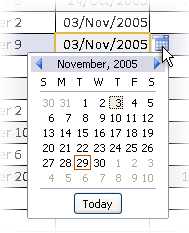
Виконайте одну з таких дій:
- Щоб ввести поточну дату, виберіть "Сьогодні".
- Щоб вибрати день поточного місяця, виберіть дату.
- Щоб вибрати інший місяць або день, скористайтеся кнопками "Уперед" або "Назад".
Введення тексту в елемент керування з масками вводу
До поля може бути застосовано маску вводу. Маска вводу – це набір літералів і символів покажчика місця заповнення, які вимагають введення даних у певному форматі. Докладні відомості про маски вводу див. в статті Керування форматами введення даних за допомогою масок вводу.
Щоб ввести дані, дотримуйтеся маски вводу:
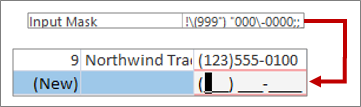
Визначення стандартної маски вводу номера телефону й вихідний формат
Форматування даних у полі "Довгий текст"
Якщо поле "Довгий текст" (так зване поле Memo) підтримує форматування, ви можете застосовувати до тексту різні шрифти, розміри, стилі й кольори.
Відкрийте форму в режимі Подання форми або таблицю в режимі Подання таблиці.
Виберіть поле "Довгий текст". Зазвичай його можна знайти за назвою "Примітки", "Нотатки" або "Опис".
Щоб форматувати текст, на вкладці " Основне " в групі " Форматування тексту " використовуйте кнопки й меню.
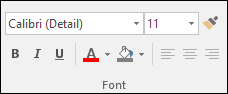
Ви можете застосувати різні шрифти й розміри, виділити текст жирним або курсивом, змінити кольори тощо.
Щоб розширити свої можливості редагування, відкрийте елемент керування "Масштаб".
Введення даних за допомогою списку
Списки допомагають зберегти цілісність даних і спрощують роботу. Їх можна використовувати у формах, таблицях і запитах. В Access передбачено три типи списків: списки значень, поля підстановки та багатозначні списки. Списки значень відображають набір елементів, які ви вводите вручну. Списки підстановки за допомогою запиту отримують дані з одного або кількох наборів результатів, відкритих у табличному поданні. Багатозначні списки задовольняють поширену бізнес-вимогу – зв'язок "багато-до-багатьох". Наприклад, ви можете відстежувати звернення до служби підтримки клієнтів і призначати кільком користувачам однакову проблему в одному полі.
Існують три типи елементів керування списками:
Поле зі списком

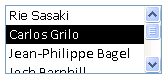
Список
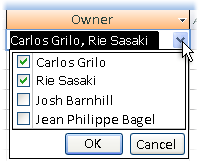
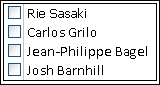
Поле зі списком множинного вибору
Вибір елемента з поля зі списком
- Відкрийте форму в режимі Подання форми або таблицю чи запит у режимі Подання таблиці.
- Клацніть стрілку вниз біля списку, а потім виберіть потрібний елемент.
- Щоб підтвердити вибір, перемістіть курсор до іншого поля або натисніть клавіші Shift+Enter.
Вибір елемента зі списку
- Відкрийте форму в режимі Подання форми.
- Прокрутіть список елементів донизу й виберіть потрібний.
- Щоб підтвердити вибір, перемістіть курсор до іншого поля або натисніть клавіші Shift+Enter.
Введення елементів багатозначного списку в поле зі списком Multiselect
- Відкрийте форму в режимі Подання форми або таблицю чи запит у режимі Подання таблиці.
- Клацніть стрілку вниз поруч зі списком.
- Установіть потрібні прапорці (не більше ніж 100), а потім натисніть кнопку OK.
Редагування елементів у списку
Щоб відредагувати елементи в списку, спочатку потрібно дозволити його редагування. Докладні відомості див. в статті "Оновлення даних з урахуванням структури".
Відкрийте форму, таблицю або набір результатів запиту, що містить потрібний список.
Виконайте одну з таких дій:
- Клацніть правою кнопкою миші список, який потрібно змінити, і виберіть команду "Редагувати елементи списку".
- Виберіть список, а потім натисніть кнопку, щоб відкрити діалогове вікно або форму "Редагування елементів списку ".
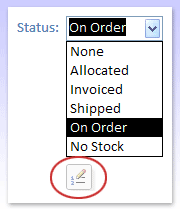
Екран, що з’явиться, залежить від типу списку, який потрібно змінити. Виконайте одну з наведених нижче дій.
- Якщо ви редагуєте список значень або багатозначне поле, використовуйте діалогове вікно " Змінення елементів списку ", щоб відредагувати дані списку, зберігаючи кожен елемент в окремому рядку, а потім натисніть кнопку "OK ", коли завершите.
Щоб вибрати значення за замовчуванням для нових записів, клацніть стрілку розкривного списку в полі Значення за промовчанням і виберіть потрібне значення. - Якщо ви редагуєте поле підстановки, відображається форма введення даних. Скористайтеся нею, щоб змінити дані списку.
- Якщо ви редагуєте список значень або багатозначне поле, використовуйте діалогове вікно " Змінення елементів списку ", щоб відредагувати дані списку, зберігаючи кожен елемент в окремому рядку, а потім натисніть кнопку "OK ", коли завершите.
Натисніть кнопку OK.
Введення рядків нульової довжини
В Access передбачено два типи пустих значень: Null-значення або рядки нульової довжини. Null-значення вказують на невідоме значення, а рядки нульової довжини визначають поля, які містять пробіл. Наприклад, припустімо, у вас є таблиця даних клієнта, яка містить поле з номером факсу. Ви можете залишити це поле пустим, якщо не знаєте номера факсу клієнта. У такому разі це поле матиме Null-значення, тобто значення, яке вам не відомо. Якщо згодом ви дізнаєтеся, що в клієнта взагалі немає факсимільного апарату, ви можете ввести у відповідне поле рядок нульової довжини, що вказуватиме на відсутність значення.
- Відкрийте таблицю або запит у поданні таблиці або форму в поданні форми.
- Виберіть потрібне поле, а потім введіть пару подвійних лапок без пробілу між ними ("").
- Перемістіть курсор до іншого запису або натисніть клавіші Shift+Enter, щоб підтвердити внесення змін. За замовчуванням лапки зникають.
Скасування змін
Зазвичай ви можете скасувати введення хибних даних. Виконайте одну або кілька з таких дій:
- Щоб скасувати останні зміни, клацніть піктограму Скасувати на панелі швидкого доступу або натисніть клавішу Esc.
- Щоб скасувати всі зміни, унесені до запису, знову натисніть клавішу Esc.
- Щоб скасувати вже збережені зміни або перейти до іншого запису, виберіть Скасувати на панелі швидкого доступу.
Важливо Щойно ви почнете редагувати інший запис, застосуєте чи вилучите фільтр або перейдете до іншого вікна чи вкладки документа, унесені зміни стануть незворотними.