
Правильно спроектована база даних не лише забезпечує цілісність даних, але й полегшує підтримання й оновлення. База даних Access – це не файл у тому самому розумінні, що й документ Microsoft WordWord або набір слайдів Microsoft PowerPoint. Натомість це набір таких об'єктів, як таблиці, форми, звіти, запити тощо, які мають працювати разом, щоб належним чином функціонувати.
Користувачі вводять дані переважно через елементи керування. Дії, які потрібно виконувати з певним елементом керування, залежать від вибраного типу даних для поля базової таблиці, властивостей цього поля та властивостей елемента керування. Крім того, розгляньте можливість використання додаткових методів роботи з базами даних, таких як перевірка, значення за промовчанням, списки й підстановки та каскадні оновлення.
Докладні відомості про оновлення даних з точки зору користувача див. в статті "Способи додавання, редагування та видалення записів".
У цій статті
- Вплив структури бази даних на введення даних
- Настроювання значення за замовчуванням для поля або елемента керування
- Використання правил перевірки для обмеження даних
- Робота зі списками значень і полями підстановки
- Видалення даних зі списку або полів підстановки
- Вплив типів даних на спосіб введення даних
- Вплив властивостей поля таблиці на спосіб введення даних
- Змінення значень первинного та зовнішнього ключів за допомогою каскадних оновлень
- Чому іноді здається, що ідентифікаційні номери пропускають номери
- Групове оновлення даних із використанням запитів
Вплив структури бази даних на введення даних
Відомості, що зберігаються в базі даних, зберігаються в таблицях із даними на певну тему, наприклад про активи або контакти. Кожен запис у таблиці містить відомості про один елемент, наприклад конкретний контакт. Запис складається з таких полів, як ім'я, адреса та номер телефону. Запис зазвичай називають рядком, а поле – стовпцем. Ці об'єкти мають відповідати певним принципам структури. Інакше база даних працюватиме погано або взагалі відмовиться. У свою чергу, ці принципи структури впливають на спосіб введення даних. Зверніть увагу на такі особливості:
- Таблиці Програма Access зберігає всі дані в одній або кількох таблицях. Кількість використовуваних таблиць залежить від структури та складності бази даних. Хоча ви можете переглядати дані у формі, звіті або результати, які повертає запит, Access зберігає ці дані лише в таблицях, а інші об'єкти в базі даних побудовані на основі цих таблиць. Кожна таблиця має базуватися на одній темі. Наприклад, таблиця з відомостями бізнес-контактів не повинна містити відомості про збут. Якщо так, пошук і редагування правильної інформації може стати складним, якщо не неможливим.
-
Типи даних Зазвичай усі поля таблиці приймають лише один тип даних. Наприклад, не можна зберігати нотатки в полях, настроєних для прийому чисел. Якщо спробувати ввести текст у такому полі, з'явиться повідомлення про помилку. Однак це не є жорстким правилом. Наприклад, ви можете зберігати числа (наприклад, поштові індекси) у полі з типом даних "Короткий текст", але не можете виконати обчислення з цими даними, тому що Access вважає їх фрагментом тексту.
За деякими винятками, поля в записі мають приймати лише одне значення. Наприклад, у поле адреси не можна вводити більше однієї адреси. На відміну від програми Microsoft Excel, яка дає змогу ввести будь-яку кількість імен, адрес або зображень в одній клітинці, якщо в ній не встановлено настройки на прийняття даних обмеженого типу. - Багатозначні поля У програмі Access є функція під назвою "багатозначне поле", щоб додавати кілька фрагментів даних до одного запису та створювати списки, які приймають кілька значень. Багатозначний список завжди можна визначити, тому що біля кожного елемента списку в програмі Access відображається прапорець. Наприклад, до запису в базі даних можна додати набір слайдів Microsoft PowerPoint і будь-яку кількість зображень. Також можна створити список імен і вибрати потрібну кількість імен. Може здатися, що використання багатозначних полів порушує правила розробки бази даних, оскільки в одному полі таблиці можна зберігати кілька записів. Але програма Access застосовує ці правила «непомітно», зберігаючи дані у спеціальних прихованих таблицях.
- Використання форм Зазвичай форми створюються, щоб полегшити користування базою даних і забезпечити точність введення даних користувачами. Спосіб використання форми для редагування даних залежить від макета форми. Форми можуть містити будь-яку кількість елементів керування, наприклад списків, текстових полів, кнопок і навіть таблиць. Так само кожен з елементів керування форми зчитує дані з поля базової таблиці або записує їх у неї.
Докладні відомості див. в статтях "Основи розробки баз даних " і "Створення таблиці та додавання полів".
Настроювання значення за замовчуванням для поля або елемента керування
Якщо багато записів мають однакове значення для певного поля, наприклад міста або країни чи регіону, можна заощадити час, установивши значення за промовчанням для елемента керування, зв'язаного з цим полем, або самого поля. Коли ви відкриваєте форму або таблицю, щоб створити новий запис, в цьому елементі керування або полі відображається значення за замовчуванням.
У таблиці
- Відкрийте таблицю в режимі Конструктор.
- Угорі подання виберіть поле.
- У нижній частині подання перейдіть на вкладку " Загальні ".
- Установіть для властивості "Значення за промовчанням" потрібне значення.
У формі
- Відкрийте форму в режимі розмітки або в режимі конструктора.
- Клацніть правою кнопкою миші елемент керування, з яким потрібно працювати, і виберіть пункт "Властивості".
- На вкладці " Дані " встановіть потрібне значення для властивості "Значення за промовчанням ".
Використання правил перевірки для обмеження даних
Правила перевірки дають змогу перевіряти дані в настільних базах даних Access під час їх введення. Правила перевірки можна налаштувати у вікні табличного подання даних або в режимі конструктора для таблиці. Правила перевірки в Access поділяються на три типи:
- Правило перевірки поля . За допомогою правила перевірки поля можна задати умови, яким мають відповідати всі припустимі значення поля. Якщо поточне поле не використовується у функції, його не потрібно зазначати в правилі. Обмеження щодо типів символів, які можна вводити в поле, простіше налаштувати за допомогою маски вводу. Наприклад, для поля дати можна задати правило перевірки, яке забороняє вводити значення в минулому.
- Правило перевірки записів . За допомогою правила перевірки запису можна задати умову, яку мають задовольняти всі припустимі записи. Правило перевірки запису дає змогу порівнювати значення в різних полях. Наприклад, для запису з двома полями даних можна вимагати, щоб значення одного поля завжди передували значенням іншого (наприклад, дата початку має передувати даті завершення).
- Перевірка форми. Властивість "Правило перевірки" елемента керування у формі дає змогу задати умову, якій мають відповідати всі значення, що вводяться в цьому елементі керування. Властивість Правило перевірки елемента керування працює подібно до правила перевірки поля. Зазвичай правило перевірки форми використовується замість правила перевірки поля, якщо правило стосується лише цієї форми, а не цілої таблиці (незалежно від місця його використання).
Докладні відомості див. в статті "Обмеження введення даних за допомогою правил перевірки".
Робота зі списками значень і полями підстановки
У програмі Access є два типи даних списку:
- Списки значень Вони містять жорстко кодований набір значень, які потрібно вводити вручну. Значення розташовано у властивості поля " Джерело рядків ".
-
Поля підстановки Вони використовують запит, щоб отримати значення з іншої таблиці. Властивість поля " Джерело рядків " містить запит замість жорстко кодованого списку значень. Запит отримує значення з однієї або кількох таблиць у базі даних. За замовчуванням ці значення в полі підстановки надаються у вигляді списку. Залежно від того, як настроєно поле підстановки, ви можете вибрати один або кілька елементів зі списку.
Примітка Поля підстановки можуть заплутати нових користувачів Access, оскільки список елементів відображається в одному розташуванні (список, який програма Access створює на основі даних у полі підстановки), але дані можуть зберігатися в іншому розташуванні (таблиці, яка містить дані).
За замовчуванням у програмі Access дані списку відображаються в елементі керування "поле зі списком", хоча можна вказати інший елемент керування. Відкриється поле зі списком для представлення списку, яке закриється, коли ви виберете його. Натомість список завжди залишається відкритим.
Щоб відредагувати списки, можна також виконати команду " Редагувати елементи списку " або змінити дані безпосередньо у властивості " Джерело рядків " вихідної таблиці. Якщо оновити дані в полі підстановки, оновлюється вихідна таблиця.
Якщо для властивості " Тип джерела рядків " списку або поля зі списком установлено значення "Список значень", ви можете редагувати список значень, коли форму відкрито в поданні форми. Не потрібно переходити до режиму конструктора або розмітки, відкривати вікно властивостей і змінювати властивість "Джерело рядків " елемента керування щоразу, коли потрібно вносити зміни до списку. Щоб відредагувати список значень, для властивості " Редагувати список значень " для поля зі списком має бути встановлено значення "Так".
Докладні відомості див. в статті "Створення списку варіантів за допомогою списку або поля зі списком".
Заборона редагування списку значень у поданні форми
- В області переходів клацніть правою кнопкою миші форму та виберіть режим конструктора або розмітки.
- Клацніть елемент керування, щоб вибрати його, а потім натисніть клавішу F4, щоб відкрити вікно властивостей.
- На вкладці " Дані " аркуша властивостей установіть для властивості " Редагування списку дозволених значень " значення "Ні".
-
Натисніть Файл і потім Зберегти, або натисніть Ctrl+S
 .
.
Визначення іншої форми для редагування списку значень
За замовчуванням в Access передбачено вбудовану форму для редагування списку значень. Якщо для цього знадобиться інша форма, у властивості " Форма редагування елементів списку " можна ввести ім'я форми, як показано нижче:
- В області переходів клацніть правою кнопкою миші форму та виберіть у контекстному меню пункт "Конструктор " або "Режим розмітки ".
- Клацніть елемент керування, щоб вибрати його, а потім натисніть клавішу F4, щоб відкрити вікно властивостей.
- На вкладці " Дані " у вікні властивостей клацніть стрілку розкривного списку в полі властивості " Форма редагування елементів списку ".
- Клацніть форму, яку потрібно використовувати для редагування списку значень.
-
Клацніть файл і натисніть кнопку Зберегти, або натисніть Ctrl+S .
Перевірка поля підстановки у формі
Відкрийте форму в режимі розмітки або в режимі конструктора.
Клацніть правою кнопкою миші список або поле зі списком і виберіть пункт "Властивості".
У вікні властивостей відкрийте вкладку "Усі " та знайдіть властивості "Тип джерела рядків " і " Джерело рядків ". Властивість "Тип джерела рядків " має містити список значень або таблицю чи запит, а властивість "Джерело рядків " – список елементів, розділених крапкою з комою, або запит. Щоб збільшити простір, клацніть властивість правою кнопкою миші та виберіть "Масштаб " або натисніть клавіші Shift+F2.
Зазвичай у списках значень використовується такий базовий синтаксис: "item";" item";" Пункт"
У цьому випадку список являє собою набір елементів, взятих у подвійні лапки та розділених крапкою з комою.
У вибіркових запитах використовується такий базовий синтаксис: SELECT [table_or_query_name].[ field_name**] FROM [table_or_query_name]**.
У цьому випадку запит містить два речення (SELECT і FROM). Перше речення посилається на таблицю або запит і поле в цій таблиці або запиті. Друге речення посилається лише на таблицю або запит. Зверніть увагу на важливий момент: речення SELECT не обов'язково мають містити ім'я таблиці або запиту, хоча це рекомендоване рішення, і вони мають містити ім'я принаймні одного поля. При цьому всі речення FROM мають посилатися на таблицю або запит. Отже, завжди можна знайти вихідну таблицю або вихідний запит для поля підстановки, прочитавши речення FROM.Виконайте одну з наведених нижче дій.
- Якщо використовується список значень, відредагуйте елементи в ньому. Обов'язково візьміть кожен елемент у подвійні лапки та розділіть їх крапкою з комою.
- Якщо запит у списку підстановки посилається на інший запит, відкрийте цей другий запит у режимі конструктора (клацніть правою кнопкою миші запит в області переходів і виберіть режим конструктора). Запам'ятайте ім'я таблиці, яка відображається у верхній частині конструктора запитів, а потім перейдіть до наступного кроку.
В іншому разі, якщо запит у полі підстановки посилається на таблицю, запишіть ім'я таблиці та перейдіть до наступного кроку.
Відкрийте таблицю у вікні табличного подання даних і змініть елементи списку відповідним чином.
Перевірка поля підстановки в таблиці
Відкрийте таблицю в режимі Конструктор.
У верхній частині бланка запиту у стовпці " Тип даних " клацніть поле "Текст", "Число" або "Так/Ні" або перемістіть на нього фокус.
У нижній частині конструктора таблиці відкрийте вкладку " Підстановка " та перегляньте властивості "Тип джерела рядків " і " Джерело рядків ".
Властивість "Тип джерела рядків" має читати "Список значень", "Таблиця" або "Запит". Властивість "Джерело рядків" має містити список значень або запит.
У списках значень використовується такий базовий синтаксис: "item";" item";" Пункт"
У цьому випадку список являє собою набір елементів, взятих у подвійні лапки та розділених крапкою з комою.
Зазвичай у вибіркових запитах використовується такий базовий синтаксис: SELECT [table_or_query_name].[ field_name**] FROM [table_or_query_name]**.
У цьому випадку запит містить два речення (SELECT і FROM). Перше речення посилається на таблицю або запит і поле в цій таблиці або запиті. Друге речення посилається лише на таблицю або запит. Зверніть увагу на важливий момент: речення SELECT не обов'язково мають містити ім'я таблиці або запиту, хоча це рекомендоване рішення, і вони мають містити ім'я принаймні одного поля. При цьому всі речення FROM мають посилатися на таблицю або запит. Отже, завжди можна знайти вихідну таблицю або вихідний запит для поля підстановки, прочитавши речення FROM.Виконайте одну з наведених нижче дій.
- Якщо використовується список значень, відредагуйте елементи в ньому. Обов'язково візьміть кожен елемент у подвійні лапки та розділіть їх крапкою з комою.
- Якщо запит у полі підстановки посилається на інший запит, в області переходів відкрийте цей другий запит у режимі конструктора (клацніть правою кнопкою миші запит і виберіть режим конструктора). Запам'ятайте ім'я таблиці, яка відображається у верхній частині конструктора запитів, а потім перейдіть до наступного кроку.
В іншому разі, якщо запит у полі підстановки посилається на таблицю, запишіть ім'я таблиці та перейдіть до наступного кроку.
Відкрийте таблицю у вікні табличного подання даних і змініть елементи списку відповідним чином.
Видалення даних зі списку значень або поля підстановки
Елементи в списку значень містяться в тій самій таблиці, що містить інші значення в записі. Навпаки, дані в полі підстановки містяться в одній або кількох інших таблицях. Щоб видалити дані зі списку значень, відкрийте таблицю та відредагуйте елементи.
Видалення даних зі списку підстановки потребує додаткових кроків, які залежать від того, чи запит для списків підстановки отримує дані з іншої таблиці або іншого запиту. Якщо запит для списку підстановки отримує дані з таблиці, визначте цю таблицю та поле з даними, які відображаються в списку. Після цього відкрийте вихідну таблицю та змініть дані в цьому полі. Якщо запит для списку підстановки отримує дані з іншого запиту, відкрийте цей другий запит, знайдіть вихідні таблицю та поле, звідки другий запит отримує дані, а потім змініть значення в таблиці.
Видалення даних зі списку значень
- Відкрийте таблицю в режимі Конструктор.
- У верхній частині конструктора виберіть поле таблиці, що містить список значень.
- У нижній частині перейдіть на вкладку Підстановка та знайдіть властивість Джерело рядків.
За замовчуванням елементи в списку значень узято в подвійні лапки та розділено крапками з комою."Excellent";"Fair";"Average";"Poor" - За потреби видаліть елементи зі списку. Не забудьте видалити лапки для кожного видаленого елемента. Крім того, не лишайте крапку з комою на початку, не лишайте пусті пари крапок із комою (;;), нарешті, видаляючи останній елемент у списку, не лишайте крапку з комою в кінці.
Важливо Якщо ви видаляєте елемент зі списку значень, а записи в таблиці вже використовують цей видалений елемент, він лишається частиною запису, доки ви не зміните запис. Припустімо, що у вашої компанії є склад у місті А, але згодом вона продає цю будівлю. Якщо ви видалите "Місто А" зі списку складів, "Місто А" залишиться в таблиці, доки ви не зміните ці значення.
Видалення даних із поля підстановки
Відкрийте таблицю в режимі Конструктор.
У верхній частині конструктора виберіть поле підстановки.
У нижній частині перейдіть на вкладку Підстановка та знайдіть властивості Тип джерела рядків і Джерело рядків.
Для властивості Тип джерела рядків має відображатися значення Таблиця/Запит, а властивість Джерело рядків має містити запит, який посилається на таблицю або інший запит. Запити для полів підстановки завжди починаються зі слова SELECT.
Зазвичай (але не завжди) в запиті на вибірку використовується такий базовий синтаксис: SELECT [table_or_query_name].[ field_name*] FROM [table_or_query_name]*.
У цьому випадку запит містить два речення (SELECT і FROM). Перше речення посилається на таблицю та поле в цій таблиці, а друге речення посилається лише на таблицю. Пам’ятайте: речення FROM завжди вказує ім’я вихідної таблиці або запиту. Речення SELECT не обов’язково містять ім’я таблиці або запиту, проте вони завжди містять ім’я принаймні одного поля. При цьому всі речення FROM мають посилатися на таблицю або запит.Виконайте одну з таких дій:
- Якщо запит у полі підстановки посилається на інший запит, натисніть кнопку "Побудувати " (на вкладці "Дані " аркуша властивостей натисніть
 "), щоб відкрити запит у режимі конструктора. Занотуйте ім’я таблиці, яка відображається у верхній частині конструктора запитів, а потім перейдіть до кроку 5.
 - Якщо запит у полі підстановки посилається на таблицю, занотуйте ім’я таблиці та перейдіть до кроку 5.
- Якщо запит у полі підстановки посилається на інший запит, натисніть кнопку "Побудувати " (на вкладці "Дані " аркуша властивостей натисніть
Відкрийте вихідну таблицю у вікні табличного подання даних.
Знайдіть поле з даними, які використовуються в списку підстановки, а потім змініть дані.
Вплив типів даних на спосіб введення даних
Проектуючи таблицю бази даних, ви вибираєте тип даних для кожного поля в цій таблиці, що забезпечує точніше введення даних.
Перегляд типів даних
Виконайте одну з таких дій:
Використання подання таблиці
- Відкрийте таблицю в Поданні таблиці.
- На вкладці " Поля " в групі "Форматування " перегляньте значення у списку "Тип даних". Значення змінюється, якщо розташувати курсор у різних полях таблиці.

Використання режиму конструктора
- Відкрийте таблицю в режимі Конструктор.
- Погляньте на сітку конструктора. У верхній частині сітки відображаються ім'я й тип даних кожного поля таблиці.
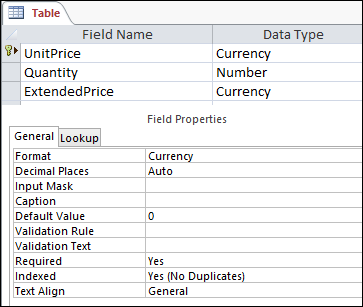
Вплив типів даних на введення даних
Тип даних, установлений для кожного поля таблиці, забезпечує перший рівень контролю над типом даних, які дозволено додавати до поля. У деяких випадках, наприклад у полі "Довгий текст", можна ввести будь-які дані. В інших випадках, наприклад у разі виявлення поля "Лічильник", тип даних поля не дає змоги вводити будь-які відомості взагалі. У таблиці нижче перелічено типи даних, доступних у програмі Access, і описано, як вони впливають на введення даних.
Докладні відомості див. у статтях " Типи даних у локальних базах даних Access " і "Змінення настройки типу даних для поля".
| Тип даних | Вплив на введення даних |
|---|---|
| Короткий текст | Поля "Короткий текст" приймають текстові та числові символи, включно зі списками елементів із роздільниками. Текстове поле приймає меншу кількість символів, ніж поле "Довгий текст" – від 0 до 255 символів. У деяких випадках обчислення даних у полі "Короткий текст" можна використовувати за допомогою функцій перетворення. |
| Довгий текст. | У поля цього типу можна вводити великі обсяги текстових і числових даних довжиною до 64 000 символів. Крім того, якщо встановити для поля підтримку форматування тексту, ви зможете застосовувати типи форматування, які зазвичай використовуються в текстових редакторах, наприклад Word. Наприклад, ви можете застосувати різні шрифти та розміри шрифту до певних символів у тексті, виділити їх жирним шрифтом або курсивом тощо. Крім того, до даних можна додати теги на мові розмітки гіпертексту (HTML). Докладні відомості див. в статті "Вставлення або додавання поля форматованого тексту". Крім того, поля "Довгий текст" мають властивість " Лише додавання". Увімкнувши цю властивість, ви зможете додавати нові дані до поля "Довгий текст", але не зможете змінювати наявні дані. Ця функція призначена для використання в таких програмах, як бази даних відстеження питань, де може знадобитися постійне зберігання записів, які неможливо змінити. Якщо встановити курсор у полі "Довгий текст" з увімкнутою властивістю "Лише додавання ", текст у полі за замовчуванням зникає. До тексту не можна застосувати форматування або інші зміни. Як і з полями "Короткий текст", ви також можете застосовувати функції перетворення до даних із поля "Довгий текст". |
| число | У поля цього типу можна вводити лише числа, а в числовому полі можна виконувати обчислення. |
| Велике число Зверніть увагу, що типи даних "Велике число" доступні лише у версії Access, яка надається за передплатою на Microsoft 365. |
У полях цього типу можна вводити лише числа, а в полі "Велике число" можна виконувати обчислення значень. Докладні відомості див. в статті Використання типу даних "Велике число". |
| Дата й час | У полях цього типу можна вводити лише дату й час. Для поля можна настроїти маску вводу (послідовність літералів і символів покажчика місця заповнення, які відображаються після вибору поля). Дані слід вводити в пробілах і форматі, заданих за допомогою маски. Наприклад, якщо відображається маска, наприклад "MMM_DD_YYYY", введіть "11 жовтня 2017" у відповідному просторі. Не можна вводити повну назву місяця або двозначне значення року. Докладні відомості див. в статті "Керування форматами введення даних за допомогою масок вводу". Якщо маска вводу не створюється, можна ввести значення в будь-якому припустимому форматі дати або часу. Наприклад, можна ввести 11 жовтня 2017 р., 11.10.2017, 11 жовтня 2017 р. тощо. До поля також можна застосувати формат відображення. У такому разі за відсутності маски вводу можна ввести значення майже в будь-якому форматі, а дати відображатимуться у відповідності до формату відображення. Наприклад, можна ввести 11/11/2017, але може бути встановлено формат відображення значення 11-жов-2017. Докладні відомості див. в статті "Вставлення сьогоднішньої дати". |
| Грошова одиниця | У полях цього типу можна вводити лише значення грошових одиниць. Крім того, не потрібно вводити символ грошової одиниці вручну. За замовчуванням Access застосовує символ грошової одиниці (¥, £, $ тощо), визначений у регіональних параметрах Windows. За потреби цей символ можна змінити на іншу. |
| автонумерація; | У поле такого типу не можна ввести або змінити дані будь-коли. Щоразу, коли до таблиці додається новий запис, у програмі Access збільшується значення в полі автонумерації. |
| Обчислюваний | У поле такого типу не можна ввести або змінити дані будь-коли. Результати цього поля визначаються виразом. Програма Access оновлює значення в обчислюваному полі щоразу, коли ви додаєте або змінюєте новий запис у таблиці. |
| Так/Ні | Якщо клацнути поле, для якого встановлено цей тип даних, в Access відобразиться прапорець або розкривний список, залежно від формату поля. Якщо ви вибрали в полі формат для відображення списку, можна вибрати варіант « Так » або «Ні», « Істина » або «Хибність», « Увімкнуто » або « Вимкнуто », знову ж таки, залежно від формату, який застосовано до поля. Ви не можете вводити або змінювати значення в списку безпосередньо з форми чи таблиці. |
| об’єкт OLE; | Цей тип поля використовується, якщо потрібно відобразити дані з файлу, створеного за допомогою іншої програми. Наприклад, у полі "Об'єкт OLE" можна відобразити текстовий файл, діаграму Excel або набір слайдів PowerPoint. Вкладення – це швидший, простіший і гнучкіший спосіб перегляду даних з інших програм. |
| Гіперпосилання | У поля цього типу можна вводити будь-які дані, а веб-адреса обробляється програмою Access. Наприклад, якщо ввести значення в поле, в Access текст буде введено http://www,your_text**.com**. Якщо ввести припустиму веб-адресу, посилання працюватиме. Інакше посилання міститиме повідомлення про помилку. Крім того, редагування наявних гіперпосилань може ускладнюватися, оскільки якщо клацнути мишею поле гіперпосилання, він запустить браузер і перейде на сайт, указаний у посиланні. Щоб змінити поле гіперпосилання, виберіть суміжне поле, за допомогою клавіші TAB або клавіш зі стрілками перемістіть фокус до поля гіперпосилання та натисніть клавішу F2, щоб увімкнути редагування. |
| вкладення; | До поля цього типу можна додавати дані з інших програм, але не можна вводити текстові чи числові дані. Докладні відомості див. в статті "Вкладення файлів і графіки до записів у базі даних". |
| Майстер підстановок | Майстер підстановок не належить до типу даних. Натомість ви можете створювати розкривні списки двох типів: списки значень і поля підстановки. У списку значень використовується список елементів із роздільниками, які вводяться вручну під час використання майстра підстановок. Ці значення можуть бути незалежні від будь-яких інших даних або об'єктів у базі даних. Натомість поле підстановки використовує запит, щоб отримати дані з однієї або кількох інших таблиць у базі даних. Потім дані в полі підстановки відображаються в розкривному списку. За замовчуванням майстер підстановок установлює полю таблиці тип даних "Число". Працювати з полями підстановки можна безпосередньо в таблицях, а також у формах і звітах. За замовчуванням значення в полі підстановки відображаються в елементі керування типу списку, який називається полем зі списком – списку, який містить стрілку розкривного списку: 
Щоб переглянути інші елементи, також можна скористатися списком, у якому кілька елементів відображаються зі смугою прокручування. 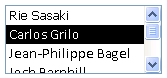
Залежно від того, як настроєно поле підстановки та поле зі списком, ви можете редагувати елементи списку та додавати елементи до списку, вимкнувши властивість " Обмежити списком " поля підстановки. Якщо безпосередньо не можна редагувати значення в списку, потрібно додати або змінити дані в попередньо визначеному списку значень або в таблиці, яка використовується джерелом для поля підстановки. Нарешті, коли ви створюєте поле підстановки, ви можете налаштувати його на підтримку кількох значень. Коли ви це зробите, у списку результатів біля кожного елемента списку з'явиться прапорець, і ви зможете вибрати або зняти потрібну кількість елементів. На цьому рисунку показано типовий багатозначний список: 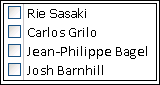
Відомості про створення багатозначних полів підстановки й використання отриманих списків див. в статті "Створення або видалення багатозначного поля". |
Вплив властивостей поля таблиці на спосіб введення даних
Окрім принципів проектування, які керують структурою бази даних, і типів даних, які визначають дані, які можна вводити в певному полі, кілька властивостей поля також можуть впливати на спосіб введення даних у базу даних Access.
Перегляд властивостей поля таблиці
У програмі Access властивості поля таблиці можна переглянути двома способами.
У поданні таблиці
- Відкрийте таблицю в Поданні таблиці.
- Перейдіть на вкладку "Поля " та за допомогою елементів керування у групі "Форматування " перегляньте властивості кожного поля таблиці.
У режимі конструктора
- Відкрийте таблицю в режимі Конструктор.
- У нижній частині перейдіть на вкладку " Загальні ", якщо її ще не вибрано.
- Щоб переглянути властивості поля підстановки, перейдіть на вкладку "Підстановка ".
Вплив властивостей на введення даних
У таблиці нижче перелічено властивості, які мають найбільший вплив на введення даних, і пояснено, як вони впливають на введення даних.
| Властивість | Location in table design grid | Можливі значення | Поведінка під час спроби ввести дані |
|---|---|---|---|
| Розмір поля | Вкладка Загальні | 0-255 | Обмеження кількості символів застосовується лише до полів із типом даних "Текст". Якщо ввести більше символів, поле обрізає їх. |
| Обов’язковий | Вкладка Загальні | Так/Ні | Якщо цю властивість увімкнуто, потрібно вводити значення в полі, а Access не дозволяє зберігати нові дані, доки не заповнено обов'язкове поле. Якщо вимкнути поле, прийматимуться Null-значення, це означає, що поле може залишатися пустим. Null-значення відрізняється від нульового значення. Нуль – це цифра, а "null" – відсутнє, невизначене або невідоме значення. |
| Дозволити рядки нульової довжини | Вкладка Загальні | Так/Ні | Якщо ввімкнути цей параметр, можна вводити рядки нульової довжини, тобто рядки, які не містять символів. Щоб створити рядок нульової довжини, потрібно ввести в поле подвійні лапки (""). |
| Індексовано | Вкладка Загальні | Так/Ні | Під час індексування поля таблиці Access запобігає додаванню повторюваних значень. Крім того, індекс можна створювати на основі кількох полів. Таким чином, можна дублювати значення в одному полі, але не в обох. |
| Маска вводу | Вкладка Загальні | Попередньо визначені або настроювані набори літералів і символів покажчика місця заповнення | Маска вводу вимагає вводити дані в попередньо визначеному форматі. Маски відображаються, якщо вибрати поле таблиці або елемент керування у формі. Наприклад, якщо клацнути поле дати та переглянути набір символів ММММ-ДД-РРРР. Це маска вводу. Вона вимагає вводити значення місяців як скорочення, як-от OCT, і рік чотирма цифрами, наприклад OCT-15-2017. Маски вводу керують лише способом введення даних, а не тим, як Access їх зберігає чи відображає. Докладні відомості див. в статтях "Керування форматами введення даних за допомогою масок вводу" та "Форматування поля дати й часу". |
| Обмежити списком | Вкладка "Підстановка " | Так/Ні | Вмикає або вимикає зміни елементів у полі підстановки. Іноді користувачі намагаються змінити елементи в полі підстановки вручну. Якщо у програмі Access заборонено змінювати елементи в полі, для цієї властивості встановлюється значення "Так". Якщо цю властивість увімкнуто і потрібно змінити елементи списку, необхідно відкрити список (якщо ви хочете відредагувати список значень) або таблицю, яка містить вихідні дані для списку (якщо потрібно відредагувати поле підстановки) і змінити значення в ньому. |
| Відображати зміни списку значень | Вкладка "Підстановка " | Так/Ні | Вмикає або вимикає команду " Редагувати елементи списку " для списків значень, але не для полів підстановки. Щоб увімкнути цю команду для полів підстановки, введіть припустиме ім'я форми у властивості " Форма редагування елементів списку ". Команда "Дозволити редагування списку значень" відображається в контекстному меню, яке можна відкрити, клацнувши правою кнопкою миші список або поле зі списком. Коли ви виконаєте цю команду, відкриється діалогове вікно " Змінення елементів списку ". Крім того, якщо вказати ім'я форми у властивості " Форма редагування елементів списку ", програма Access не відображатиме діалогове вікно, а запустить цю форму. Команду "Редагувати елементи списку " можна виконати з елементів керування "список" і "поле зі списком", розташованих у формах, а також з елементів керування "поле зі списком", розташованих у таблицях і наборах результатів запитів. Форми потрібно відкривати в режимі конструктора або огляду. таблиці та набори результатів запитів потрібно відкривати у вікні табличного подання даних. |
| Форма редагування елементів списку | Вкладка "Підстановка " | Ім'я форми для введення даних | Якщо ввести ім'я форми для введення даних як значення в цій властивості таблиці, вона відкриється, коли користувач виконає команду " Змінити елементи списку ". В іншому випадку під час виконання команди відображатиметься діалогове вікно " Змінення елементів списку ". |
Змінення значень первинного та зовнішнього ключів за допомогою каскадних оновлень
Іноді потрібно оновити значення первинного ключа. Якщо первинний ключ використовується як зовнішній ключ, можна автоматично оновлювати зміни в усіх його дочірніх екземплярах.
Нагадаємо, що первинний ключ – це значення, яке унікально ідентифікує кожен рядок (запис) у таблиці бази даних. Зовнішній ключ – це стовпець, який відповідає первинному ключу. Зазвичай зовнішні ключі містяться в інших таблицях і дають змогу створити зв'язок (зв'язок) між даними в таблицях.
Наприклад, припустімо, що ідентифікатор товару використовується як первинний ключ. Один ідентифікаційний номер однозначно ідентифікує один товар. Цей ідентифікаційний номер також можна використовувати як зовнішній ключ у таблиці з даними замовлень. Таким чином, ви зможете знайти всі замовлення, пов'язані з кожним продуктом, тому що кожного разу, коли хтось розміщує замовлення для цього товару, ідентифікатор стає частиною замовлення.
Іноді ці ідентифікатори (або інші типи первинних ключів) змінюються. У такому разі ви можете змінити значення первинного ключа, щоб це оновлення автоматично поширювалося каскадом у всіх пов'язаних дочірніх записах. Щоб забезпечити цю поведінку, увімкніть цілісність даних і каскадні оновлення між двома таблицями.
Запам'ятайте такі важливі правила:
- Каскадні оновлення можна активувати лише для полів первинного ключа з текстовим або числовим типом даних. Використовувати каскадні оновлення для полів із типом даних "Лічильник" не можна.
- Увімкнути каскадні оновлення можна лише між таблицями зі зв'язком "один-до-багатьох".
Докладні відомості про створення зв'язків. див. посібник зі зв'язків між таблицями та Створення, редагування та видалення зв'язків.
Нижче описано, як спочатку створити зв'язок, а потім увімкнути для нього каскадні оновлення.
Створення зв'язку
- На вкладці Знаряддя бази даних у групі Відобразити або приховати натисніть кнопку Зв’язки.
- На вкладці "Конструктор " у групі "Зв'язки " натисніть кнопку "Додати таблиці" (Відображати таблицю в Access).
- Перейдіть на вкладку "Таблиці", виберіть таблиці, які потрібно змінити, натисніть кнопку "Додати" та кнопку "Закрити".
Ви можете натиснути клавішу Shift, щоб вибрати кілька таблиць, або додати кожну таблицю окремо. вибрати лише таблиці на боці зв'язку "один" і "багато". - У вікні "Зв'язки " перетягніть первинний ключ із таблиці на стороні зв'язку "один" і відпустіть його на зовнішній ключ таблиці на стороні зв'язку "багато".
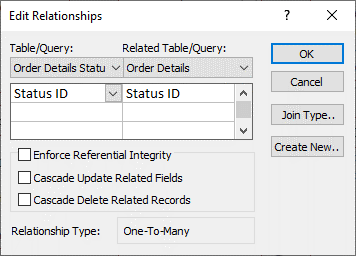
Відобразиться діалогове вікно Редагування зв’язків. На цьому рисунку відображено це діалогове вікно:
- Установіть прапорець Забезпечити цілісність даних і натисніть кнопку Створити.
Увімкнення каскадних оновлень у первинних ключах
- На вкладці Знаряддя бази даних у групі Відобразити або приховати натисніть кнопку Зв’язки.
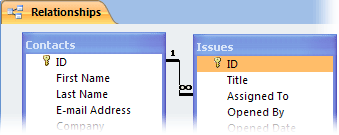
- Відкриється вікно "Зв'язки " зі сполучними лініями (сполучними лініями) між таблицями в базі даних. Рисунок нижче показує типовий зв'язок:
- Клацніть правою кнопкою миші лінію об'єднання між батьківською та дочірньою таблицями та виберіть пункт Змінити зв'язок.
Відобразиться діалогове вікно Редагування зв’язків. На цьому рисунку відображено це діалогове вікно:
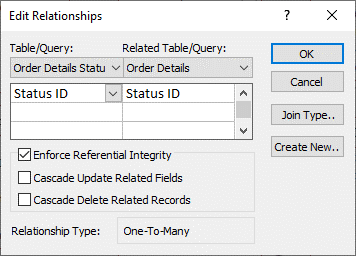
- Виберіть « Каскадне оновлення пов'язаних полів», переконайтеся, що встановлено прапорець «Забезпечення цілісності даних », а потім натисніть кнопку ОК.
Чому іноді здається, що ідентифікаційні номери пропускають номери
Коли ви створюєте поле з типом даних "Лічильник", Access автоматично створює значення для цього поля в кожному новому записі. Значення за промовчанням збільшується, тому наступний доступний порядковий номер отримує кожний новий запис. Тип даних "Лічильник" – надати значення, придатне для використання в якості первинного ключа. Докладні відомості див. в статті "Додавання, настанови, змінення або видалення первинного ключа".
Якщо видалити з таблиці рядок, який містить поле з типом даних "Автонумерація", значення в полі "Лічильник" для цього рядка не завжди буде використано повторно автоматично. Тому згенерований програмою Access номер може відрізнятися від очікуваного, і в послідовності ідентифікаційних номерів можуть відображатися пробіли – так задумано. Слід покладатися лише на унікальність значень у полі автонумерації, а не на їхню послідовність.
Групове оновлення даних із використанням запитів
Запити на додавання, оновлення та видалення – це ефективний спосіб масово додавати, змінювати й видаляти записи. Крім того, виконувати групове оновлення простіше й ефективніше, якщо використовуються хороші принципи розробки бази даних. Використовуючи запит на додавання, оновлення або видалення, можна заощадити багато часу, тому що запит можна використовувати повторно.
Важливо Створіть резервну копію даних перед використанням цих запитів. Наявність резервної копії може допомогти вам швидко виправити будь-які помилки, які ви можете ненавмисно зробити.
Додавання запитів Використовується для додавання багатьох записів до однієї або кількох таблиць. Запит на додавання найчастіше використовується, щоб додати групу записів з однієї або кількох таблиць вихідної бази даних до однієї або кількох таблиць у кінцевій базі даних. Наприклад, припустімо, що ви отримали нових клієнтів і базу даних із таблицею відомостей про них. Щоб не вводити нові дані вручну, їх можна додати до відповідної таблиці або таблиць у базі даних. Докладні відомості див. в статті "Додавання записів до таблиці за допомогою запиту на додавання".
Оновлення запитів Використовується для додавання, змінення або видалення частини (але не всіх) багатьох наявних записів. Запити на оновлення можна вважати функціональним варіантом діалогового вікна Пошук і заміна. Ви вводите умову вибору (приблизний еквівалент рядка пошуку) і умову оновлення (приблизний еквівалент рядка заміни). На відміну від діалогового вікна, запити на оновлення можуть приймати кілька умов, давати змогу оновлювати велику кількість записів за один раз і змінювати записи в кількох таблицях. Докладні відомості див. в статті "Створення й виконання запиту на оновлення".
Видалення запитів Якщо потрібно швидко видалити велику кількість даних або періодично видаляти певний набір даних, радимо скористатися ним, оскільки запити дають змогу вказати умови, за якими можна швидко знайти й видалити потрібні дані. Докладні відомості див. в статті "Способи додавання, редагування та видалення записів".