
У цій статті наведено покрокові вказівки з покращення Project Online сайтів і проектів для людей з особливими потребами.

Project Online сайти, як правило, дуже візуальні, і люди, які незрячі або мають слабкий зір, можуть зрозуміти їх легше, якщо ви створюєте свої сайти та проекти з урахуванням спеціальних можливостей.
В Інтернеті: практичні поради з Project Online сайтів і проектів зі спеціальними можливостями
У таблиці нижче наведено основні поради зі створення Project Online сайтів і проектів, доступних для людей з особливими потребами.
| Рекомендація | Пошук елементів | Пояснення | Вказівки |
|---|---|---|---|
| Використовуйте досить контрастні кольори для тексту й фону. | Пошук діаграм, таблиць і тексту на сайтах проектів, які важко прочитати або відрізнити від фону. | Кольори тексту й фону мають достатньо вирізнятися, щоб користувачі зі слабким зором могли виокремити їх на фоні слайда та працювати з вмістом. Використовуйте темний текст на білому або світлому фоні чи навпаки – білий текст на темному фоні. Крім того, чорно-білі схеми дають змогу людям із колірною сліпотою легко розрізняти текст і фігури. |
Використання макета сайту зі спеціальними можливостями Змінення кольорів сайту Використання макета діаграми Ганта зі спеціальними можливостями |
| Передаючи інформацію, не покладайтеся лише на колір. | Щоб знайти екземпляри кольорового кодування, перегляньте вміст на сайтах проектів. | Незрячі люди та користувачі зі слабким зором або колірною сліпотою можуть пропустити інформацію, відтворену за допомогою певних кольорів. Наприклад, додайте підкреслення до кольорового тексту гіперпосилань, щоб користувачі з колірною сліпоти знали, що текст – це посилання, навіть якщо вони не бачать кольору. Для заголовків використовуйте жирний шрифт або шрифт більшого розміру. |
Використання макета сайту зі спеціальними можливостями |
| Використовуйте шрифти sans serif. | Щоб знайти потенційні проблеми, пов'язані зі шрифтами, перегляньте дані на наявність областей, які виглядають переповненими або нерозбірливими. | Людям із дислексією здається, що текст "пливе" на сторінці (рядки наповзають один на одний). Вони часто бачать текст злитим або спотвореним. Зменште навантаження на зір для людей із дислексією та слабким зором. Наприклад, їм може бути зручніше, якщо використовуються знайомі шрифти без зарубок, як-от Arial або Calibri. Уникайте форматування за допомогою великих букв і не зловживайте виділенням курсивом і підкресленням. |
Використання макета сайту зі спеціальними можливостями Змінення шрифтів сайту |
| Додайте опис до сайту та проектів. | Переконайтеся, що опис сайту та проекту має змістовний текст. | People, які використовують невізуальні екрани, іноді сканують вміст сайту. Завдяки зрозумілим і точним відомостям про вміст сайту та проекту користувачі можуть переходити між елементами та вирішувати, чи мають вони актуальні відомості на сайті або в проекті. |
Додавання опису сайту Додавання опису проекту |
| Додайте текст заміщення для емблеми сайту. | Переконайтеся, що опис емблеми містить змістовний текст. | Завдяки тексту заміщення люди, які не бачать екран, можуть дізнатися про важливі елементи зображень та інших візуальних складових. Не передавайте важливу інформацію лише за допомогою тексту на зображеннях. Якщо потрібно використати зображення з текстом, повторіть цей текст у документі. У тексті заміщення стисло опишіть зображення, укажіть на наявність текстового вмісту та поясніть його призначення. |
Додавання тексту заміщення до емблеми сайту |
Використання макета сайту зі спеціальними можливостями
Project Online містить попередньо визначені макети сайтів, які містять кольори та шрифти зі спеціальними можливостями.
У Project Online клацніть піктограму меню настройок

У меню настройок виберіть змінити вигляд.
У списку макетів сайтів виберіть потрібний макет.
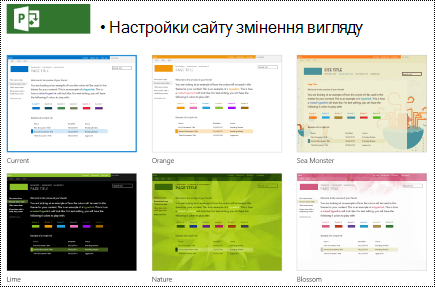
На сторінці відомостей про оформлення натисніть кнопку Спробувати.
Щоб скористатися дизайном, натисніть кнопку Так, залишити. Новий макет буде застосовано до сайту.
Змінення кольорів сайту
- У Project Online клацніть піктограму меню настройок.
- У меню настройок виберіть змінити вигляд.
- У списку макетів сайтів виберіть Поточний.
- На сторінці відомостей про оформлення виберіть поточну палітру колірних схем у меню Кольори .
- У меню виберіть нову колірну схему.
- Виберіть Елемент Спробувати.
- Щоб використати нову колірну схему, натисніть кнопку Так, залишити. Нові кольори буде застосовано до сайту.
Використання макета діаграми Ганта зі спеціальними можливостями
Ви можете налаштувати макети діаграм Ганта, щоб зробити їх доступнішими. Наприклад, можна змінити колір смуги.
У Project Online клацніть піктограму меню настройок.
У меню настройок виберіть Параметри PWA.
У списку параметрів PWA виберіть Формати діаграми Ганта.
У меню Діаграма Ганта виберіть потрібну діаграму.
У таблиці відомостей про діаграму внесіть потрібні зміни.

Якщо потрібно зберегти зміни з іншим іменем, натисніть кнопку Перейменувати. Введіть нове ім'я діаграми та натисніть кнопку OK.
Щоб зберегти зміни, натисніть кнопку Зберегти.
Змінення шрифтів сайту
У Project Online клацніть піктограму меню настройок.
У меню настройок виберіть змінити вигляд.
У списку макетів сайтів виберіть Поточний.
На сторінці відомостей про оформлення виберіть поточну схему шрифту в меню Шрифт .
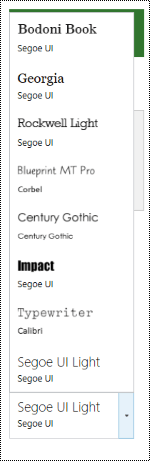
У меню виберіть нову схему шрифтів.
Виберіть Елемент Спробувати.
Щоб використовувати нову схему шрифтів, натисніть кнопку Так, залишити. Нові шрифти буде застосовано до сайту.
Додавання опису сайту
У Project Online клацніть піктограму меню настройок.
У меню настройок виберіть Параметри сайту.
На сторінці Параметри сайту виберіть заголовок, опис і емблему.
У текстовому полі Description: (Опис): введіть короткий опис сайту.
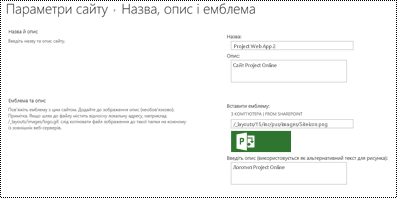
Натисніть кнопку OK.
Додавання опису проекту
У поданні проекту виберіть потрібний проект.
В області переходів ліворуч виберіть елемент Відомості про проект.
Натисніть кнопку Змінити.
У текстовому полі Опис введіть короткий опис проекту.
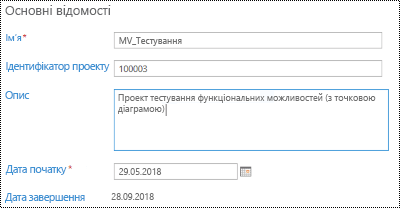
Виберіть команду Зберегти.
Додавання тексту заміщення до емблеми сайту
У Project Online клацніть піктограму меню настройок.
У меню настройок виберіть Параметри сайту.
На сторінці Параметри сайту виберіть заголовок, опис і емблему.
У полі Введіть опис (використовується як текст заміщення для зображення): введіть короткий текст із описом емблеми.
Натисніть кнопку OK.
Див. також
Створення доступних документів Word
Створення доступних документів Excel для людей з особливими потребами
Створення доступних презентацій PowerPoint
Створення доступних електронних листів Outlook
Технічна підтримка клієнтів з особливими потребами
Корпорація Майкрософт прагне забезпечити якомога кращі умови роботи для всіх своїх клієнтів. Якщо у вас є проблеми або запитання, пов'язані зі спеціальними можливостями, зверніться по технічну допомогу до служби Microsoft Disability Answer Desk . Її фахівці чудово знають, як використовувати численні спеціальні засоби, і можуть надавати допомогу англійською, іспанською, французькою й американською мовами жестів. Щоб отримати контактні дані для свого регіону, перейдіть на сайт служби Microsoft Disability Answer Desk.
Якщо ви – державний, комерційний або корпоративний користувач, зверніться до служби Answer Desk зі спеціальними можливостями підприємства.