

У цій статті наведено покрокові вказівки, як зробити повідомлення електронної пошти доступними для користувачів з особливими потребами та зробити вміст доступним для всіх, зокрема для людей з обмеженими можливостями.
Наприклад, ви дізнаєтеся, як використовувати засіб перевірки доступності для вирішення проблем, пов'язаних зі спеціальними можливостями, під час написання повідомлення електронної пошти. Ви також дізнаєтеся, як додавати текст заміщення до зображень, щоб користувачі, які використовують невізуальні екрани, могли прослухати, що на них зображено. Ви також можете прочитати, як за допомогою шрифтів, кольорів і стилів забезпечити інклюзивність повідомлень електронної пошти, перш ніж надсилати їх.
У цій статті
- Забезпечення спеціальних можливостей на комп'ютері Mac Outlook для людей з особливими потребами
- Перевірка доступності під час роботи в Outlook
- Уникайте використання таблиць
- Використання вбудованих заголовків і стилів
- Створення банерів з абзацами
- Додавання тексту заміщення до візуальних об’єктів
- Додавання тексту гіперпосилань і екранних підказок зі спеціальними можливостями
- Використання доступного формату та кольору шрифту
- Створення списків зі спеціальними можливостями
- Налаштування інтервалів між реченнями й абзацами
- Запит повідомлень електронної пошти з підтримкою спеціальних можливостей
- Перевірка доступності за допомогою Занурювач у текст
Перевірка доступності під час роботи в Outlook для Windows
Перевірка доступності – це засіб, який перевіряє вміст і вказує на виявлені проблеми зі спеціальними можливостями. Тут пояснюється, чому кожна проблема може бути потенційною проблемою для користувачів з особливими потребами. Засіб "Перевірка доступності" також підказує, як вирішити проблеми, що виникають.
У новій і класичній версіях Outlook засіб перевірки доступності автоматично запускається у фоновому режимі, коли ви створюєте повідомлення електронної пошти. Якщо засіб перевірки доступності виявить проблеми зі спеціальними можливостями, поштова підказка забезпечить зручний поштовх для перегляду й виправлення проблем перед надсиланням електронного листа.

У новій і класичній версії Outlook можна визначити, як працюватимуть сповіщення про спеціальні можливості та засіб перевірки доступності. Виберіть пункт "Параметри> файлу>""Спеціальні можливості" та виберіть, чи потрібно переглядати сповіщення про спеціальні можливості в порадах під час роботи, у певних сценаріях або лише під час запуску засобу перевірки доступності вручну.
За замовчуванням сповіщення про спеціальні можливості відображаються в певних сценаріях. Якщо виявлено проблеми зі спеціальними можливостями, з'явиться підказка, яка допоможе переглянути рекомендації та вирішити проблему.
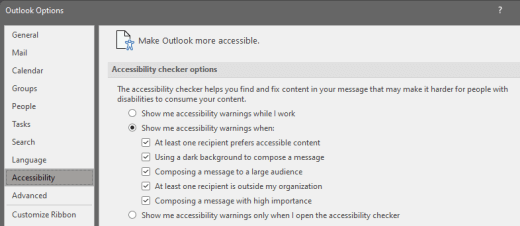
Доступні такі варіанти:
Показувати попередження про спеціальні можливості під час роботи
Показувати попередження про спеціальні можливості, якщо:
- Принаймні один одержувач надає перевагу вмісту для людей з обмеженими можливостями
- Створення повідомлення за допомогою темного фону. Якщо ви пишете у "Чорній темі" з увімкнутим темним режимом, який використовується за замовчуванням для цієї теми, засіб перевірки доступності запускається, але відображає сповіщення, лише якщо недостатньо контрасту тексту. Будь-які інші проблеми й надалі відображатимуться в області спеціальних можливостей , але вони не призведуть до відображення поштових підказок.
- Створення повідомлення для великої аудиторії
- Принаймні один одержувач перебуває поза межами моєї організації
- Створення повідомлення з високою важливістю
Показувати попередження про спеціальні можливості лише під час відкриття засобу перевірки доступності
Щоб запустити засіб перевірки доступності вручну, виберіть " Перевірити>доступність". Відкриється область спеціальних можливостей, де можна переглянути й усунути проблеми доступності. Докладні відомості див. в статті "Покращення спеціальних можливостей за допомогою перевірки доступності".
Уникайте використання таблиць в Outlook для Windows
У новій або класичній програмі Outlook для Windows не використовуйте таблиці, якщо це можливо, а представте дані іншим способом, наприклад у вигляді абзаців із заголовками та банерів. Таблиці з фіксованою шириною можуть бути складно читати люди, які використовують Екранну лупу, оскільки такі таблиці обмежують розмір вмісту. Через це шрифт стає дуже маленьким, що змушує користувачів Екранної лупи прокручувати його по горизонталі, особливо на мобільних пристроях.
Якщо вам потрібно використовувати таблиці, дотримуйтеся цих рекомендацій, щоб забезпечити якнайбільше спеціальних можливостей для таблиць:
- Намагайтеся не використовувати таблиці з полями фіксованої ширини.
- Переконайтеся, що таблиці відображаються належним чином на всіх пристроях, зокрема на телефонах і планшетах.
- Якщо в таблиці є гіперпосилання, відредагуйте їхній текст так, щоб він був зрозумілий і не переносився на середині речення.
- Переконайтеся, що повідомлення легко читається за допомогою Екранної лупи. Надішліть чернетку електронного листа собі та перегляньте її на мобільному пристрої, щоб переконатися, що іншим не доведеться прокручувати лист по горизонталі, наприклад, на телефоні.
- Використовуйте заголовки таблиці.
- Перевірка спеціальних можливостей за допомогою Занурювач у текст.
Використання заголовків таблиці
У новій або класичній програмі Outlook для Windows невізуальні екрани відстежують своє розташування в таблиці, підраховуючи її клітинки. Якщо таблиця містить вкладену таблицю або в ній об'єднано чи розділено клітинки, невізуальний екран не зможе їх правильно підрахувати та надати корисні відомості про наступну частину таблиці. Через наявність пустих клітинок у таблиці користувач невізуального екрана може подумати, що він досяг її кінця. Використовуйте просту структуру таблиць лише для даних і вказуйте відомості в заголовках стовпців. Невізуальні екрани також використовують дані заголовків, щоб визначати рядки й стовпці.
Щоб переконатися, що в таблиці немає розділених, об'єднаних клітинок або вкладених таблиць, скористайтеся засобом перевірки доступності.
- Розташуйте курсор будь-де в таблиці.
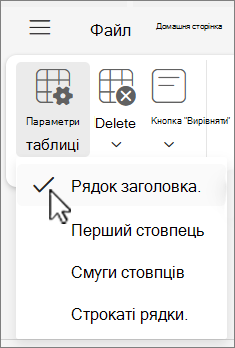
- На вкладці " Конструктор таблиць " у групі "Параметри стилів таблиць " установіть прапорець " Рядок заголовка ".
- Введіть заголовки стовпців.

Використання вбудованих заголовків і стилів в Outlook для Windows
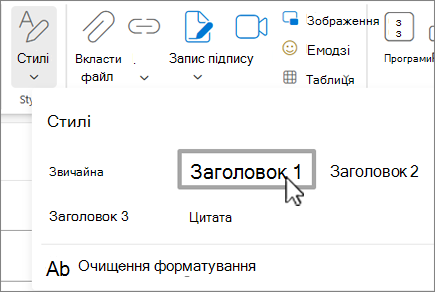
У новій або класичній версії Outlook для Windows заголовки призначено для сканування як візуально, так і за допомогою спеціальних засобів. В ідеалі, заголовки пояснюють, про що йдеться в розділі електронної пошти. Використовуйте вбудовані стилі заголовків і створюйте описові тексти, щоб користувачам невізуальних екранів було легше визначити структуру повідомлення та переходити між заголовками.
Упорядковуйте заголовки в заданому логічному порядку. Наприклад, спочатку має бути стиль "Заголовок 1 ", а потім " Заголовок 2". Упорядковуйте відомості в електронній пошті невеликими фрагментами. Найкраще, коли під кожним заголовком міститься лише кілька абзаців.
Покрокові інструкції з використання заголовків і стилів див. в статті "Форматування повідомлень електронної пошти за допомогою стилів".
Створення банерів абзаців в Outlook для Windows
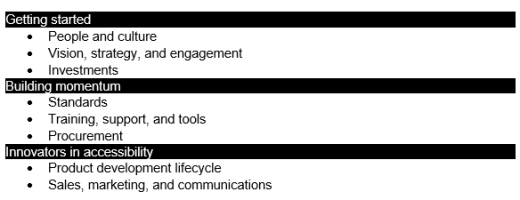
У новій або класичній версії Outlook для Windows можна впорядкувати вміст повідомлення електронної пошти не лише за допомогою заголовків, а й створити банери з абзацами. На банері з абзацом блок кольору тла поширюється вздовж ширини повідомлення електронної пошти та виділяє текст на банері. Це чудова альтернатива таблицям для впорядкування та розділення вмісту.
- Виділіть текст банера.
- Перейдіть на вкладку Формат тексту.
- У групі "Абзац " натисніть
 затінення, а потім виберіть потрібний колір.
Додавання тексту заміщення до візуальних об'єктів в Outlook для Windows
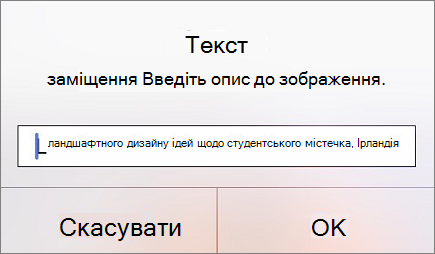
У новій або класичній програмі Outlook для Windows завдяки тексту заміщення люди, які не бачать екран, можуть дізнатися про важливі елементи зображень, фігур, рисунків SmartArt, діаграм та інших візуальних елементів. У тексті заміщення стисло опишіть зображення та вкажіть його призначення. Користувачі, які не бачать зображення, зачитують його та зачитують невізуальні екрани.
Покрокові вказівки з додавання тексту заміщення див. в статті "Додавання тексту заміщення до фігури, зображення, діаграми, рисунка SmartArt або іншого об'єкта".
Докладні відомості про те, як писати текст заміщення, див. в статті "Усе, що потрібно знати, щоб писати ефективний текст заміщення". До візуального вмісту належать зображення, рисунки SmartArt, фігури, групи, діаграми, вбудовані об’єкти, рукописні дані та відео.
Щоб знайти елементи, які не мають тексту заміщення, скористайтеся засобом перевірки доступностів новій або класичній версії Outlook.
Примітка.
- Для користувачів із порушеннями слуху для аудіо- та відеовмісту, окрім тексту заміщення, можна додавати закриті субтитри.
- Не передавайте важливу інформацію лише за допомогою тексту на зображеннях. Якщо потрібно використати зображення з текстом, повторіть цей текст у повідомленні електронної пошти.
Додавання тексту гіперпосилань і екранних підказок зі спеціальними можливостями в Outlook для Windows
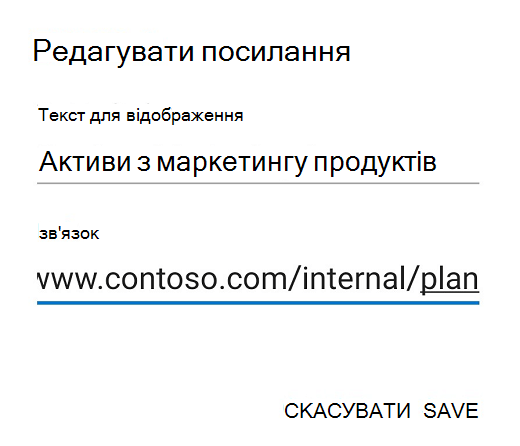
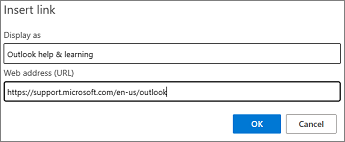
У новій або класичній версії Outlook для Windows люди, які використовують невізуальні екрани, іноді швидко переглядають списки посилань. Посилання мають чітко й точно передавати інформацію про місце призначення. Наприклад, не використовуйте текст посилання, як-от "Клацніть тут", "Перегляньте цю сторінку", "Перейдіть сюди" або "Докладніше". Натомість укажіть повний заголовок сторінки призначення. Крім того, можна додати екранні підказки, які відображатимуться, якщо навести курсор на текст або зображення з гіперпосиланням.
Порада.
Якщо заголовок на сторінці призначення гіперпосилання точно й стисло описує її вміст, використайте цей заголовок як текст гіперпосилання. Наприклад, цей текст гіперпосилання збігається із заголовком сторінки призначення: Створюйте більше за допомогою шаблонів Microsoft.
Покрокові інструкції зі створення гіперпосилань і екранних підказок див. в розділі "Створення та редагування гіперпосилання".
Використання доступного формату й кольору шрифту в Outlook для Windows
У новій або класичній версії Outlook для Windows шрифт зі спеціальними можливостями не виключає та не знижує швидкість читання повідомлень електронної пошти будь-кому, зокрема людям зі слабким зором, труднощами читання та сліпим. Правильно підібраний шрифт підвищує розбірливість і читабельність повідомлень електронної пошти.
Указівки зі змінення шрифту за замовчуванням див. в розділі "Змінення або встановлення шрифту за замовчуванням" в Outlook.
Використання доступного формату шрифту
Щоб зменшити навантаження на читання, вибирайте знайомі шрифти без зарубок, як-от Arial або Calibri. Уникайте форматування за допомогою великих букв, курсиву й підкреслення.
Людина з вадами зору може пропустити інформацію, передану за допомогою певних кольорів. Наприклад, позначений кольором текст гіперпосилань слід підкреслювати, щоб користувачі з колірною сліпотою могли розпізнати його як посилання, навіть якщо не розрізняють використаний колір. Для заголовків використовуйте жирний шрифт або шрифт більшого розміру.
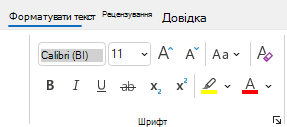
- Виберіть текст.
- Перейдіть на вкладку Формат тексту.
- Виберіть потрібні параметри форматування в новій або класичній програмі Outlook у групі " Шрифт ".
Використання доступного кольору шрифту
У новій або класичній програмі Outlook для Windows текст електронної пошти має легко читатися в режимі високої контрастності. Наприклад, використовуйте яскраві кольори або висококонтрастні колірні схеми (з кольорами з різних кінців колірного спектру). Чорно-білі схеми дають можливість людям із колірною сліпотою з легкістю розрізняти текст і фігури.
Щоб текст відображався в режимі високої контрастності належним чином, застосуйте для кольорів шрифту параметр " Автоматично ". Щоб виявити недостатній контраст кольорів, скористайтеся засобом перевірки доступності.
- Виберіть текст.
- Виберіть "Повідомлення".
- У групі " Шрифт " натисніть
 Колір шрифту.
 - Виберіть Автоматично.

Створення списків спеціальних можливостей в Outlook для Windows
Щоб полегшити читання електронної пошти за допомогою невізуальних екранів, упорядковуйте інформацію в електронному листі невеликими фрагментами, як-от маркіровані або нумеровані списки.
Покрокові інструкції зі створення списків див. в статті "Додавання нумерованого або маркірованого списку до повідомлення".
Налаштування інтервалів між реченнями й абзацами в Outlook для Windows
У новій або класичній версії Outlook для Windows люди з дислексією кажуть, що текст "плаває" на сторінці (рядки налазять один на одного). Вони часто бачать текст злитим або спотвореним. Щоб зменшити навантаження на читання, можна збільшити пустий простір між реченнями й абзацами.
- Виберіть текст.
- Перейдіть на вкладку Формат тексту.
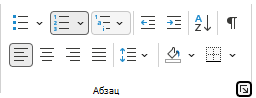
- In the Paragraph group, select
 button Кнопка запускача абзаців Кнопка запускача абзаців у правому нижньому куті.
- На вкладці "Відступи та інтервали" в розділі "Інтервал" виберіть потрібні параметри інтервалу й натисніть кнопку "OK".

Запит повідомлень електронної пошти з підтримкою спеціальних можливостей в Outlook для Windows
У новій або класичній програмі Outlook для Windows повідомте відправників електронної пошти, що ви віддаєте перевагу вмісту, який надає їм спеціальні можливості.
- Щоб перейти до відомостей облікового запису в Інтернеті, у програмі Outlook виберітьпункт "Відомостіпро файл>", а потім у розділі "Параметри облікового запису" клацніть посилання в розділі "Доступ до цього облікового запису в Інтернеті". Outlook on the webінтернет-версія Outlook відкриється в браузері.
- У інтернет-версія Outlook на вкладці "Файл" виберіть
 пункт "Настройки", а потім – "Спеціальні можливості". на вкладці " Загальні ".
 - Щоб запитати надсилання доступного вмісту, виберіть "Попросити відправників надіслати доступний вміст". та закрийте вікно "Параметри ".
Перевірка спеціальних можливостей за допомогою Занурювач у текст в Outlook для Windows
У новій програмі Outlook для Windows або класичній версії Outlook для Windows спробуйте прочитати електронний лист разом із Занурювач у текст, щоб перевірити його звучання.
- У повідомленні електронної пошти на вкладці «Повідомлення» натисніть
 »Занурювач у текст.
 - На вкладці Занурювач у текст натисніть
 вголос".
 - Щоб вийти з Занурювач у текст, натисніть кнопку
 "Закрити" Занурювач у текст.
Див. також
Відео. Покращення спеціальних можливостей в електронній пошті
Удосконалення спеціальних можливостей за допомогою перевірки доступності
Створення документів Word доступних для людей з особливими потребами
Створення документів Excel доступних для людей з особливими потребами




 "Настройки". З’явиться екран Параметри.


Технічна підтримка клієнтів з особливими потребами
Корпорація Майкрософт прагне забезпечити якомога кращі умови роботи для всіх своїх клієнтів. Якщо ви маєте фізичні вади або запитання, пов'язані зі спеціальними можливостями, зверніться до служби Microsoft Answer Desk зі спеціальними можливостями , щоб отримати технічну допомогу. Її фахівці чудово знають, як використовувати численні спеціальні засоби, і можуть надавати допомогу англійською, іспанською, французькою й американською мовами жестів. Щоб отримати контактні дані для свого регіону, перейдіть на сайт служби Microsoft Disability Answer Desk.
Якщо ви користувач у державній установі, комерційній організації або на підприємстві, зверніться до корпоративної служби Disability Answer Desk.