У цій статті
Практичні поради зі створення доступних електронних таблиць Excel
У таблиці нижче наведено основні поради щодо того, як створити електронні таблиці Excel зі спеціальними можливостями для людей з особливими потребами.
| Рекомендація |
Пошук елементів |
Пояснення |
Вказівки |
| Уникайте поширених проблем зі спеціальними можливостями, як-от відсутність тексту заміщення та кольорів низької контрастності. |
Скористайтеся засобом перевірки доступності. |
Спрощуйте читання електронної таблиці для всіх користувачів. |
Перевірка доступності під час роботи в Excel |
| Використовуйте просту структуру таблиці лише для даних і вкажіть відомості заголовка стовпця. |
Щоб переконатися, що в таблицях немає розділених клітинок, об'єднаних клітинок або вкладених таблиць, скористайтеся засобом перевірки доступності.
Перегляньте таблиці, щоб перевірити, чи немає в них пустих рядків або стовпців. |
Невізуальні екрани відстежують своє розташування в таблиці, підраховуючи її клітинки.
Невізуальні екрани також використовують дані заголовків, щоб визначати рядки й стовпці. |
Створення таблиць зі спеціальними можливостями |
| Додавання тексту до клітинки A1. |
Переконайтеся, що в клітинці A1 є текст. |
Невізуальні екрани починають читати будь-який аркуш із клітинки A1. |
Додавання тексту до клітинки A1 |
| Додайте текст заміщення до всіх візуальних об'єкти. |
Щоб знайти всі екземпляри відсутнього тексту заміщення, скористайтеся засобом перевірки доступності. |
Завдяки тексту заміщення люди, які не бачать екран, можуть зрозуміти, що важливо для зображень та інших візуальних ефектів. |
Додавання тексту заміщення до візуальних об’єктів |
| Додавайте змістовний текст гіперпосилань і екранні підказки |
Щоб визначити, чи зрозумілий текст гіперпосилання без контексту й чи надає він читачам точну інформацію про місце призначення, швидко перегляньте книгу. |
Люди, які використовують невізуальні екрани, іноді швидко переглядають списки посилань. |
Додавання тексту гіперпосилань зі спеціальними можливостями та екранних підказок |
| Використовуйте досить контрастні кольори для тексту й фону. |
Щоб виявити недостатню контрастність кольорів, скористайтеся засобом перевірки доступності.
Також можна шукати текст в електронній таблиці, який важко прочитати або відрізнити від фону. |
Якщо електронна таблиця має високий контраст тексту й фону, більше користувачів зможуть побачити й сприйняти вміст. |
Використання доступного формату та кольору шрифту
Використання шаблону зі спеціальними можливостями |
| Надайте всім аркушам унікальні імена та видаліть пусті аркуші. |
Щоб дізнатися, чи всі аркуші з вмістом у книзі мають описові імена й чи вони не пусті, скористайтеся перевіркою доступності. |
Невізуальний екран зчитує імена аркушів і дає змогу отримати інформацію про те, що на них міститься. Це полегшує розуміння вмісту книги та навігацію в ній. |
Перейменування аркушів
Видалення пустих аркушів |
| Іменовані клітинки та діапазони. |
Перегляньте книгу, щоб дізнатися, які клітинки та діапазони отримають ім'я. |
Коли ви називаєте клітинки та діапазони, користувачі невізуального екрана можуть швидко визначити призначення клітинок і діапазонів. |
Надання імен клітинкам і діапазонам |
На початок сторінки
Перевірка доступності під час роботи в Excel
Засіб перевірки доступності – це засіб, який перевіряє вміст і позначає проблеми зі спеціальними можливостями, з якими він стикається. Тут пояснюється, чому кожна проблема може бути потенційною проблемою для когось з обмеженими можливостями. Засіб перевірки доступності також пропонує способи вирішення проблем, які виникають.
У програмі Excel засіб перевірки доступності автоматично запускається у фоновому режимі під час створення документа. Якщо засіб перевірки доступності виявить проблеми зі спеціальними можливостями, у рядку стану відобразиться нагадування.
Щоб вручну запустити засіб перевірки доступності, виберіть Перевірити>доступність. Відкриється область Спеціальні можливості та стрічка Спеціальні можливості , і тепер можна переглянути та виправити проблеми зі спеціальними можливостями. Стрічка "Спеціальні можливості " містить усі інструменти, потрібні для створення доступних електронних таблиць в одному розташуванні. Докладні відомості див. в статті Стрічка спеціальних можливостей і Покращення спеціальних можливостей за допомогою засобу перевірки доступності.
На початок сторінки
Створення таблиць зі спеціальними можливостями
За допомогою таблиць можна визначити набір даних за іменем, а також відформатувати таблицю за допомогою стилів, завдяки яким дані виділяються. Ретельно надайте ім'я та відформатуйте таблицю, щоб усі могли зрозуміти ваші дані.
Важливо також указати відомості заголовка стовпця та скористатися простою структурою таблиці, щоб користувачі невізуальних екранів могли легко переходити між таблицями.
Ім'я таблиці
За замовчуванням Програма Excel позначає таблиці, створені як "Таблиця1", "Таблиця2", "Таблиця3" тощо. Щоб полегшити посилання на таблицю, дайте кожній таблиці описове ім'я. Зрозуміле ім'я таблиці, наприклад "EmployeeList", корисніше, ніж загальний "Таблиця1".
З описовими іменами можна, наприклад, швидко перейти до таблиці за допомогою команди Перейти (Ctrl+G) або діалогового вікна Диспетчер імен . Ви також можете легко посилатися на таблицю у формулах.
- Розташуйте курсор будь-де в таблиці.
- На вкладці Конструктор таблиці в розділі Ім'я таблиці замініть стандартне ім'я, наприклад "Таблиця1", на описове.

Примітка.
Імена таблиць мають починатися з букви, символу підкреслення (_) або зворотної скісних рисок (\) і не можуть містити пробіли. Докладні відомості див. в розділі "Важливі нотатки для імен" статті Перейменування таблиці Excel.
Вибір стилю таблиці зі спеціальними можливостями
Світлий колір таблиці з низькою контрастністю може бути важко читати. Щоб зробити таблицю доступнішою, виберіть стиль таблиці з високою контрастністю. Наприклад, виберіть стиль, який чергується між білим і темним кольором, наприклад чорний, темно-сірий або темно-синій.
- Розташуйте курсор будь-де в таблиці.
- На вкладці Конструктор таблиць у групі Стилі таблиць виберіть потрібний стиль.
Невізуальні екрани використовують відомості заголовка для визначення рядків і стовпців. Очищення заголовків таблиці забезпечує контекст і спрощує переміщення вмістом таблиці.
- Розташуйте курсор будь-де в таблиці.
- На вкладці Конструктор таблиць у групі Параметри стилю таблиці встановіть прапорець Рядок заголовка .
- Введіть заголовки стовпців.
Указівки з додавання заголовків до нової таблиці див. в статті Створення та форматування таблиці.
Структури таблиць, які слід уникати
Створіть таблиці, пам'ятайте про таке:
Уникайте пустих клітинок, стовпців і рядків. Під час навігації за допомогою клавіатури пуста клітинка, стовпець або рядок можуть призвести до того, що користувач невізуального екрана повірить, що в таблиці більше нічого немає.
- Якщо немає потреби в пустій клітинці, стовпці або рядку, радимо її видалити.
- Якщо не вдається уникнути пустої клітинки, стовпця або рядка, введіть текст із поясненням, що він пустий. Наприклад, введіть N/A або Intentionally Blank.
Уникайте розділення або об'єднання клітинок. Невізуальні екрани відстежують своє розташування в таблиці, підраховуючи клітинки таблиці. Якщо таблицю вкладено в іншу таблицю або клітинку об'єднано чи розділено, невізуальний екран не зможе підрахувати кількість і не зможе надати корисні відомості про таблицю після цього моменту. Об'єднані або розділені клітинки можуть ускладнити навігацію в таблицях Excel за допомогою спеціальних засобів, якщо це не неможливо. Завжди зберігайте свої таблиці простими й простими. Щоб переконатися, що в таблицях немає розділених клітинок, об'єднаних клітинок або вкладених таблиць, скористайтеся засобом перевірки доступності.
На початок сторінки
Використання шаблону зі спеціальними можливостями
Скористайтеся одним із шаблонів Excel зі спеціальними можливостями, щоб забезпечити доступність оформлення, кольорів, контрасту та шрифтів електронної таблиці для всіх аудиторій. Шаблони також розроблено так, щоб невізуальні екрани могли легше читати вміст електронної таблиці.
Вибираючи шаблон, знайдіть шаблон із кількома функціями, які підтримують спеціальні можливості. Наприклад:
- Завдяки достатньому пробілу електронну таблицю буде легше читати.
- Кольори з контрастом спрощують розрізняти зір і колірні сліпоти читачів.
- Більші шрифти легше використовувати для користувачів зі слабким зором.
- Заготовки описових заголовків і підписів спрощують сприйняття електронної таблиці для користувачів, які переміщують її за допомогою невізуального екрана.
Покрокові вказівки з використання шаблонів зі спеціальними можливостями див. в статті Відео. Створення шаблону Excel зі спеціальними можливостями.
На початок сторінки
Додавання тексту до клітинки A1
Невізуальний екран починає читати будь-який аркуш із клітинки A1. Якщо на аркуші є таблиця, бажано, щоб таблиця була заголовком клітинки A1.
Якщо аркуш довгий або складний, додайте інструкції або огляд аркуша в клітинці A1. Таким чином користувачі, які незрячі, що відображаються на аркуші, і про те, як їх використовувати. Цей текст інструкції може відповідати кольору тла. Це приховує його від людей, які можуть бачити, але дає змогу читати невізуальні екрани.
На початок сторінки
Додавання тексту заміщення до візуальних об’єктів
Завдяки тексту заміщення люди, які не бачать екран, можуть зрозуміти, що важливо у візуальному вмісті. Візуальний вміст включає зображення, рисунки SmartArt, фігури, групи, діаграми, зведені діаграми, вбудовані об'єкти, рукописні дані та відео. У тексті заміщення стисло опишіть зображення та згадайте його призначення. Невізуальні екрани читають текст, щоб описати зображення користувачам, які не бачать зображення.
Не передавайте важливу інформацію лише за допомогою тексту на зображеннях. Якщо потрібно використати зображення з текстом, повторіть цей текст у документі. У тексті заміщення стисло опишіть зображення, укажіть на наявність текстового вмісту та поясніть його призначення.
Порада.
Щоб написати гарний текст заміщення, обов'язково перенесіть вміст і призначення зображення лаконічно та однозначно. Текст заміщення має бути не довшим за коротке речення або два – здебільшого кілька ретельно вибраних слів буде виконуватися. Не повторюйте текст, що оточує, як текст заміщення, і не використовуйте фрази, що посилаються на зображення, наприклад "рисунок" або "зображення". Докладні відомості про написання тексту заміщення див. в статті Усе, що потрібно знати, щоб написати ефективний текст заміщення.
Покрокові вказівки з додавання тексту заміщення див. в статті Додавання тексту заміщення до фігури, зображення, діаграми, рисунка SmartArt або іншого об'єкта.
Щоб знайти відсутній текст заміщення, скористайтеся засобом перевірки доступності.
Примітка.
Для аудіо- та відеовмісту, окрім тексту заміщення, можна додавати закриті субтитри для людей із вадами слуху.
На початок сторінки
Додавання тексту гіперпосилань зі спеціальними можливостями та екранних підказок
Люди, які використовують невізуальні екрани, іноді швидко переглядають списки посилань. Посилання мають чітко й точно передавати інформацію про місце призначення. Наприклад, не використовуйте текст посилання, як-от "Клацніть тут", "Переглянути цю сторінку", "Перейти сюди" або "Докладніше". Натомість додайте повний заголовок сторінки призначення. Крім того, можна додати екранні підказки, які відображатимуться, якщо навести курсор на текст або зображення з гіперпосиланням.
Покрокові вказівки зі створення гіперпосилань і екранних підказок див. в статті Робота з посиланнями в Excel.
На початок сторінки
Шрифт зі спеціальними можливостями не виключає та не уповільнює швидкість читання електронних таблиць, зокрема користувачів зі слабким зором або вадами читання або незрячих людей. Правильний шрифт покращує розбірливість і зручність читання електронної таблиці.
Указівки зі змінення шрифту за замовчуванням див. в статті Змінення розміру шрифту.
Ось кілька ідей.
- Щоб зменшити навантаження на читання, виберіть знайомі шрифти sans serif, як-от Arial або Calibri. Уникайте форматування за допомогою великих букв, курсиву й підкреслення.
- Людина з вадами зору може пропустити значення, передане певними кольорами. Наприклад, додайте підкреслення до кольорового тексту гіперпосилань, щоб користувачі з колірною сліпоти знали, що текст зв'язано, навіть якщо вони не бачать кольору.
- Для заголовків використовуйте жирний шрифт або шрифт більшого розміру.
Використання доступного кольору шрифту
Текст в електронній таблиці має бути доступний для читання в режимі високої контрастності. Наприклад, використовуйте яскраві кольори або висококонтрастні колірні схеми (з кольорами з різних кінців колірного спектру). Чорно-білі схеми дають можливість людям із колірною сліпотою з легкістю розрізняти текст і фігури.
Ось кілька ідей.
- Щоб текст відображався належним чином у режимі високої контрастності, скористайтеся параметром Автоматично для кольорів шрифту. Указівки зі змінення кольору шрифту див. в статті Форматування тексту в клітинках.
- Скористайтеся засобом перевірки доступності , щоб проаналізувати електронну таблицю та виявити недостатній контраст кольорів. Він перевіряє в документі такі елементи: відповідність кольору тексту та сторінки, фон клітинок таблиці, кольори виділення, заливки текстового поля, затінення абзаців, заливки фігур і об’єктів SmartArt, колонтитули й посилання.
-
Скористайтеся шаблоном зі спеціальними можливостями.
На початок сторінки
Створення діаграм зі спеціальними можливостями
Діаграми полегшують сприйняття складної інформації. Щоб зробити діаграми доступними, використовуйте чітку та описову мову для елементів діаграми, наприклад назви діаграми, назв осей і підписів даних. Також переконайтеся, що їхній формат доступний.
Указівки з додавання елементів діаграми до діаграми та їх спеціальні можливості див. в статті Відео. Створення діаграм зі спеціальними можливостями в Excel.
- Виберіть елемент діаграми, який потрібно відформатувати, наприклад назву діаграми або підписи даних.
- Перейдіть на вкладку Формат .
- У групі Поточний виділений фрагмент натисніть кнопку Формат виділеного фрагмента. Праворуч відкриється область Формат .
- Виберіть параметри форматування, які роблять елемент діаграми доступним для людей з обмеженими можливостями, наприклад більший шрифт або добре контрастні кольори.
На початок сторінки
Перейменування аркушів
Невізуальні екрани читають імена аркушів, тому переконайтеся, що ці підписи зрозумілі та описові. Використання унікальних імен аркушів спрощує навігацію в книзі.
За замовчуванням Excel іменує аркуші як "Аркуш1", "Аркуш2", "Аркуш3" тощо, але їх можна легко перейменувати. Інструкції з перейменування аркушів див. в статті Перейменування аркуша.
На початок сторінки
Видалення пустих аркушів
Невізуальні екрани читають імена аркушів, тому пусті аркуші можуть бути складними. Не включайте в книги пусті аркуші.
Інструкції з видалення аркушів див. в статті Вставлення або видалення аркуша.
На початок сторінки
Надання імен клітинкам і діапазонам
Іменуйте клітинки та діапазони, щоб користувачі невізуальних екранів могли швидко визначити призначення клітинок і діапазонів на аркушах Excel. Користувачі можуть скористатися командою Перейти (Ctrl+G), щоб відкрити діалогове вікно зі списком усіх визначених імен. Вибравши ім'я, користувач може швидко перейти до іменованого розташування.
- Виділіть клітинку або діапазон клітинок, яким потрібно призначити ім’я.
- Виберіть Пункт Формули>Визначити ім'я.
- Введіть ім'я та натисніть кнопку OK.
Примітка.
Ім'я має починатися з букви, символу підкреслення (_) або зворотної скісних рисок (\) і не може містити пробіли.
На початок сторінки
Перевірка спеціальних можливостей аркушів
Коли електронна таблиця буде готова та ви запустите засіб перевірки доступності, щоб переконатися, що вона включно, ви можете спробувати перейти до електронної таблиці за допомогою невізуального екрана, наприклад Екранного диктора. Екранний диктор постачається з Windows, тому нічого не потрібно інсталювати. Це ще один додатковий спосіб виявлення проблем в області переходів, наприклад.
Запустіть невізуальний екран. Наприклад, щоб запустити Екранний диктор, натисніть клавіші Ctrl+Windows+Enter.
Натискайте клавішу F6, доки фокус не опиниться на сітці таблиці аркуша( синій прямокутник).
Щоб перевірити аркуші, зробіть ось що:
- Переходьте між клітинками в сітці таблиці за допомогою клавіш зі стрілками.
- Щоб перевірити імена аркушів в електронній таблиці, натискайте клавішу F6, доки фокус не отримає ім'я поточного аркуша, а потім за допомогою клавіш зі стрілками вліво та вправо прослухайте інші імена аркушів.
- Якщо аркуш містить переміщувані фігури, наприклад зображення, натисніть клавіші Ctrl+Alt+5. Щоб переходити між переміщуваними фігурами, натискайте клавішу Tab. Щоб повернутися до звичайного режиму навігації, натисніть клавішу Esc.
Виправте проблеми зі спеціальними можливостями, які ви помітили під час переходу за допомогою невізуального екрана.
Закрийте невізуальний екран. Наприклад, щоб вийти з Екранного диктора, натисніть клавіші Ctrl+Windows+Enter.
Примітка.
Також переконайтеся, що аркуші можна легко читати на мобільному телефоні. Це не тільки приносить користь людям, які мають слабкий зір і використовують збільшення, але це також приносить користь дуже широкому набору користувачів мобільних телефонів.
На початок сторінки
Див. також
Правила перевірки доступності
Усе, що потрібно знати, щоб писати ефективний текст заміщення
Створення документів Word доступних для людей з особливими потребами
Створення презентацій PowerPoint зі спеціальними можливостями для користувачів із особливими потребами
Забезпечення спеціальних можливостей електронної пошти Outlook для людей з особливими потребами
Створення спеціальних можливостей блокнотів OneNote для людей з особливими потребами
Excel допомагає & навчання
У цій статті
Практичні поради зі створення доступних електронних таблиць Excel
У таблиці нижче наведено основні поради щодо того, як створити електронні таблиці Excel зі спеціальними можливостями для людей з особливими потребами.
На початок сторінки
Створення таблиць зі спеціальними можливостями
За допомогою таблиць можна визначити набір даних за іменем, а також відформатувати таблицю за допомогою стилів, завдяки яким дані виділяються. Ретельно надайте ім'я та відформатуйте таблицю, щоб усі могли зрозуміти ваші дані.
Важливо також указати відомості заголовка стовпця та скористатися простою структурою таблиці, щоб користувачі невізуальних екранів могли легко переходити між таблицями.
Ім'я таблиці
За замовчуванням Програма Excel позначає таблиці, створені як "Таблиця1", "Таблиця2", "Таблиця3" тощо. Щоб полегшити посилання на таблицю, дайте кожній таблиці описове ім'я. Зрозуміле ім'я таблиці, наприклад "EmployeeList", корисніше, ніж загальний "Таблиця1".
З описовими іменами можна, наприклад, легко посилатися на таблицю у формулах. Коли використовуються імена таблиць, ви також можете швидко перейти до таблиці за допомогою команди Перейти в класичній програмі Excel.
- Розташуйте курсор будь-де в таблиці.
- На панелі інструментів у нижній частині екрана натисніть
 (Подання карток).
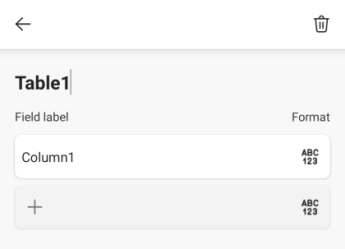
- У верхньому правому куті натисніть
 (настройки таблиці).
- Торкніться імені таблиці за замовчуванням і замініть його на описове ім'я.
Примітка.
Імена таблиць мають починатися з букви, символу підкреслення (_) або зворотної скісних рисок (\) і не можуть містити пробіли. Докладні відомості див. в розділі "Важливі нотатки для імен" статті Перейменування таблиці Excel.
Вибір стилю таблиці зі спеціальними можливостями
Світлий колір таблиці з низькою контрастністю може бути важко читати. Щоб зробити таблицю доступнішою, виберіть стиль таблиці з високою контрастністю. Наприклад, виберіть стиль, який чергується між білим і темним кольором, наприклад чорний, темно-сірий або темно-синій.
- Розташуйте курсор будь-де в таблиці.
- На панелі інструментів у нижній частині екрана натисніть
 (відобразити стрічку).
- Відкрийте меню вкладок і виберіть вкладку Таблиця .
- Виберіть Стилі таблиць і виберіть потрібний стиль.
Невізуальні екрани використовують відомості заголовка для визначення рядків і стовпців. Очищення заголовків таблиці забезпечує контекст і спрощує переміщення вмістом таблиці.
Розташуйте курсор будь-де в таблиці.
На панелі інструментів у нижній частині екрана натисніть (відобразити стрічку).
Відкрийте меню вкладок і виберіть вкладку Таблиця .
Виберіть Параметри стилю, а потім – Рядок заголовка.

Введіть заголовки стовпців.
- Виберіть клітинки, які необхідно додати до таблиці.
- На панелі інструментів у нижній частині екрана натисніть (відобразити стрічку).
- Відкрийте меню вкладок і перейдіть на вкладку Вставлення .
- Виберіть Елемент Таблиця.
- Увімкніть перемикач Таблиця із заголовками .

Структури таблиць, які слід уникати
Створіть таблиці, пам'ятайте про таке:
Уникайте пустих клітинок, стовпців і рядків. Під час навігації за допомогою клавіатури пуста клітинка, стовпець або рядок можуть призвести до того, що користувач невізуального екрана повірить, що в таблиці більше нічого немає.
- Якщо немає потреби в пустій клітинці, стовпці або рядку, радимо її видалити.
- Якщо не вдається уникнути пустої клітинки, стовпця або рядка, введіть текст із поясненням, що він пустий. Наприклад, введіть N/A або Intentionally Blank.
Уникайте розділення або об'єднання клітинок. Невізуальні екрани відстежують своє розташування в таблиці, підраховуючи клітинки таблиці. Якщо таблицю вкладено в іншу таблицю або клітинку об'єднано чи розділено, невізуальний екран не зможе підрахувати кількість і не зможе надати корисні відомості про таблицю після цього моменту. Об'єднані або розділені клітинки можуть ускладнити навігацію в таблицях Excel за допомогою спеціальних засобів, якщо це не неможливо. Завжди зберігайте свої таблиці простими й простими.
На початок сторінки
Додавання тексту до клітинки A1
Невізуальний екран починає читати будь-який аркуш із клітинки A1. Якщо на аркуші є таблиця, бажано, щоб таблиця була заголовком клітинки A1.
Якщо аркуш довгий або складний, додайте інструкції або огляд аркуша в клітинці A1. Таким чином користувачі, які незрячі, що відображаються на аркуші, і про те, як їх використовувати. Цей текст інструкції може відповідати кольору тла. Це приховує його від людей, які можуть бачити, але дає змогу читати невізуальні екрани.
На початок сторінки
Додавання тексту заміщення до візуальних об’єктів
Завдяки тексту заміщення люди, які не бачать екран, можуть зрозуміти, що важливо у візуальному вмісті. Візуальний вміст включає зображення, фігури, групи, діаграми, вбудовані об'єкти, рукописні фрагменти та відео. У тексті заміщення стисло опишіть зображення та згадайте його призначення. Невізуальні екрани читають текст, щоб описати зображення користувачам, які не бачать зображення.
Не передавайте важливу інформацію лише за допомогою тексту на зображеннях. Якщо потрібно використати зображення з текстом, повторіть цей текст у документі. У тексті заміщення стисло опишіть зображення, укажіть на наявність текстового вмісту та поясніть його призначення.
Порада.
Щоб написати гарний текст заміщення, обов'язково перенесіть вміст і призначення зображення лаконічно та однозначно. Текст заміщення має бути не довшим за коротке речення або два – здебільшого кілька ретельно вибраних слів буде виконуватися. Не повторюйте текст, що оточує, як текст заміщення, і не використовуйте фрази, що посилаються на зображення, наприклад "рисунок" або "зображення". Докладні відомості про написання тексту заміщення див. в статті Усе, що потрібно знати, щоб написати ефективний текст заміщення.
Примітка.
Для аудіо- та відеовмісту, окрім тексту заміщення, можна додавати закриті субтитри для людей із вадами слуху.
- Виберіть візуальний компонент.
- Щоб відкрити вкладку Зображення, Фігура або Діаграма , натисніть (відобразити стрічку) на панелі інструментів у нижній частині екрана.
- Виберіть розділ Текст заміщення.
- Введіть текст заміщення в полі Опис .

- Натисніть кнопку Готово.
На початок сторінки
Додавання тексту гіперпосилань зі спеціальними можливостями
Люди, які використовують невізуальні екрани, іноді швидко переглядають списки посилань. Посилання мають чітко й точно передавати інформацію про місце призначення. Наприклад, не використовуйте текст посилання, як-от "Клацніть тут", "Переглянути цю сторінку", "Перейти сюди" або "Докладніше". Натомість додайте повний заголовок сторінки призначення.
- Перейдіть до клітинки, до якої потрібно додати гіперпосилання.
- На панелі інструментів у нижній частині екрана натисніть (відобразити стрічку).
- Відкрийте меню вкладок і перейдіть на вкладку Вставлення .
- Виберіть пункт Посилання.
- У полі ADDRESS (АДРЕСА) введіть URL-адресу призначення.
- У полі DISPLAY введіть текст, який потрібно відобразити як текст посилання.
- Натисніть кнопку Готово.
На початок сторінки
Шрифт зі спеціальними можливостями не виключає та не уповільнює швидкість читання електронних таблиць, зокрема користувачів зі слабким зором або вадами читання або незрячих людей. Правильний шрифт покращує розбірливість і зручність читання електронної таблиці.
Ось кілька ідей.
- Щоб зменшити навантаження на читання, виберіть знайомі шрифти sans serif, як-от Arial або Calibri. Уникайте форматування за допомогою великих букв, курсиву й підкреслення.
- Людина з вадами зору може пропустити значення, передане певними кольорами. Наприклад, додайте підкреслення до кольорового тексту гіперпосилань, щоб користувачі з колірною сліпоти знали, що текст зв'язано, навіть якщо вони не бачать кольору.
- Для заголовків використовуйте жирний шрифт або шрифт більшого розміру.
- Виділіть клітинки, які потрібно відформатувати.
- На панелі інструментів у нижній частині екрана натисніть (відобразити стрічку).
- Відкрийте меню вкладок і виберіть вкладку Основне .
- Виберіть поточний тип шрифту, щоб відкрити меню шрифту, а потім виберіть потрібний тип шрифту або змініть розмір шрифту на свій смак.

Використання доступного кольору шрифту
Текст в електронній таблиці має бути доступний для читання в режимі високої контрастності. Наприклад, використовуйте яскраві кольори або висококонтрастні колірні схеми (з кольорами з різних кінців колірного спектру). Чорно-білі схеми дають можливість людям із колірною сліпотою з легкістю розрізняти текст і фігури.
- Виділіть клітинки, які потрібно відформатувати.
- На панелі інструментів у нижній частині екрана натисніть (відобразити стрічку).
- Відкрийте меню вкладок і виберіть вкладку Основне .
- Натисніть кнопку Колір шрифту, а потім виберіть потрібний колір шрифту.
На початок сторінки
Створення діаграм зі спеціальними можливостями
Діаграми полегшують сприйняття складної інформації. Щоб зробити діаграми доступними, використовуйте чітку та описову мову для елементів діаграми, наприклад назви діаграми, назв осей і підписів даних. Також переконайтеся, що їхній формат доступний.
- Виберіть елемент діаграми, який потрібно відформатувати, наприклад назву діаграми.
- На панелі інструментів у нижній частині екрана натисніть (відобразити стрічку).
- Відкрийте меню вкладок і виберіть вкладку Основне .
- Виберіть параметри форматування, які роблять елемент діаграми доступним для людей з обмеженими можливостями, наприклад більший шрифт або добре контрастні кольори.
На початок сторінки
Перейменування аркушів
Невізуальні екрани читають імена аркушів, тому переконайтеся, що ці підписи зрозумілі та описові. Використання унікальних імен аркушів спрощує навігацію в книзі.
За замовчуванням Excel іменує аркуші як "Аркуш1", "Аркуш2", "Аркуш3" тощо, але їх можна легко перейменувати.
- Торкніться вкладки аркуша, а потім натисніть кнопку Перейменувати.
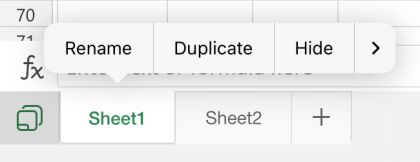
- Введіть коротке унікальне ім’я для аркуша.
На початок сторінки
Видалення пустих аркушів
Невізуальні екрани читають імена аркушів, тому пусті аркуші можуть бути складними. Не включайте в книги пусті аркуші.
- Торкніться вкладки аркуша.
- Проведіть ліворуч у контекстному меню, а потім виберіть видалити аркуш.
- Натисніть кнопку Видалити , щоб підтвердити видалення.
На початок сторінки
Перевірка спеціальних можливостей аркушів
Коли електронна таблиця буде готова, можна спробувати виконати кілька дій, щоб переконатися, що вона доступна.
Перейдіть до повної класичної або веб-версії Excel, а потім запустіть перевірку доступності. Засіб перевірки доступності – це засіб, який перевіряє вміст і позначає проблеми зі спеціальними можливостями, з якими він стикається. Тут пояснюється, чому кожна проблема може бути потенційною проблемою для когось з обмеженими можливостями. Засіб перевірки доступності також пропонує способи вирішення проблем, які виникають. Інструкції див. в статті Покращення спеціальних можливостей за допомогою засобу перевірки доступності.
В Excel для iOS можна спробувати переміщатись сторінками за допомогою вбудованого невізуального екрана VoiceOver.
- Щоб увімкнути VoiceOver, виберіть елемент Настройки>Спеціальні можливості>VoiceOver, а потім увімкніть перемикач VoiceOver .
- Щоб переміщатися вмістом електронної таблиці, проводьте пальцем вліво або вправо.
- Виправте проблеми зі спеціальними можливостями, які ви помітили під час переходу за допомогою невізуального екрана.
На початок сторінки
Див. також
Усе, що потрібно знати, щоб писати ефективний текст заміщення
Створення документів Word доступних для людей з особливими потребами
Створення презентацій PowerPoint зі спеціальними можливостями для користувачів із особливими потребами
Забезпечення спеціальних можливостей електронної пошти Outlook для людей з особливими потребами
Створення спеціальних можливостей блокнотів OneNote для людей з особливими потребами
Excel допомагає & навчання
У цій статті
Практичні поради зі створення доступних електронних таблиць Excel
У таблиці нижче наведено основні поради щодо того, як створити електронні таблиці Excel зі спеціальними можливостями для людей з особливими потребами.
На початок сторінки
Створення таблиць зі спеціальними можливостями
За допомогою таблиць можна визначити набір даних за іменем, а також відформатувати таблицю за допомогою стилів, завдяки яким дані виділяються. Ретельно надайте ім'я та відформатуйте таблицю, щоб усі могли зрозуміти ваші дані.
Важливо також указати відомості заголовка стовпця та скористатися простою структурою таблиці, щоб користувачі невізуальних екранів могли легко переходити між таблицями.
Ім'я таблиці
За замовчуванням Програма Excel позначає таблиці, створені як "Таблиця1", "Таблиця2", "Таблиця3" тощо. Щоб полегшити посилання на таблицю, дайте кожній таблиці описове ім'я. Зрозуміле ім'я таблиці, наприклад "EmployeeList", корисніше, ніж загальний "Таблиця1".
З описовими іменами можна, наприклад, легко посилатися на таблицю у формулах. Коли використовуються імена таблиць, ви також можете швидко перейти до таблиці за допомогою команди Перейти в класичній програмі Excel.
- Розташуйте курсор будь-де в таблиці.
- На панелі інструментів у нижній частині екрана натисніть
 (Подання карток).
- У верхньому правому куті натисніть (настройки таблиці).
- Торкніться імені таблиці за замовчуванням і замініть його на описове ім'я.
Примітка.
Імена таблиць мають починатися з букви, символу підкреслення (_) або зворотної скісних рисок (\) і не можуть містити пробіли. Докладні відомості див. в розділі "Важливі нотатки для імен" статті Перейменування таблиці Excel.
Вибір стилю таблиці зі спеціальними можливостями
Світлий колір таблиці з низькою контрастністю може бути важко читати. Щоб зробити таблицю доступнішою, виберіть стиль таблиці з високою контрастністю. Наприклад, виберіть стиль, який чергується між білим і темним кольором, наприклад чорний, темно-сірий або темно-синій.
- Розташуйте курсор будь-де в таблиці.
- На панелі інструментів у нижній частині екрана натисніть
 (Додаткові параметри).
- Відкрийте меню вкладок і виберіть вкладку Таблиця .
- Виберіть Стилі таблиць і виберіть потрібний стиль.
Невізуальні екрани використовують відомості заголовка для визначення рядків і стовпців. Очищення заголовків таблиці забезпечує контекст і спрощує переміщення вмістом таблиці.
Розташуйте курсор будь-де в таблиці.
На панелі інструментів у нижній частині екрана натисніть (Додаткові параметри).
Відкрийте меню вкладок і виберіть вкладку Таблиця .
Виберіть параметр Рядок заголовка .
Порада.
Якщо вибрати цей параметр, він сірий.

Введіть заголовки стовпців.
- Виберіть клітинки, які необхідно додати до таблиці.
- На панелі інструментів у нижній частині екрана натисніть (Додаткові параметри).
- Відкрийте меню вкладок і перейдіть на вкладку Вставлення .
- Виберіть Елемент Таблиця.
- Установіть прапорець Таблиця із заголовками .

Структури таблиць, які слід уникати
Створіть таблиці, пам'ятайте про таке:
Уникайте пустих клітинок, стовпців і рядків. Під час навігації за допомогою клавіатури пуста клітинка, стовпець або рядок можуть призвести до того, що користувач невізуального екрана повірить, що в таблиці більше нічого немає.
- Якщо немає потреби в пустій клітинці, стовпці або рядку, радимо її видалити.
- Якщо не вдається уникнути пустої клітинки, стовпця або рядка, введіть текст із поясненням, що він пустий. Наприклад, введіть N/A або Intentionally Blank.
Уникайте розділення або об'єднання клітинок. Невізуальні екрани відстежують своє розташування в таблиці, підраховуючи клітинки таблиці. Якщо таблицю вкладено в іншу таблицю або клітинку об'єднано чи розділено, невізуальний екран не зможе підрахувати кількість і не зможе надати корисні відомості про таблицю після цього моменту. Об'єднані або розділені клітинки можуть ускладнити навігацію в таблицях Excel за допомогою спеціальних засобів, якщо це не неможливо. Завжди зберігайте свої таблиці простими й простими.
На початок сторінки
Додавання тексту до клітинки A1
Невізуальний екран починає читати будь-який аркуш із клітинки A1. Якщо на аркуші є таблиця, бажано, щоб таблиця була заголовком клітинки A1.
Якщо аркуш довгий або складний, додайте інструкції або огляд аркуша в клітинці A1. Таким чином користувачі, які незрячі, що відображаються на аркуші, і про те, як їх використовувати. Цей текст інструкції може відповідати кольору тла. Це приховує його від людей, які можуть бачити, але дає змогу читати невізуальні екрани.
На початок сторінки
Додавання тексту заміщення до візуальних об’єктів
Завдяки тексту заміщення люди, які не бачать екран, можуть зрозуміти, що важливо у візуальному вмісті. Візуальний вміст включає зображення, графіку, фігури, групи, діаграми, вбудовані об'єкти, рукописні фрагменти та відео. У тексті заміщення стисло опишіть зображення та згадайте його призначення. Невізуальні екрани читають текст, щоб описати зображення користувачам, які не бачать зображення.
Не передавайте важливу інформацію лише за допомогою тексту на зображеннях. Якщо потрібно використати зображення з текстом, повторіть цей текст у документі. У тексті заміщення стисло опишіть зображення, укажіть на наявність текстового вмісту та поясніть його призначення.
Порада.
Щоб написати гарний текст заміщення, обов'язково перенесіть вміст і призначення зображення лаконічно та однозначно. Текст заміщення має бути не довшим за коротке речення або два – здебільшого кілька ретельно вибраних слів буде виконуватися. Не повторюйте текст, що оточує, як текст заміщення, і не використовуйте фрази, що посилаються на зображення, наприклад "рисунок" або "зображення". Докладні відомості про написання тексту заміщення див. в статті Усе, що потрібно знати, щоб написати ефективний текст заміщення.
Примітка.
Для аудіо- та відеовмісту, окрім тексту заміщення, можна додавати закриті субтитри для людей із вадами слуху.
- Виберіть візуальний компонент.
- Щоб відкрити вкладку Зображення, Фігура або Діаграма, натисніть (Додаткові параметри) на панелі інструментів у нижній частині екрана.
- Виберіть розділ Текст заміщення.
- Введіть опис.

На початок сторінки
Додавання тексту гіперпосилань зі спеціальними можливостями
Люди, які використовують невізуальні екрани, іноді швидко переглядають списки посилань. Посилання мають чітко й точно передавати інформацію про місце призначення. Наприклад, не використовуйте текст посилання, як-от "Клацніть тут", "Переглянути цю сторінку", "Перейти сюди" або "Докладніше". Натомість додайте повний заголовок сторінки призначення.
- Перейдіть до клітинки, до якої потрібно додати гіперпосилання.
- На панелі інструментів у нижній частині екрана натисніть (Додаткові параметри).
- Відкрийте меню вкладок і перейдіть на вкладку Вставлення .
- Виберіть Посилання, а потім – Вставити посилання.
- У полі Текст для відображення введіть текст, який має відображатися як текст посилання.
- У полі Адреса введіть URL-адресу призначення.
- Натисніть кнопку Insert (Вставити).
На початок сторінки
Шрифт зі спеціальними можливостями не виключає та не уповільнює швидкість читання електронних таблиць, зокрема користувачів зі слабким зором або вадами читання або незрячих людей. Правильний шрифт покращує розбірливість і зручність читання електронної таблиці.
Ось кілька ідей.
- Щоб зменшити навантаження на читання, виберіть знайомі шрифти sans serif, як-от Arial або Calibri. Уникайте форматування за допомогою великих букв, курсиву й підкреслення.
- Людина з вадами зору може пропустити значення, передане певними кольорами. Наприклад, додайте підкреслення до кольорового тексту гіперпосилань, щоб користувачі з колірною сліпоти знали, що текст зв'язано, навіть якщо вони не бачать кольору.
- Для заголовків використовуйте жирний шрифт або шрифт більшого розміру.
- Виділіть клітинки, які потрібно відформатувати.
- На панелі інструментів у нижній частині екрана натисніть (Додаткові параметри).
- Відкрийте меню вкладок і виберіть вкладку Основне .
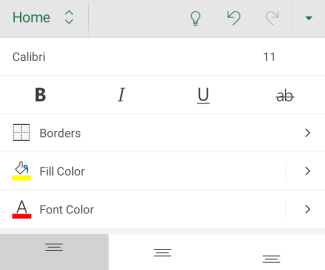
- Виберіть поточний тип шрифту, щоб відкрити меню шрифту, а потім виберіть потрібний тип шрифту або змініть розмір шрифту на свій смак.
Використання доступного кольору шрифту
Текст в електронній таблиці має бути доступний для читання в режимі високої контрастності. Наприклад, використовуйте яскраві кольори або висококонтрастні колірні схеми (з кольорами з різних кінців колірного спектру). Чорно-білі схеми дають можливість людям із колірною сліпотою з легкістю розрізняти текст і фігури.
- Виділіть клітинки, які потрібно відформатувати.
- На панелі інструментів у нижній частині екрана натисніть (Додаткові параметри).
- Відкрийте меню вкладок і виберіть вкладку Основне .
- Натисніть кнопку Колір шрифту, а потім виберіть потрібний колір шрифту.
На початок сторінки
Створення діаграм зі спеціальними можливостями
Діаграми полегшують сприйняття складної інформації. Щоб зробити діаграми доступними, використовуйте чітку та описову мову для елементів діаграми, наприклад назви діаграми, назв осей і підписів даних. Також переконайтеся, що їхній формат доступний.
- Виберіть елемент діаграми, який потрібно відформатувати, наприклад назву діаграми.
- У контекстному меню виберіть команду Редагувати текст.
- Виберіть параметри форматування, які роблять елемент діаграми доступним для людей з обмеженими можливостями, наприклад більший шрифт або добре контрастні кольори.
На початок сторінки
Перейменування аркушів
Невізуальні екрани читають імена аркушів, тому переконайтеся, що ці підписи зрозумілі та описові. Використання унікальних імен аркушів спрощує навігацію в книзі.
За замовчуванням Excel іменує аркуші як "Аркуш1", "Аркуш2", "Аркуш3" тощо, але їх можна легко перейменувати.
- Торкніться вкладки аркуша й утримайте її, а потім виберіть Перейменувати.
- Введіть коротке унікальне ім’я для аркуша.

На початок сторінки
Видалення пустих аркушів
Невізуальні екрани читають імена аркушів, тому пусті аркуші можуть бути складними. Не включайте в книги пусті аркуші.
- Торкніться вкладки аркуша та утримуйте її, а потім виберіть команду Видалити аркуш.
- Натисніть кнопку Видалити , щоб підтвердити видалення.
На початок сторінки
Перевірка спеціальних можливостей аркушів
Коли електронна таблиця буде готова, можна спробувати виконати кілька дій, щоб переконатися, що вона доступна.
Перейдіть до повної класичної або веб-версії Excel, а потім запустіть перевірку доступності. Засіб перевірки доступності – це засіб, який перевіряє вміст і позначає проблеми зі спеціальними можливостями, з якими він стикається. Тут пояснюється, чому кожна проблема може бути потенційною проблемою для когось з обмеженими можливостями. Засіб перевірки доступності також пропонує способи вирішення проблем, які виникають. Інструкції див. в статті Покращення спеціальних можливостей за допомогою засобу перевірки доступності.
У програмі Excel для Android можна спробувати переміщатись сторінками за допомогою вбудованого невізуального екрана TalkBack.
- Щоб увімкнути Talkback, виберіть елемент Настройки>Спеціальні можливості>TalkBack, а потім увімкніть перемикач Використовувати службу .
- Щоб переміщатися вмістом електронної таблиці, проводьте пальцем вліво або вправо.
- Виправте проблеми зі спеціальними можливостями, які ви помітили під час переходу за допомогою невізуального екрана.
На початок сторінки
Див. також
Усе, що потрібно знати, щоб писати ефективний текст заміщення
Створення документів Word доступних для людей з особливими потребами
Створення презентацій PowerPoint зі спеціальними можливостями для користувачів із особливими потребами
Забезпечення спеціальних можливостей електронної пошти Outlook для людей з особливими потребами
Створення спеціальних можливостей блокнотів OneNote для людей з особливими потребами
Excel допомагає & навчання
У цій статті
Практичні поради зі створення доступних електронних таблиць вебпрограма Excel
У таблиці нижче наведено основні поради зі створення вебпрограма Excel електронних таблиць, пристосованих для людей з особливими потребами.
| Рекомендація |
Пошук елементів |
Пояснення |
Вказівки |
| Уникайте поширених проблем зі спеціальними можливостями, як-от відсутність тексту заміщення та кольорів низької контрастності. |
Скористайтеся засобом перевірки доступності. |
Спрощуйте читання електронної таблиці для всіх користувачів. |
Перевірка доступності під час роботи в Excel |
| Використовуйте просту структуру таблиці лише для даних і вкажіть відомості заголовка стовпця. |
Щоб переконатися, що в таблицях немає розділених клітинок, об'єднаних клітинок або вкладених таблиць, скористайтеся засобом перевірки доступності.
Перегляньте таблиці, щоб перевірити, чи немає в них пустих рядків або стовпців. |
Невізуальні екрани відстежують своє розташування в таблиці, підраховуючи її клітинки.
Невізуальні екрани також використовують дані заголовків, щоб визначати рядки й стовпці. |
Створення таблиць зі спеціальними можливостями |
| Додавання тексту до клітинки A1. |
Переконайтеся, що в клітинці A1 є текст. |
Невізуальні екрани починають читати будь-який аркуш із клітинки A1. |
Додавання тексту до клітинки A1 |
| Додайте текст заміщення до всіх візуальних об'єкти. |
Щоб знайти всі екземпляри відсутнього тексту заміщення, скористайтеся засобом перевірки доступності. |
Завдяки тексту заміщення люди, які не бачать екран, можуть зрозуміти, що важливо для зображень та інших візуальних ефектів. |
Додавання тексту заміщення до візуальних об’єктів |
| Додавайте змістовний текст гіперпосилань. |
Щоб визначити, чи зрозумілий текст гіперпосилання без контексту й чи надає він читачам точну інформацію про місце призначення, швидко перегляньте книгу. |
Люди, які використовують невізуальні екрани, іноді швидко переглядають списки посилань. |
Додавання тексту гіперпосилань зі спеціальними можливостями |
| Використовуйте досить контрастні кольори для тексту й фону. |
Щоб виявити недостатню контрастність кольорів, скористайтеся засобом перевірки доступності.
Також можна шукати текст в електронній таблиці, який важко прочитати або відрізнити від фону. |
Якщо електронна таблиця має високий контраст тексту й фону, більше користувачів зможуть побачити й сприйняти вміст. |
Використання доступного формату та кольору шрифту
Використання шаблону зі спеціальними можливостями |
| Надайте всім аркушам унікальні імена та видаліть пусті аркуші. |
Щоб дізнатися, чи всі аркуші з вмістом у книзі мають описові імена й чи вони не пусті, скористайтеся перевіркою доступності. |
Невізуальний екран зчитує імена аркушів і дає змогу отримати інформацію про те, що на них міститься. Це полегшує розуміння вмісту книги та навігацію в ній. |
Перейменування аркушів
Видалення пустих аркушів |
На початок сторінки
Перевірка доступності під час роботи в Excel
Засіб перевірки доступності – це засіб, який перевіряє вміст і позначає проблеми зі спеціальними можливостями, з якими він стикається. Тут пояснюється, чому кожна проблема може бути потенційною проблемою для когось з обмеженими можливостями. Засіб перевірки доступності також пропонує способи вирішення проблем, які виникають.
Щоб запустити засіб перевірки доступності, натисніть кнопку Перевірити>доступність. Відкриється область Спеціальні можливості , і тепер можна переглянути та виправити проблеми зі спеціальними можливостями. Докладні відомості див. в статті Покращення спеціальних можливостей за допомогою засобу перевірки доступності.
На початок сторінки
Створення таблиць зі спеціальними можливостями
За допомогою таблиць можна визначити набір даних за іменем, а також відформатувати таблицю за допомогою стилів, завдяки яким дані виділяються. Ретельно надайте ім'я та відформатуйте таблицю, щоб усі могли зрозуміти ваші дані.
Важливо також указати відомості заголовка стовпця та скористатися простою структурою таблиці, щоб користувачі невізуальних екранів могли легко переходити між таблицями.
Ім'я таблиці
За замовчуванням Програма Excel позначає таблиці, створені як "Таблиця1", "Таблиця2", "Таблиця3" тощо. Щоб полегшити посилання на таблицю, дайте кожній таблиці описове ім'я. Зрозуміле ім'я таблиці, наприклад "EmployeeList", корисніше, ніж загальний "Таблиця1".
З описовими іменами можна, наприклад, швидко перейти до таблиці за допомогою команди Перейти (Ctrl+G). Ви також можете легко посилатися на таблицю у формулах.
Примітка.
Імена таблиць мають починатися з букви, символу підкреслення (_) або зворотної скісних рисок (\) і не можуть містити пробіли.
Покрокова інструкція з іменування таблиці див. в статті Перейменування таблиці Excel.
Вибір стилю таблиці зі спеціальними можливостями
Світлий колір таблиці з низькою контрастністю може бути важко читати. Щоб зробити таблицю доступнішою, виберіть стиль таблиці з високою контрастністю. Наприклад, виберіть стиль, який чергується між білим і темним кольором, наприклад чорний, темно-сірий або темно-синій.
- Розташуйте курсор будь-де в таблиці.
- На вкладці Конструктор таблиць у групі Стилі таблиць виберіть потрібний стиль.
Невізуальні екрани використовують відомості заголовка для визначення рядків і стовпців. Очищення заголовків таблиці забезпечує контекст і спрощує переміщення вмістом таблиці.
Виберіть клітинки, які необхідно додати до таблиці.
Перейдіть на вкладку Вставлення та натисніть кнопку Таблиця.
Виконайте одну з таких дій:
- Якщо виділений діапазон клітинок містить дані, які потрібно відобразити як заголовки таблиці, установіть прапорець Таблиця із заголовками .
- Якщо виділений діапазон клітинок не містить даних, які потрібно відображати як заголовки таблиці, не встановлюйте прапорець Таблиця із заголовками . Excel створить новий рядок заголовка над вибраними клітинками з іменами заголовків за замовчуванням (Стовпець1, Стовпець2 тощо)
Натисніть кнопку OK.

Замініть стандартні імена заголовків новими описовими іменами.
- Розташуйте курсор будь-де в таблиці.
- На вкладці Конструктор таблиць у групі Параметри стилю таблиці встановіть прапорець Рядок заголовка .
- Введіть заголовки стовпців.
Структури таблиць, які слід уникати
Створіть таблиці, пам'ятайте про таке:
Уникайте пустих клітинок, стовпців і рядків. Під час навігації за допомогою клавіатури пуста клітинка, стовпець або рядок можуть призвести до того, що користувач невізуального екрана повірить, що в таблиці більше нічого немає.
- Якщо немає потреби в пустій клітинці, стовпці або рядку, радимо її видалити.
- Якщо не вдається уникнути пустої клітинки, стовпця або рядка, введіть текст із поясненням, що він пустий. Наприклад, введіть N/A або Intentionally Blank.
Уникайте розділення або об'єднання клітинок. Невізуальні екрани відстежують своє розташування в таблиці, підраховуючи клітинки таблиці. Якщо таблицю вкладено в іншу таблицю або клітинку об'єднано чи розділено, невізуальний екран не зможе підрахувати кількість і не зможе надати корисні відомості про таблицю після цього моменту. Об'єднані або розділені клітинки можуть ускладнити навігацію в таблицях Excel за допомогою спеціальних засобів, якщо це не неможливо. Завжди зберігайте свої таблиці простими й простими. Щоб переконатися, що в таблицях немає розділених клітинок, об'єднаних клітинок або вкладених таблиць, скористайтеся засобом перевірки доступності.
На початок сторінки
Використання шаблону зі спеціальними можливостями
Скористайтеся одним із шаблонів Excel зі спеціальними можливостями, щоб забезпечити доступність оформлення, кольорів, контрасту та шрифтів електронної таблиці для всіх аудиторій. Шаблони також розроблено так, щоб невізуальні екрани могли легше читати вміст електронної таблиці.
Вибираючи шаблон, знайдіть шаблон із кількома функціями, які підтримують спеціальні можливості. Наприклад:
- Завдяки достатньому пробілу електронну таблицю буде легше читати.
- Кольори з контрастом спрощують розрізняти зір і колірні сліпоти читачів.
- Більші шрифти легше використовувати для користувачів зі слабким зором.
- Заготовки описових заголовків і підписів спрощують сприйняття електронної таблиці для користувачів, які переміщують її за допомогою невізуального екрана.
- У браузері виберіть шаблон Excel зі спеціальними можливостями.
- Натисніть кнопку Завантажити. Зразок шаблону буде завантажено на ваш пристрій.
- Відкрийте зразок у класичній програмі Excel, виберіть потрібний шаблон і натисніть кнопку Завантажити шаблон.
- Відкриється веб-сторінка шаблону. Щоб відкрити нову книгу з вибраним шаблоном у вебпрограма Excel, натисніть кнопку Настроїти у програмі Excel.
На початок сторінки
Додавання тексту до клітинки A1
Невізуальний екран починає читати будь-який аркуш із клітинки A1. Якщо на аркуші є таблиця, бажано, щоб таблиця була заголовком клітинки A1.
Якщо аркуш довгий або складний, додайте інструкції або огляд аркуша в клітинці A1. Таким чином користувачі, які незрячі, що відображаються на аркуші, і про те, як їх використовувати. Цей текст інструкції може відповідати кольору тла. Це приховує його від людей, які можуть бачити, але дає змогу читати невізуальні екрани.
На початок сторінки
Додавання тексту заміщення до візуальних об’єктів
Завдяки тексту заміщення люди, які не бачать екран, можуть зрозуміти, що важливо у візуальному вмісті. Візуальний вміст містить зображення, фігури, діаграми, зведені діаграми, рукописні фрагменти та відео. У тексті заміщення стисло опишіть зображення та згадайте його призначення. Невізуальні екрани читають текст, щоб описати зображення користувачам, які не бачать зображення.
Не передавайте важливу інформацію лише за допомогою тексту на зображеннях. Якщо потрібно використати зображення з текстом, повторіть цей текст у документі. У тексті заміщення стисло опишіть зображення, укажіть на наявність текстового вмісту та поясніть його призначення.
Порада.
Щоб написати гарний текст заміщення, обов'язково перенесіть вміст і призначення зображення лаконічно та однозначно. Текст заміщення має бути не довшим за коротке речення або два – здебільшого кілька ретельно вибраних слів буде виконуватися. Не повторюйте текст, що оточує, як текст заміщення, і не використовуйте фрази, що посилаються на зображення, наприклад "рисунок" або "зображення". Докладні відомості про написання тексту заміщення див. в статті Усе, що потрібно знати, щоб написати ефективний текст заміщення.
Щоб знайти відсутній текст заміщення, скористайтеся засобом перевірки доступності.
Примітка.
Для аудіо- та відеовмісту, окрім тексту заміщення, можна додавати закриті субтитри для людей із вадами слуху.
Клацніть візуальний елемент правою кнопкою миші та виберіть пункт Текст заміщення , щоб відкрити діалогове вікно Текст заміщення .
У текстовому полі Опис введіть 1–2 речення, щоб описати візуальний елемент і його контекст для користувача, який не бачить його.
Примітка.
Радимо вводити текст лише в полі опису, а заголовок залишати пустим. Це забезпечить оптимальну роботу більшості популярних невізуальних екранів, зокрема Екранного диктора.
Порада.
Щоб перевірити орфографію та виправити введене слово, клацніть його правою кнопкою миші та виберіть із запропонованих варіантів.
Натисніть кнопку OK.
На початок сторінки
Додавання тексту гіперпосилань зі спеціальними можливостями
Люди, які використовують невізуальні екрани, іноді швидко переглядають списки посилань. Посилання мають чітко й точно передавати інформацію про місце призначення. Наприклад, не використовуйте текст посилання, як-от "Клацніть тут", "Переглянути цю сторінку", "Перейти сюди" або "Докладніше". Натомість додайте повний заголовок сторінки призначення.
Покрокові вказівки зі створення гіперпосилань див. в статті Робота з посиланнями в Excel.
На початок сторінки
Шрифт зі спеціальними можливостями не виключає та не уповільнює швидкість читання електронних таблиць, зокрема користувачів зі слабким зором або вадами читання або незрячих людей. Правильний шрифт покращує розбірливість і зручність читання електронної таблиці.
Ось кілька ідей.
- Щоб зменшити навантаження на читання, виберіть знайомі шрифти sans serif, як-от Arial або Calibri. Уникайте форматування за допомогою великих букв, курсиву й підкреслення.
- Людина з вадами зору може пропустити значення, передане певними кольорами. Наприклад, додайте підкреслення до кольорового тексту гіперпосилань, щоб користувачі з колірною сліпоти знали, що текст зв'язано, навіть якщо вони не бачать кольору.
- Для заголовків використовуйте жирний шрифт або шрифт більшого розміру.
Покрокові вказівки зі змінення стилю та розміру шрифту див. в статті Змінення стилю та розміру шрифту аркуша.
Використання доступного кольору шрифту
Текст в електронній таблиці має бути доступний для читання в режимі високої контрастності. Наприклад, використовуйте яскраві кольори або висококонтрастні колірні схеми (з кольорами з різних кінців колірного спектру). Чорно-білі схеми дають можливість людям із колірною сліпотою з легкістю розрізняти текст і фігури.
Ось кілька ідей.
- Щоб текст відображався належним чином у режимі високої контрастності, скористайтеся параметром Автоматично для кольорів шрифту. Покрокові вказівки зі змінення кольору шрифту див. в статті Форматування тексту в клітинках.
- Скористайтеся засобом перевірки доступності , щоб проаналізувати електронну таблицю та виявити недостатній контраст кольорів. Він перевіряє в документі такі елементи: відповідність кольору тексту та сторінки, фон клітинок таблиці, кольори виділення, заливки текстового поля, затінення абзаців, заливки фігур і об’єктів SmartArt, колонтитули й посилання.
-
Скористайтеся шаблоном зі спеціальними можливостями.
На початок сторінки
Створення діаграм зі спеціальними можливостями
Діаграми полегшують сприйняття складної інформації. Щоб зробити діаграми доступними, використовуйте чітку та описову мову для елементів діаграми, наприклад назви діаграми, назв осей і підписів даних. Також переконайтеся, що їхній формат доступний.
Покрокові вказівки з додавання елементів діаграми до діаграми та їх спеціальних можливостей див. в статті Додавання або видалення назв у діаграмі та Відео. Створення спеціальних діаграм у програмі Excel.
- Виберіть елемент діаграми, який потрібно відформатувати, наприклад назву діаграми або підписи даних.
- На вкладці Діаграма натисніть кнопку Формат. Праворуч відкриється область Діаграма з доступними параметрами для вибраного елемента діаграми.
- Виберіть параметри форматування, які роблять елемент діаграми доступним для людей з обмеженими можливостями, наприклад більший шрифт або добре контрастні кольори.
На початок сторінки
Перейменування аркушів
Невізуальні екрани читають імена аркушів, тому переконайтеся, що ці підписи зрозумілі та описові. Використання унікальних імен аркушів спрощує навігацію в книзі.
За замовчуванням Excel іменує аркуші як "Аркуш1", "Аркуш2", "Аркуш3" тощо, але їх можна легко перейменувати. Покрокові вказівки з перейменування аркушів див. в статті Перейменування аркуша.
На початок сторінки
Видалення пустих аркушів
Невізуальні екрани читають імена аркушів, тому пусті аркуші можуть бути складними. Не включайте в книги пусті аркуші.
Покрокові вказівки з видалення аркушів див. в статті Вставлення або видалення аркуша.
На початок сторінки
Перевірка спеціальних можливостей аркушів
Коли електронна таблиця буде готова та ви запустите засіб перевірки доступності, щоб переконатися, що вона включно, ви можете спробувати перейти до електронної таблиці за допомогою невізуального екрана, наприклад Екранного диктора. Екранний диктор постачається з Windows, тому нічого не потрібно інсталювати. Це ще один додатковий спосіб виявлення проблем в області переходів, наприклад.
Запустіть невізуальний екран. Наприклад, щоб запустити Екранний диктор, натисніть клавіші Ctrl+Windows+Enter.
Щоб перевірити аркуші, зробіть ось що:
- Натискайте клавіші Ctrl+F6, доки фокус не опиниться на сітці таблиці аркуша ( синій прямокутник). Переходьте між клітинками в сітці таблиці за допомогою клавіш зі стрілками.
- Якщо аркуш містить переміщувані фігури, наприклад зображення, натискайте клавіші Ctrl+F6, доки фокус не опиниться на сітці таблиці аркуша, а потім ще раз натисніть клавіші Ctrl+F6. Пролунає слово "Grid" (Сітка), а фокус опиниться на одній із переміщуваних фігур. Щоб переходити між переміщуваними фігурами, натискайте клавіші Tab або Shift+Tab. Щоб повернутися до звичайного режиму переходів, натисніть клавішу Esc.
- Щоб перевірити імена аркушів в електронній таблиці, натискайте клавіші Ctrl+F6, доки фокус не переміститься на ім'я поточного аркуша, а потім скористайтеся клавішами табуляції та клавішами Shift+Tab, щоб прослухати інші імена аркушів.
Виправте проблеми зі спеціальними можливостями, які ви помітили під час переходу за допомогою невізуального екрана.
Закрийте невізуальний екран. Наприклад, щоб вийти з Екранного диктора, натисніть клавіші Ctrl+Windows+Enter.
Примітка.
Також переконайтеся, що аркуші можна легко читати на мобільному телефоні. Це не тільки приносить користь людям, які мають слабкий зір і використовують збільшення, але це також приносить користь дуже широкому набору користувачів мобільних телефонів.
На початок сторінки
Див. також
Правила перевірки доступності
Усе, що потрібно знати, щоб писати ефективний текст заміщення
Створення документів Word доступних для людей з особливими потребами
Створення презентацій PowerPoint зі спеціальними можливостями для користувачів із особливими потребами
Забезпечення спеціальних можливостей електронної пошти Outlook для людей з особливими потребами
Створення спеціальних можливостей блокнотів OneNote для людей з особливими потребами
Excel допомагає & навчання

