
На порталі Мої програми програми відображаються в колекціях за замовчуванням і у ваших настроюваних колекціях програм. Колекція програм у Мої програми – це стандартна колекція, яка містить усі призначені вам програми, відсортовані за алфавітом.
Примітка.
Якщо під час входу за допомогою особистого облікового запису Microsoft відображається повідомлення про помилку, ви все одно можете ввійти, використовуючи ім'я домену своєї організації (наприклад contoso.com) або ідентифікатор клієнта організації від адміністратора за однією з наведених нижче URL-адрес.
- Джерело: https://myapplications.microsoft.com?tenantId=your_domain_name
- Джерело: https://myapplications.microsoft.com?tenant=your_tenant_ID
Створення колекції
- Перейдіть на портал Мої програми і ввійдіть за допомогою робочого або навчального облікового запису.
- Виберіть
 і введіть назву нової колекції.
 - Виберіть усі програми, які хочете включити до колекції, і натисніть кнопку "Додати ", щоб додати їх до колекції.
- Ви можете змінити порядок програм чи видалити їх або натиснути кнопку "Додати програми ", щоб вибрати більше програм для колекції.
- Щоб додати колекцію, натисніть "Створити колекцію ".
Тепер ви можете переглянути нову колекцію в Мої програми.
Редагувати колекції
Ви можете редагувати створені вами колекції програм і колекції. Колекцію програм перейменувати не можна.
- Перейдіть на портал Мої програми і ввійдіть за допомогою робочого або навчального облікового запису.
- Знайдіть колекцію, яку потрібно відредагувати, відкрийте її меню й виберіть "Редагувати". В області редагування можна додавати або видаляти програми, а також перейменовувати колекцію.
- Натисніть "Зберегти ", щоб зберегти змінену колекцію.
Перевпорядкування програм у колекції
На підтримуваних пристроях можна змінити порядок програм, перетягнувши їх, або впорядкувати в списку змін.
- Перейдіть на портал Мої програми і ввійдіть за допомогою робочого або навчального облікового запису.
- Відкрийте колекцію. Редагувати можна лише ті колекції програм і колекції, які ви створили.
- Перетягуйте програми в тому порядку, у якому їх потрібно розташувати.
Скинути колекцію до стандартного порядку
Якщо ви налаштували колекцію програм , але вам не подобаються зміни, можна повернути її до стандартного подання. Буде відображено всі приховані програми та відновлено їх алфавітний порядок. Цю дію не можна скасувати. У розділі "Програми" можна скинути показані програми до порядку за замовчуванням, але неможливо виконати це завдання в інших колекціях програм. Щоб скинути колекцію програм до стандартного порядку, виконайте наведені нижче дії.
Відкрийте колекцію програм .
Виберіть шеврон, щоб відкрити меню колекції.
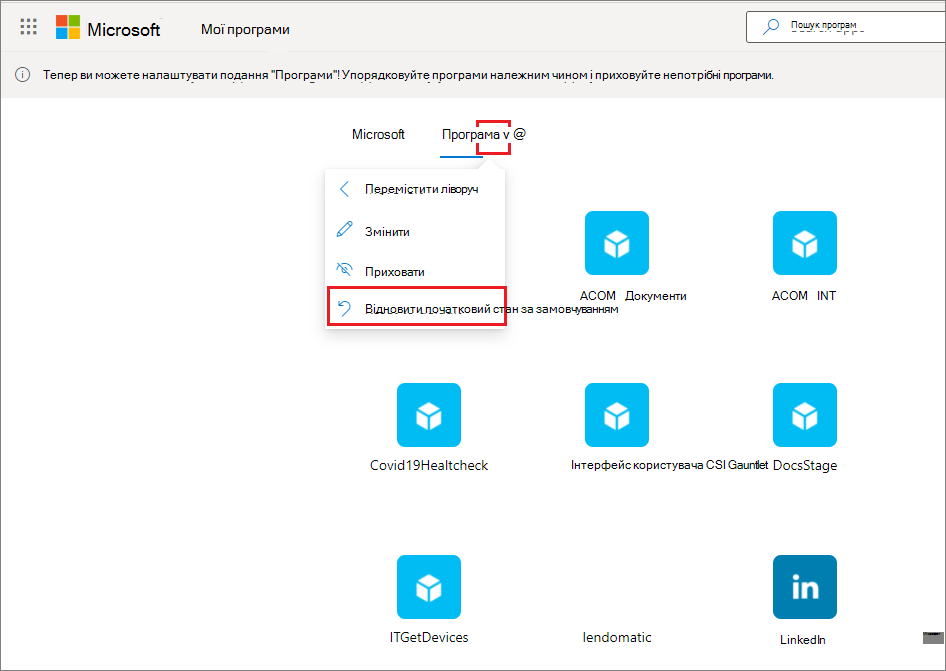
Клацніть піктограму "Настройки " та виберіть "Скинути до стандартних параметрів".
Коли з'явиться діалогове вікно, натисніть кнопку "Скинути".
Відображення прихованої програми
Якщо ви приховали програму в колекції програм і хочете знову зробити видимою, ви можете:
- Перейдіть на портал Мої програми і ввійдіть за допомогою робочого або навчального облікового запису.
- Відкрийте колекцію програм .
- Натисніть кнопку Змінити.
- Виберіть + Додати програми.
- Відобразиться список прихованих програм. Виберіть програми, які потрібно додати, і натисніть кнопку "Додати ".
- Виберіть команду Зберегти.
Додавання сайту
Редагуючи колекцію, ви можете додавати не лише програми, які призначив вам адміністратор, а й власні сайти. Щоб додати сайт, виконайте наведені нижче дії.
Перейдіть на портал Мої програми і ввійдіть за допомогою робочого або навчального облікового запису.
Створіть колекцію або виберіть колекцію для редагування.
Відкрийте меню колекції та виберіть "Редагувати".
Виберіть пункт "Додати програми > " Сайт за URL-адресою.
Надайте необхідну інформацію:
- Ім'я сайту.
- URL-адреса вашого сайту.
- За потреби виберіть інші колекції, до яких має належати сайт.
- Виберіть команду Зберегти. Сайт буде додано до колекції.
Змінити порядок колекцій
- Перейдіть на портал Мої програми і ввійдіть за допомогою робочого або навчального облікового запису.
- Відкрийте меню
 "Сторінка" та виберіть "Керування колекціями".
 - В області "Керування колекціями" можна створювати, редагувати, видаляти та перевпорядковувати відображення колекцій у Мої програми. Колекція у верхній частині списку відображатиметься за замовчуванням, якщо перейти до myapps.microsoft.com.
- Завершивши керування колекціями, натисніть кнопку "Зберегти".
Приховання колекції
Щоб приховати колекцію:
- Перейдіть на портал Мої програми і ввійдіть за допомогою робочого або навчального облікового запису.
- Відкрийте меню сторінки , а потім виберіть Керувати колекціями. Ви можете переглядати всі колекції, до яких маєте доступ, незалежно від того, створили їх ви чи адміністратор.
- Знайдіть колекцію, яку потрібно приховати, і відповідно до колекції, виберіть пункт Додаткові дії (...), а потім виберіть пункт Приховати.
Відображення прихованої колекції
Щоб зробити видимою приховану колекцію:
- Перейдіть на портал Мої програми і ввійдіть за допомогою робочого або навчального облікового запису.
- Відкриття меню сторінки а потім виберіть пункт "Керувати колекціями". Тут ви побачите всі колекції, до яких у вас є доступ незалежно від того, створили їх ви чи ваш адміністратор.
- Знайдіть колекцію, яку потрібно відредагувати, відкрийте меню
 колекції, прокрутіть униз до області "Приховані колекції " та виберіть піктограму "Показати ". Колекція розміститься в кінці списку в області " Колекції" на приладній дошці .
Видалення колекцій
Ви можете видалити лише створені вами колекції. Щоб видалити колекцію, виконайте наведені нижче дії.
- Перейдіть на портал Мої програми і ввійдіть за допомогою робочого або навчального облікового запису.
- Відкрийте меню сторінки , а потім виберіть Керувати колекціями.
- Тут ви побачите всі колекції, до яких маєте доступ, незалежно від того, чи створили вони вами чи вашим адміністратором. Знайдіть колекцію, яку потрібно відредагувати, відкрийте меню колекції, і відповідно до колекції, виберіть Додаткові дії (...), а потім виберіть Приховати.