

На сторінці "Пристрої " порталу "Мій обліковий запис" можна керувати пристроями, підключеними до робочого або навчального облікового запису. На сторінці "Пристрої" можна виконувати наведені нижче дії.
- Перегляньте пристрої, підключені до робочого або навчального облікового запису.
- Вимкніть пристрої, які вам більше не належать, ви втратили або які було вкрадено.
Примітка.
- Цю статтю призначено для користувачів, які керують пристроями для свого робочого або навчального облікового запису.
- Якщо ви користувач, який намагається отримати доступ до особистого облікового запису, наприклад для Xbox, Hotmail або Outlook.com, скористайтеся помічником із входу в обліковий запис Microsoft.
- Якщо ви адміністратор і шукаєте відомості про керування пристроями для працівників та інші способи використання, див. документацію з відомостей про ідентичності пристроїв.
Перегляд підключених пристроїв
Увійдіть у свій робочий або навчальний обліковий запис і перейдіть на сторінку "Мій обліковий запис ".
Виберіть "Пристрої" в області переходів ліворуч.
Перегляньте інформацію про підключені пристрої, переконавшись, що ви впізнаєте їх усі.
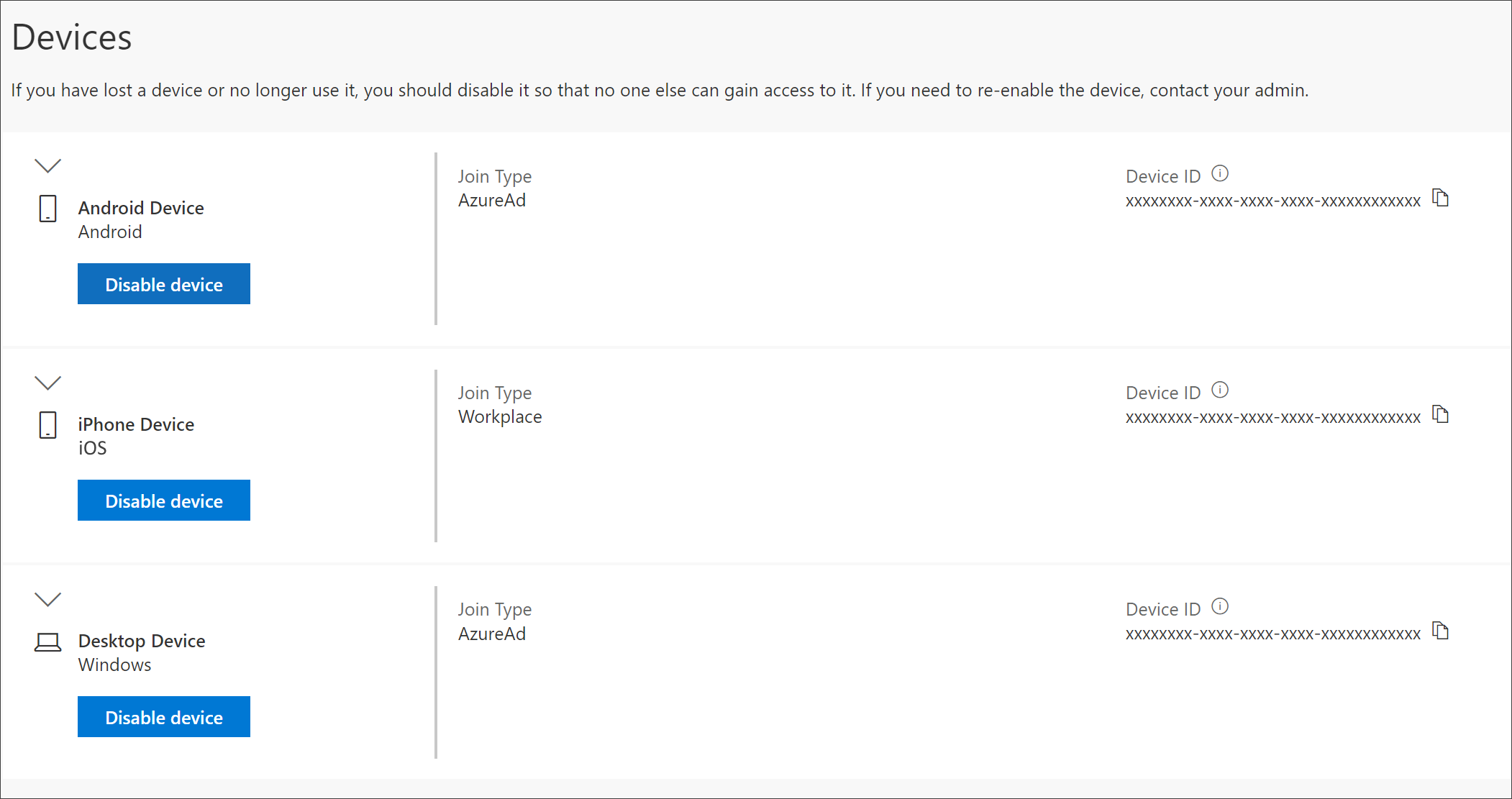
Вимкнення пристрою
Ви можете вимкнути будь-який підключений пристрій у будь-який час. Це особливо важливо, якщо пристрій вам незнайомий або його загублено чи вкрадено. Після вимкнення пристрою організація більше не зможе автентифікувати його й не зможе отримувати доступ до ресурсів організації.
Увага
Якщо ви вимкнули пристрій помилково, це неможливо скасувати. Щоб додати пристрій знову, зверніться до адміністратора організації.
Виберіть елемент "Вимкнути " з пристрою, який потрібно видалити.
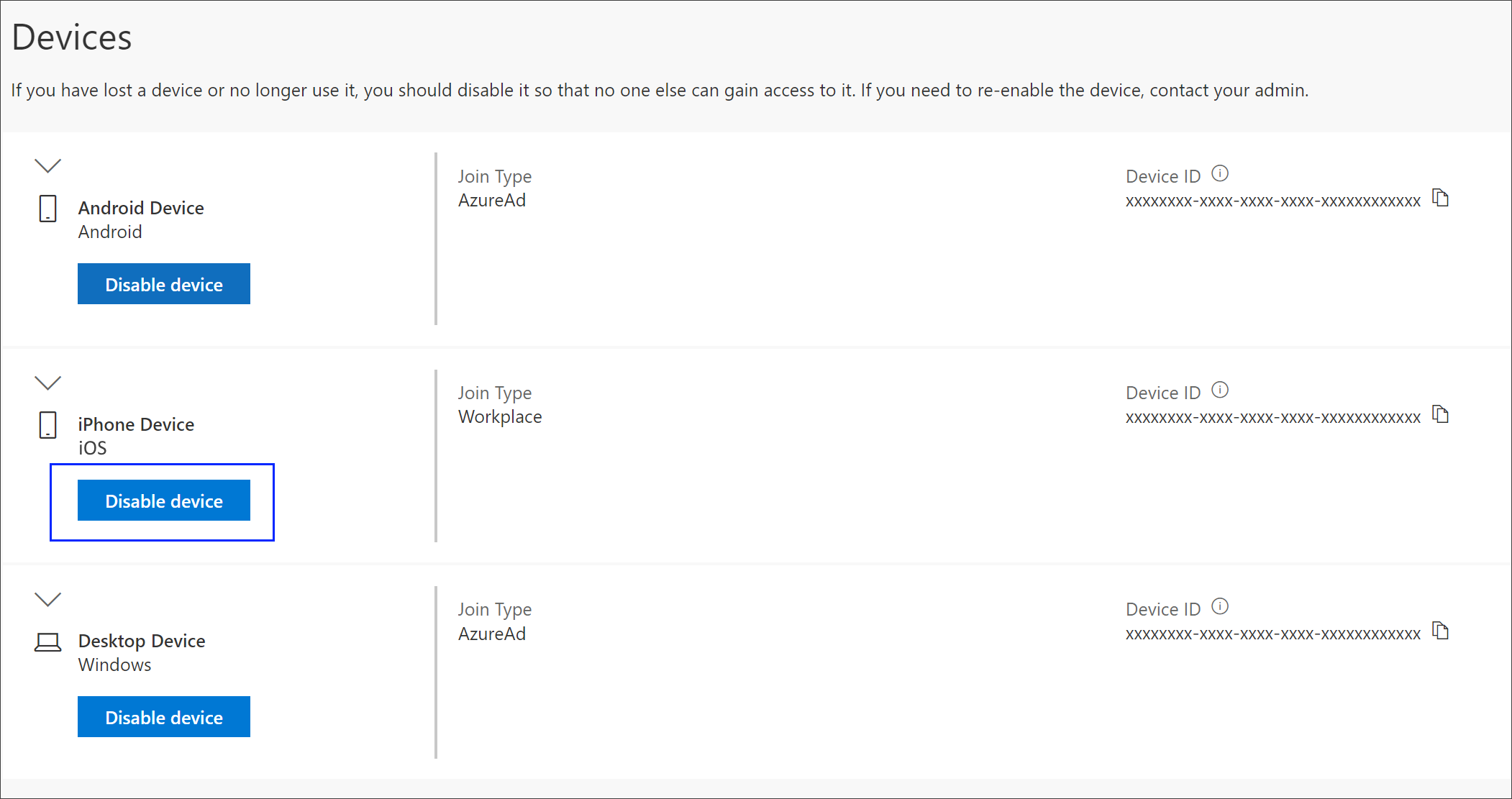
Натисніть кнопку "Так ", щоб підтвердити вимкнення пристрою.
Перегляд ключа BitLocker
Якщо ваш пристрій заблоковано або сталася критична помилка, ви можете перейти на інший пристрій і переглянути ключ BitLocker на порталі "Мій обліковий запис ".
На іншому пристрої, де вас не заблоковано, перейдіть на сторінку "Пристрої " порталу "Мій обліковий запис ".
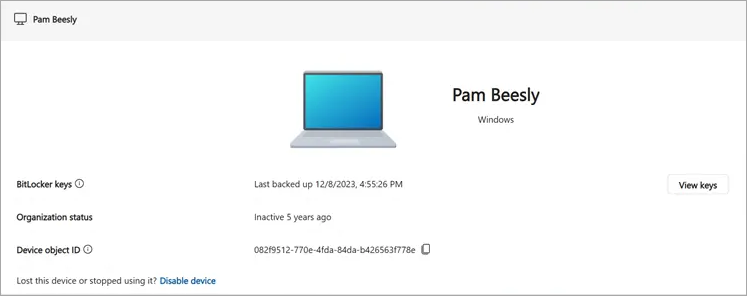
Виберіть " Переглянути ключі" для заблокованого пристрою та запишіть ключ BitLocker для заблокованого пристрою.
Подальші дії
Після перегляду підключених пристроїв ви можете: