
Примітка.
Цю статтю призначено для адміністраторів Microsoft 365. Він охоплює доступ до відеоредактора Clipchamp і його програми для Windows. Щоб натомість керувати окремими функціями, див. статтю Увімкнення або вимкнення функцій у Clipchamp для користувачів організації.
Щоб використовувати редактор із робочим або навчальним обліковим записом, незалежно від того, чи відкривають він редактор у браузері чи в програмі для Windows, потрібно мати відповідну ліцензію з увімкнутою службою Microsoft Clipchamp.
Використовуйте ліцензії Microsoft 365, щоб керувати доступом до роботи або навчального закладу для окремих користувачів або груп. Політики програм Windows надають вам більше можливостей керування класичною програмою. Вони не надають ліцензію та не блокують доступ до браузера.
Докладніше в цих розділах:
- ClipchampДоступність Clipchamp у Microsoft 365 з обліковими номерами
- Керування доступністю Clipchamp для окремих користувачів
- Керування доступністю Clipchamp для груп користувачів
- Керування доступністю програми Clipchamp Windows
ClipchampДоступність Clipchamp у Microsoft 365 з обліковими номерами
Перш ніж призначати або змінювати ліцензію, ознайомтеся з відповідними передплатами в запитаннях і відповідях про робочий або навчальний обліковий запис, зокрема вимоги до ліцензій Original, Extra Features і Student Use Benefit.
Не покладайтеся лише на назву продукту. Перевірте назви продуктів, ідентифікатори планів послуг і ліцензії у своєму клієнті. Стандартна служба редактора:
| Властивість | Value (Значення) |
|---|---|
| ServicePlanName | CLIPCHAMP |
| ServicePlanId (Ідентифікатор плану обслуговування) | a1ace008-72f3-4ea0-8dac-33b3a23a2472 |
Додаткові примітки щодо доступності
Якщо призначити відповідну ліцензію, зазвичай активуються відповідні служби, якщо ваша організація не змінила призначення. Якщо Clipchamp надається за ліцензією на додаткові функції, переконайтеся, що ліцензію також призначено.
Якщо користувач має відповідну ліцензію, але не може відкрити редактор, перевірте, чи ввімкнуто службу Clipchamp, і усуньте проблеми ліцензування або підготовки. Якщо лише ввімкнути програму для Windows, план послуг відсутній або вимкнутий, його не буде виправлено.
Керування доступністю Clipchamp для окремих користувачів
Для прямих призначень користувачів використовуйте Центр адміністрування Microsoft 365 або Microsoft Graph PowerShell. Потрібен дозвіл на керування ліцензіями, наприклад роль адміністратора ліцензій або адміністратора користувача .
Змінюйте параметри служби Clipchamp, а не всю ліцензію користувача на Microsoft 365. Вилучення ліцензії на продукт може призвести до закриття доступу до інших служб. Якщо ліцензію успадковано від групи, керуйте призначенням групи .
Увімкнення або вимкнення Clipchamp за допомогою Центру адміністрування
- У Центрі адміністрування Microsoft 365Центр адміністрування Microsoft 365 перейдіть до розділу "Ліцензії для виставлення> рахунків".
- Виберіть продукт, який надає Clipchamp, а потім виберіть пряме призначення користувача.
- В області відомостей виберіть Microsoft ClipchampMicrosoft Clipchamp, щоб увімкнути службу, або зніміть його, щоб вимкнути її. Не змінюйте інших програм і служб.
- Натисніть кнопку "Зберегти", а потім – "Закрити".
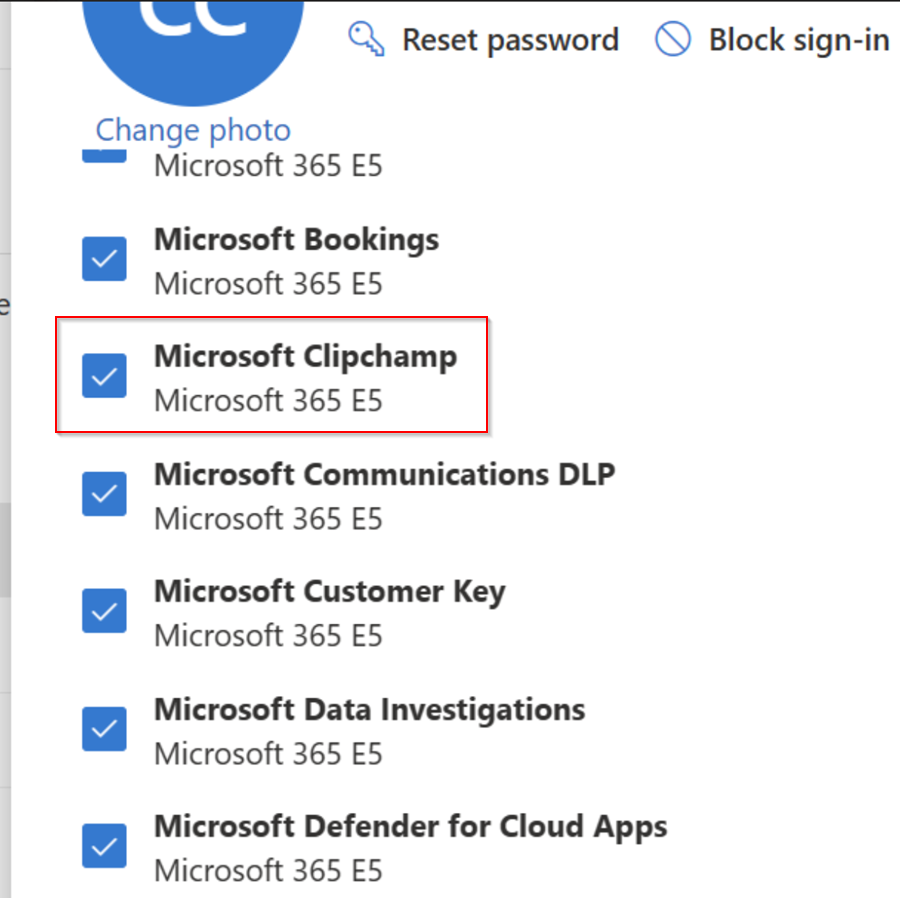
Докладні відомості або призначення ліцензії користувачу, який її ще не має, див. в розділі "Призначення та скасування ліцензії" в Центр адміністрування Microsoft 365.
Увімкнення або вимкнення Clipchamp за допомогою PowerShell
Важливо
Модуль MSOnline PowerShell припинено. Замініть старіші приклади, у яких використовується New-MsolLicenseOptionsсузір' Get-MsolUser' або Set-MsolUserLicense Microsoft Graph PowerShell.
Використовується Get-MgSubscribedSku , щоб визначати продукт і плани його обслуговування, а також Get-MgUserLicenseDetail перевіряти ліцензії користувачів. Для ліцензії, призначеної безпосередньо тут, використовуєтьсяSet-MgUserLicense, щоб оновити параметр служби Clipchamp.
При оновленні обраного DisabledPlansтовару :
- Щоб вимкнути Clipchamp, додайте ідентифікатор плану послуг до наявного списку.
- Щоб увімкнути ClipchampClipchamp, видаліть лише ідентифікатор плану послуг цього списку.
- Збережіть інші вимкнуті плани обслуговування. Заміна списку лише ідентифікатором Clipchamp або очищення списку може ненавмисно ввімкнути інші служби.
Вимоги до підключення, дозволи та приклади команд див. в статті "Скасування доступу до служб Microsoft 365 за допомогою Microsoft Graph PowerShell".
Керування доступністю Clipchamp для груп користувачів
Використовуйте ліцензування на основі групи в Центр адміністрування Microsoft 365, щоб застосовувати параметри служби Clipchamp до учасників групи.
- Призначаючи ліцензію на продукт групі, розгорніть розділ Увімкнути або вимкнути програми та служби, а потім установіть або зніміть прапорець Microsoft Clipchamp.
- Змінюйте програми та служби відповідно до наявного призначення ліцензії групи, а не окремих користувачів.
- Для автоматизації PowerShell використовуйте Set-MgGroupLicense. Збережіть інші вимкнуті плани послуг у призначенні продукту групи.
Перевірте всі призначення, які надають Clipchamp користувачу, зокрема прямі призначення та інші групи. Якщо вимкнути його в одному завданні, доступ до нього може залишитися активним через інше.
Обробка змін ліцензій групи може тривати довго. Перегляньте вкладку " Помилки & проблеми " продукту в Центрі адміністрування та перевірте отримані ліцензії користувачів, на які впливає проблема.
Вимкнення служб лише для певних відділів або розташувань
Для отримання даних про поточні елементи керування підрозділами чи розташуваннями: скористайтеся групою, яка містить користувачів, яких це стосується, і керуйте її параметрами служби Clipchamp. Перш ніж вносити зміни, перевірте участь у групі. Учасники вкладених груп автоматично не поширюються на групи.
Також перевірте, чи не отримали ці користувачі Clipchamp через інше призначення ліцензії. Група для конкретного підрозділу не скасовує призначення, яке продовжує вмикати службу.
Керування доступністю класичної програми Clipchamp для Windows
Поточна Clipchamp програма Windows підтримує особисті та робочі або навчальні облікові записи Microsoft. Розгорніть оновлену версію програми, перш ніж покладатися на елементи керування обліковим записом або політиками. Указівки щодо входу див. в розділі "Доступ до Clipchamp через програму для Windows".
Скористайтеся цими окремими параметрами керування:
- Керуйте інсталяцією, оновленнями та видаленням програм із Microsoft Store у Intune.
- Налаштуйте політики доступу до програми для Windows, завантаживши Clipchamp адміністративні шаблони та дотримуючись інструкцій Intune з імпорту файлів ADMX і ADML. IntuneIntune вимагає файл ADML en-US. Спочатку імпортуйте необхідні залежності, а потім створіть і призначте політику конфігурації; Імпорт шаблону сам по собі не застосовує його параметри.
Ці політики діють лише на програму для Windows. Вони не вимикають Clipchamp у браузері та не змінюють призначення ліцензій Microsoft 365.
AdminAdmin experience in IntuneIntune
Group PolicyГрупова політика options
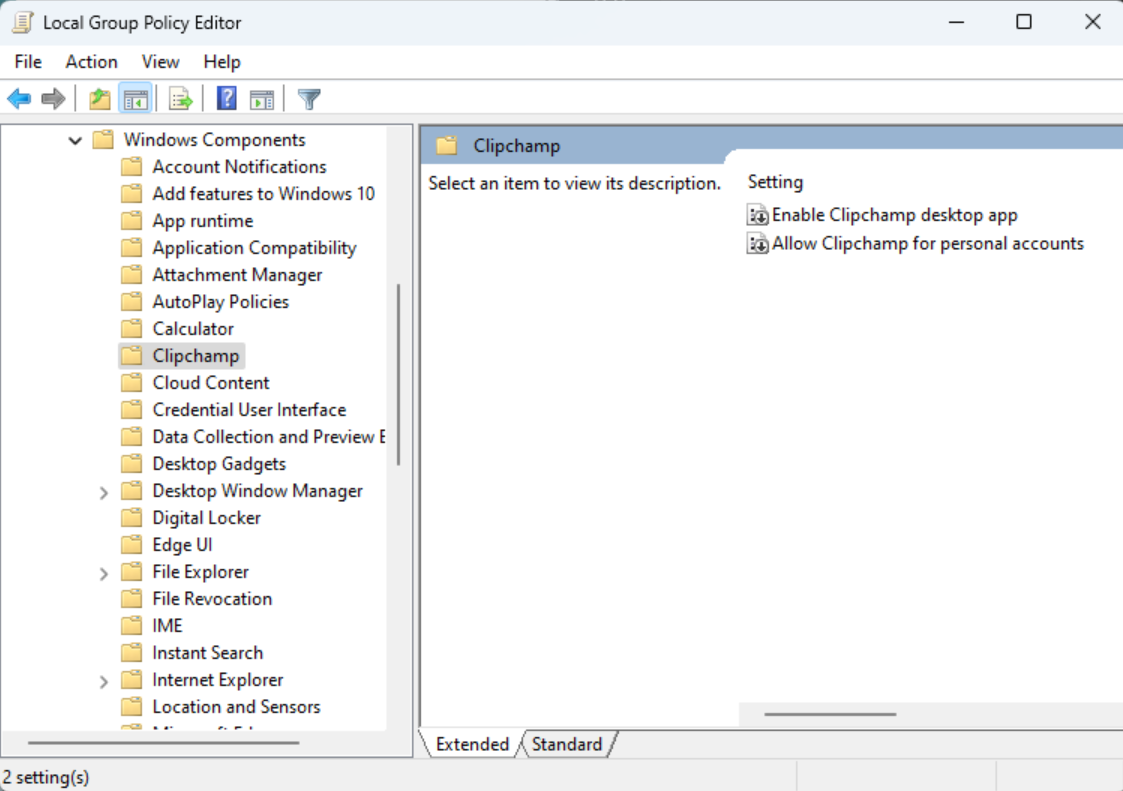
У шаблонах Clipchamp визначено дві політики:
| Політика | Увімкнуто або не настроєно | Спільний доступ |
|---|---|---|
| Увімкнення Clipchamp класичної програми | Дозволяє запускати програму Windows. | Блокує програму Windows для особистих, робочих або навчальних облікових записів. |
| Дозволити ClipchampClipchamp для особистих облікових записів | Дозволяє особисті облікові записи, якщо дозволено саму програму. | Блокування особистих облікових записів у програмі для Windows. Для доступу до роботи або навчання й надалі потрібна відповідна ліцензія з увімкнутим Clipchamp. |
Щоб дозволити лише робочі або навчальні облікові записи, надайте дозвіл класичній програмі та встановіть для параметра "Дозволити Clipchamp для особистих облікових записів" значення "Вимкнуто". Політика особистих облікових записів не перевизначає вимкнуту політику класичної програми.
На знімку екрана нижче показані ці настройки в локальному редакторі Групова політика, а не в Intune Центрі адміністрування:
Керування класичною програмою
Політики розгортання програм і доступу до них служать різним цілям. Інсталяція програми не надає доступу до робочого або навчального редактора, а її видалення не перешкоджає доступу браузеру.
Після призначення політики дозвольте їй охоплювати цільових користувачів або пристрої. Запропонуйте користувачам закрити та повторно відкрити Clipchamp, а потім перевірте результат на керованому пристрої. Якщо користувацькі та орієнтовані на пристрій параметри конфліктують, перевірте чинну політику.
Параметри користувача
- Якщо політика вимикає класичну програму, користувачі, які відкривають інстальовану копію, бачать повідомлення про те, що її вимкнуто.
- Якщо особисті облікові записи заблоковано, але програма дозволена, користувачі мають використовувати відповідний робочий або навчальний обліковий запис.
- Якщо програмі дозволено, можливо, користувачі входять автоматично або їм доведеться ввійти в систему. Увімкнення програми в Intune не гарантує автоматичного входу чи доступу до редактора.
- Якщо дозволено також особисті облікові записи, користувачі можуть входити за допомогою особистого облікового запису або робочого чи навчального облікового запису. Доступ і проекти залежать від облікового запису, що використовується.