Порівняно з функцією брендованого набору, яку ви могли бачити в Clipchamp для особистих облікових записів, користувачі Clipchamp для роботи та навчання можуть включити в брендований набір повнішу колекцію елементів редагування відео та використовувати їх у проектах.
Якщо ви отримуєте доступ до Clipchamp та інших програм Microsoft 365 за допомогою робочого або навчального облікового запису Microsoft, який вам надала ваша організація або навчальний заклад, ви маєте доступ до цієї функції та можете використовувати брендований набір у проектах редагування відео.
Що таке брендований набір?
Брендований набір – це простір, де користувачі можуть зберігати фірмові медіаресурси, як-от кольори та шрифти, які можна додавати у відео.
Функція брендованого набору навмисно обмежена, щоб зосередитися на найважливіших елементах брендингу. При цьому будь-хто може створити брендований кіт і поділитися ним. Це означає, що окремі користувачі можуть повторно використовувати їх для свого особистого брендингу, а невеликі команди можуть створювати ресурси та ділитися ними зі своєю групою.
Технічно що таке брендований набір?
На технічному рівні брендований кіт складається з 2-х елементів - файлу з розширенням .brandkit і пов'язаної папки активів. Файл .brandkit містить (технічно закодований) каталог ресурсів бренду; Папка "Ресурси" містить мультимедійні файли, що входять до брендованого набору.
Коли ви створюєте новий брендований набір у проекті Clipchamp і зберігаєте його, у розташуванні, яке ви вибирали в процесі створення, наприклад у OneDrive, створюється новий файл бренду й папка "Активи".
Файл бренду можна імпортувати в проект Clipchamp, щоб його брендові активи відображалися в інтерфейсі користувача Clipchamp та могли використовуватися в проекті.
Брендований набір (папка, яка містить файл бренду та пов'язана з ним папка "Активи") можна зберігати у OneDrive, на локальному комп'ютері або в іншому розташуванні. Просто переконайтеся, що файл .brandkit і папка "Активи" не втрачають простору, щоб можна було використовувати набір для редагування проектів, а Clipchamp могли знаходити медіаресурси.
Радимо зберігати цей файл у OneDrive там, де зберігаються проекти Clipchamp, наприклад у батьківській папці "Мої файли>", відео > Clipchamp. Це спрощує пошук брендованих наборів і проектів редагування відео, у яких ви їх використовуєте, і робить їх доступними на будь-якому комп'ютері, де ви ввійшли у OneDrive.
Елементи брендингу, які можна додавати до брендованого набору
|
Тип об'єкта "Брендований набір" |
Обсяг, обмеження розміру, типи файлів |
| Емблеми |
До 300 штук в одному брендовому наборі.
Типи файлів: .png, JFIF, PJPEG, .jpeg, PJP, .jpg, SVGZ .svg |
| Кольори |
Необмежена кількість кольорів.
Виберіть колекцію за допомогою засобу вибору кольору або поля шістнадцяткового коду. Обидва варіанти доступні при додаванні палітри кольорів до брендованого набору. |
| Шрифти |
Необмежена кількість шрифтів.
50 МБ на файл.
Типи файлів: .ttf, .otf, .woff |
| Зображення |
До 300 штук в одному брендовому наборі.
Типи файлів: .png, JFIF, PJPEG, .jpeg, PJP, .jpg, SVGZ .svg |
| Відео |
До 300 штук в одному брендовому наборі.
Типи файлів: .m4v, .mp4, .mov, .webm, .avi, .3gp, .wmv, .mkv |
| Графічні об’єкти |
До 300 штук в одному брендовому наборі.
Типи файлів .png, JFIF, PJPEG, .jpeg, PJP, .jpg, SVGZ .svg |
| Музика |
До 300 штук в одному брендовому наборі.
Типи файлів .3gp, .3g2, .mid, .mp3, .opus, .oga, .ogg .wav |
| Звукові ефекти |
До 300 штук в одному брендовому наборі.
Типи файлів .3gp, .3g2, .mid, .mp3, .opus, .oga, .ogg .wav |
Як користуватися брендованим набором
У цьому розділі описано основні способи використання брендованого набору, зокрема створення, імпорт, видалення та надання спільного доступу. Оскільки це потужна функція з багатьма параметрами, варто спробувати її в тестовому Clipchamp проекті, щоб краще зрозуміти та побачити в дії. Таким чином, ви зможете створювати, керувати та використовувати брендинг у відео в найкоротші терміни.
Створення нового брендованого набору або імпорт його
Розпочавши проект із Clipchamp, перейдіть на вкладку "Брендований набір" на панелі інструментів. Тут виберіть "Створення брендованого набору ", щоб почати.
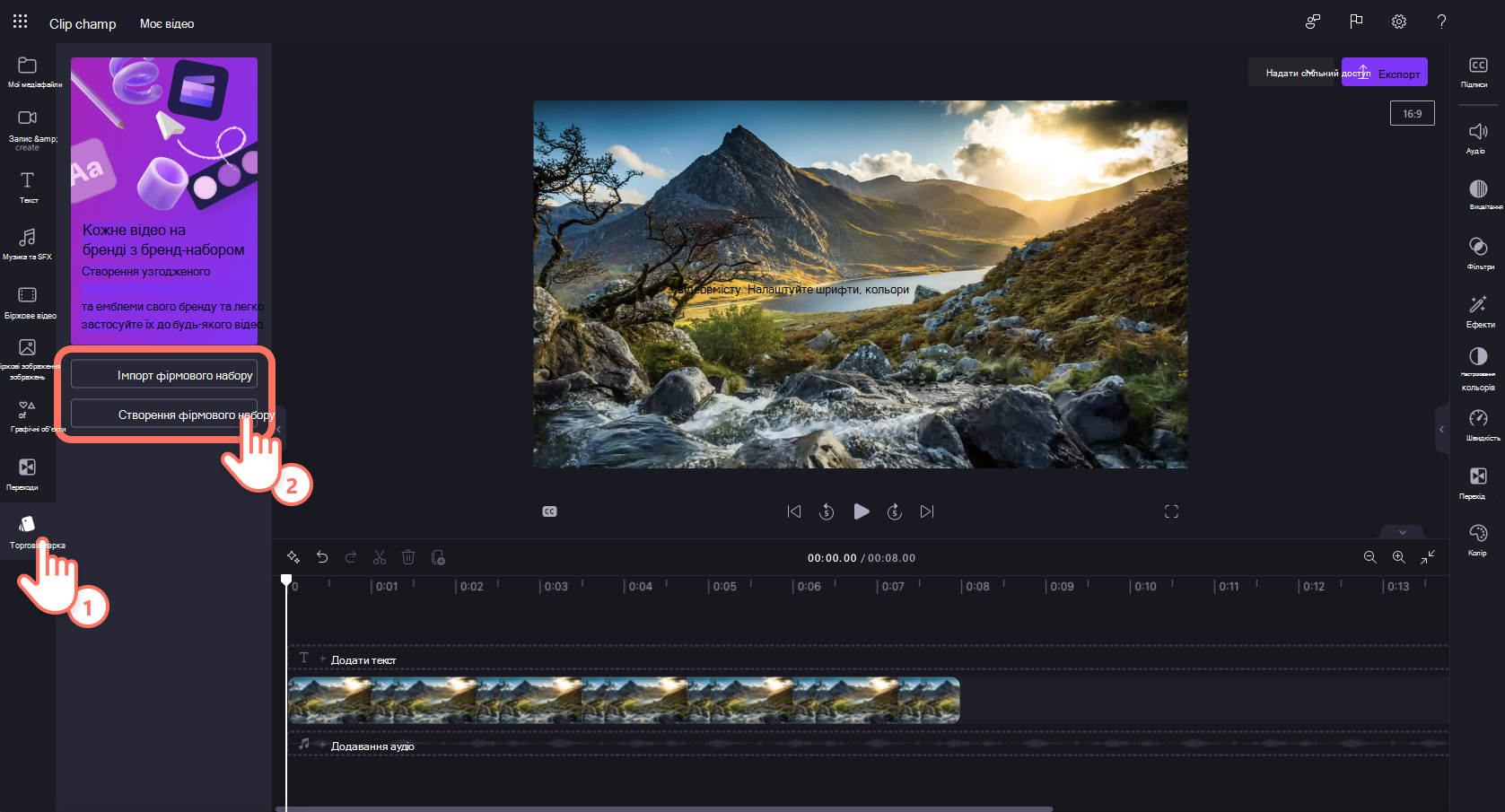
Виберіть місце на OneDrive для бізнесу (доступ до них маєте лише ви, якщо не надаєте спільний доступ до папки з брендованим набором) або SharePoint і дайте брендований набір. Створений комплект буде прив'язаний до вашого проекту.
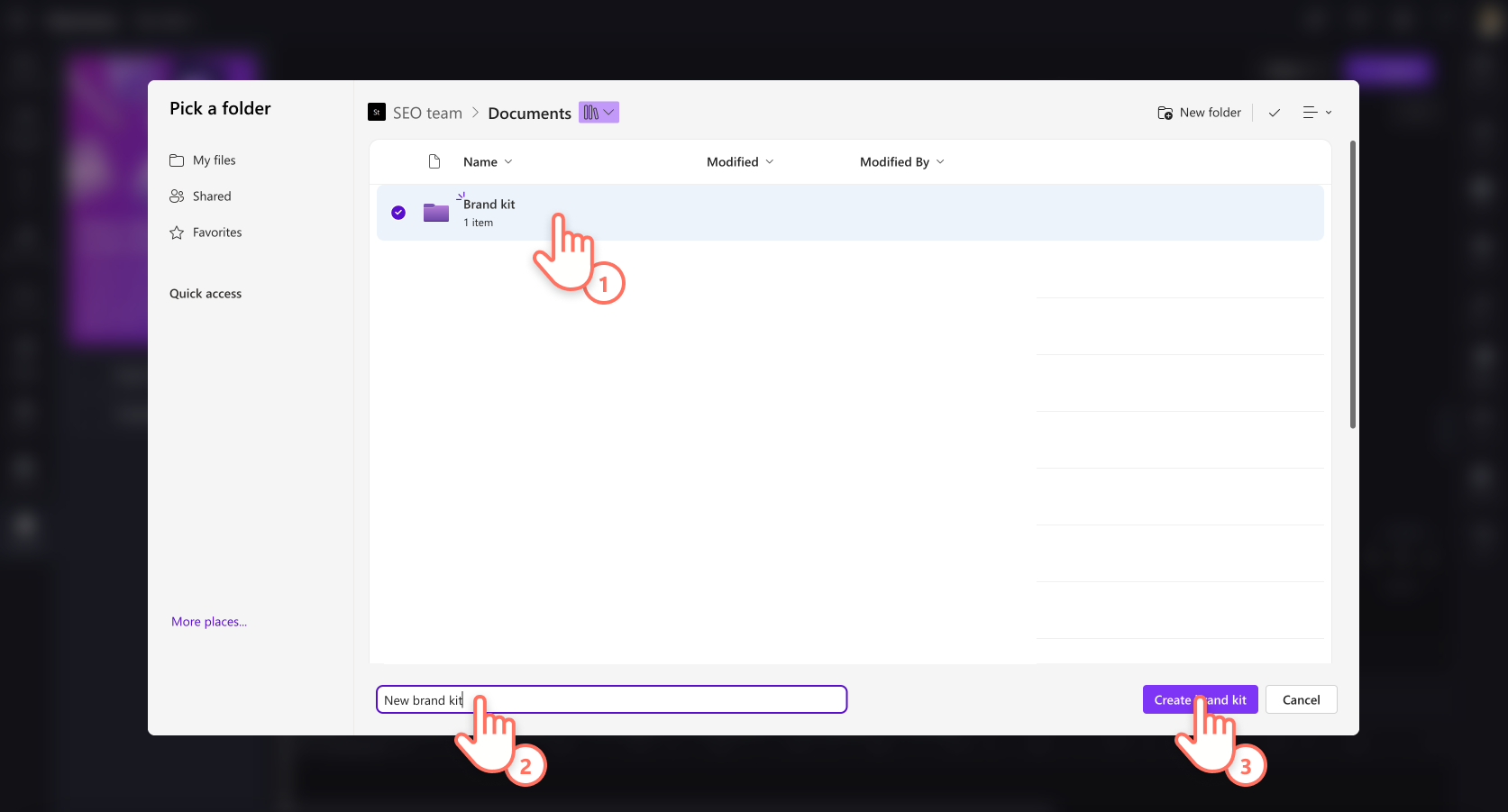
Створивши брендований набір, ви також можете додати елементи брендованого набору, наприклад емблеми, зображення, відео, шрифти тощо.
АБО
Якщо ви хочете імпортувати наявну символіку брендованого набору, це можна зробити двома різними способами. Спочатку натисніть кнопку "Імпорт брендованого набору".
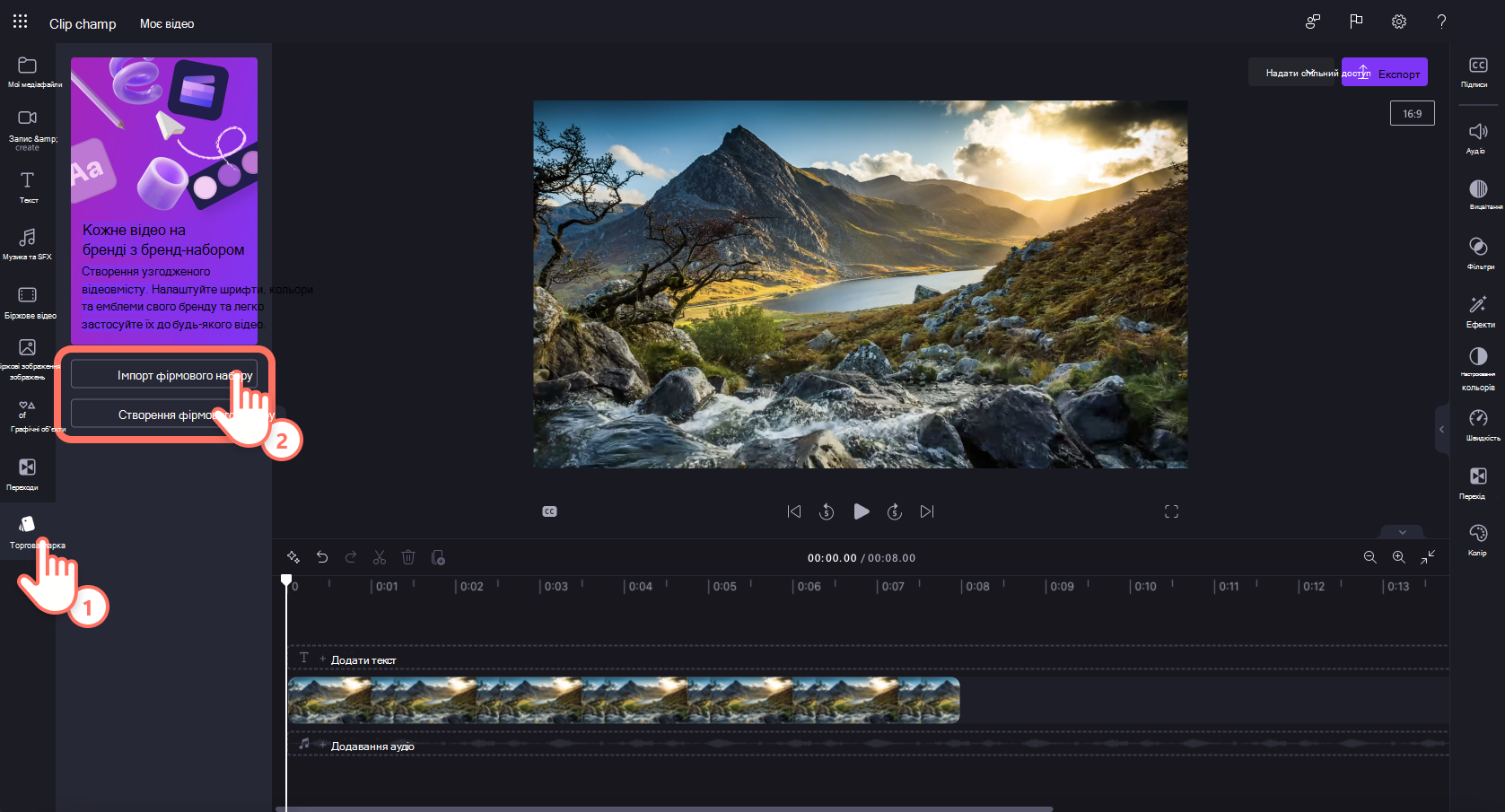
Варіант 1.
Якщо хтось поділився з вами посиланням на брендований набір, вставте його в поле. Посилання для спільного доступу має вказувати на файл бренду та надавати вам доступ до всієї папки брендованого набору, щоб ваш Clipchamp проект міг отримати доступ до всіх мультимедійних ресурсів у спільному комплекті.
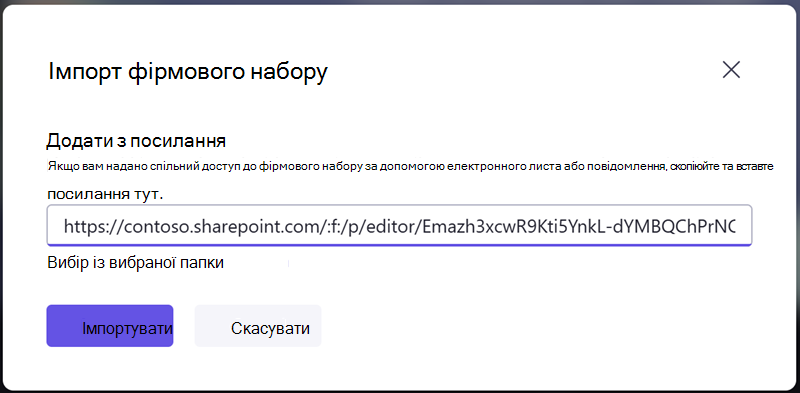
Варіант 2.
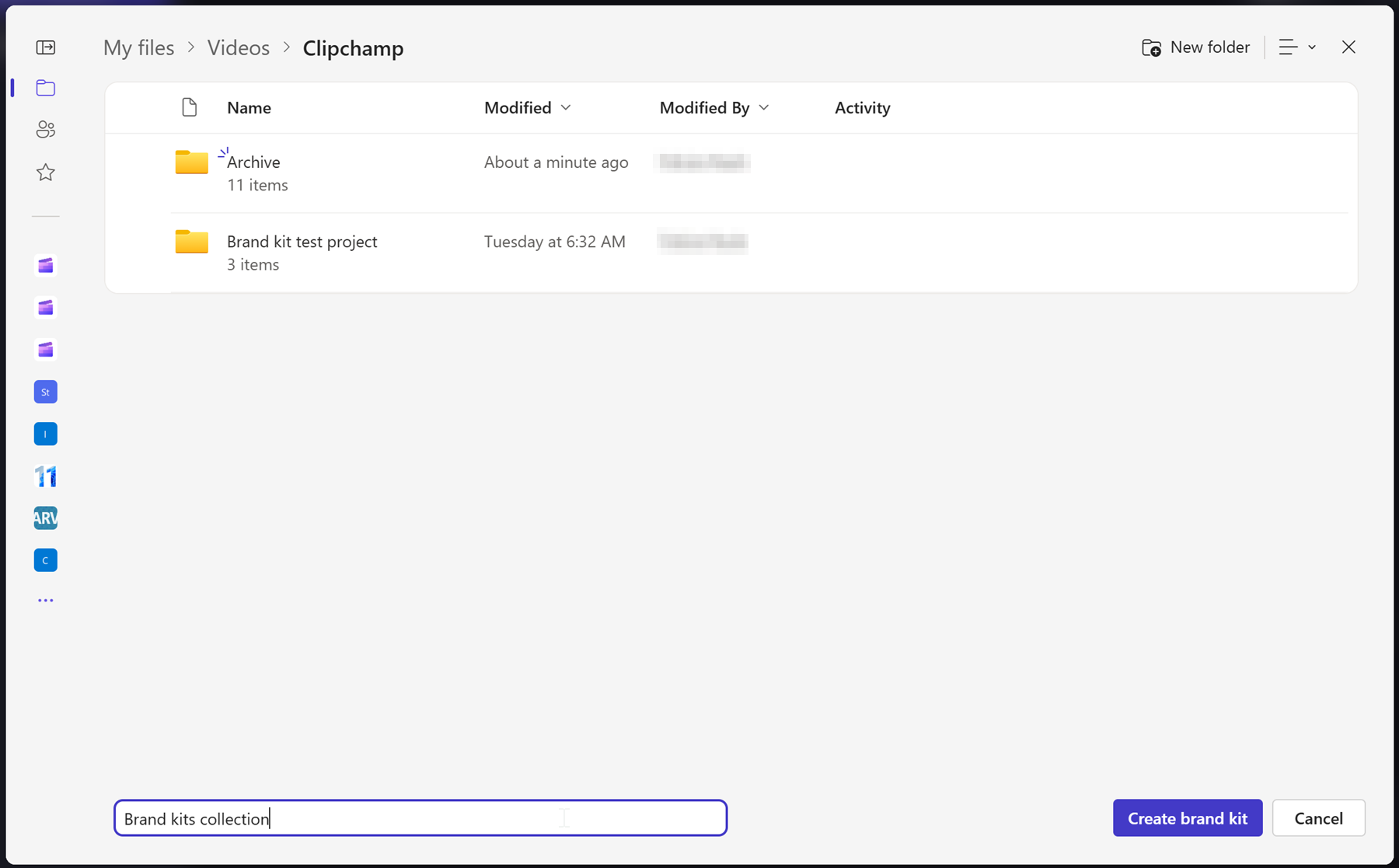
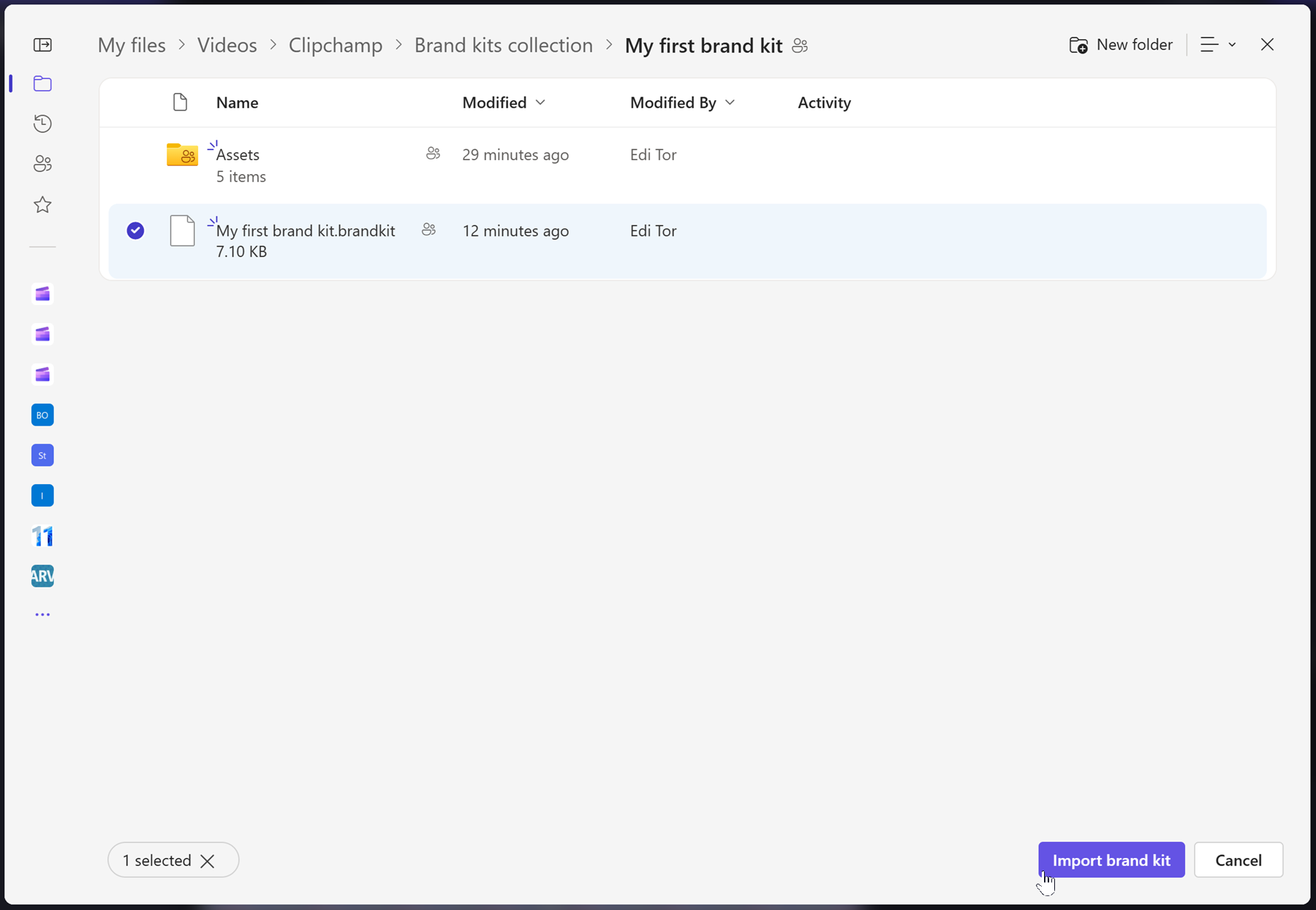
Якщо вам відоме розташування файлу бренду, який потрібно імпортувати, виберіть папку з вибраних папок, а потім перейдіть до брендованого набору у OneDrive або SharePoint і виберіть файл брендованого набору. Після цього комплект і його вміст завантажаться в проект Clipchamp.
Вилучення брендованого набору з проекту
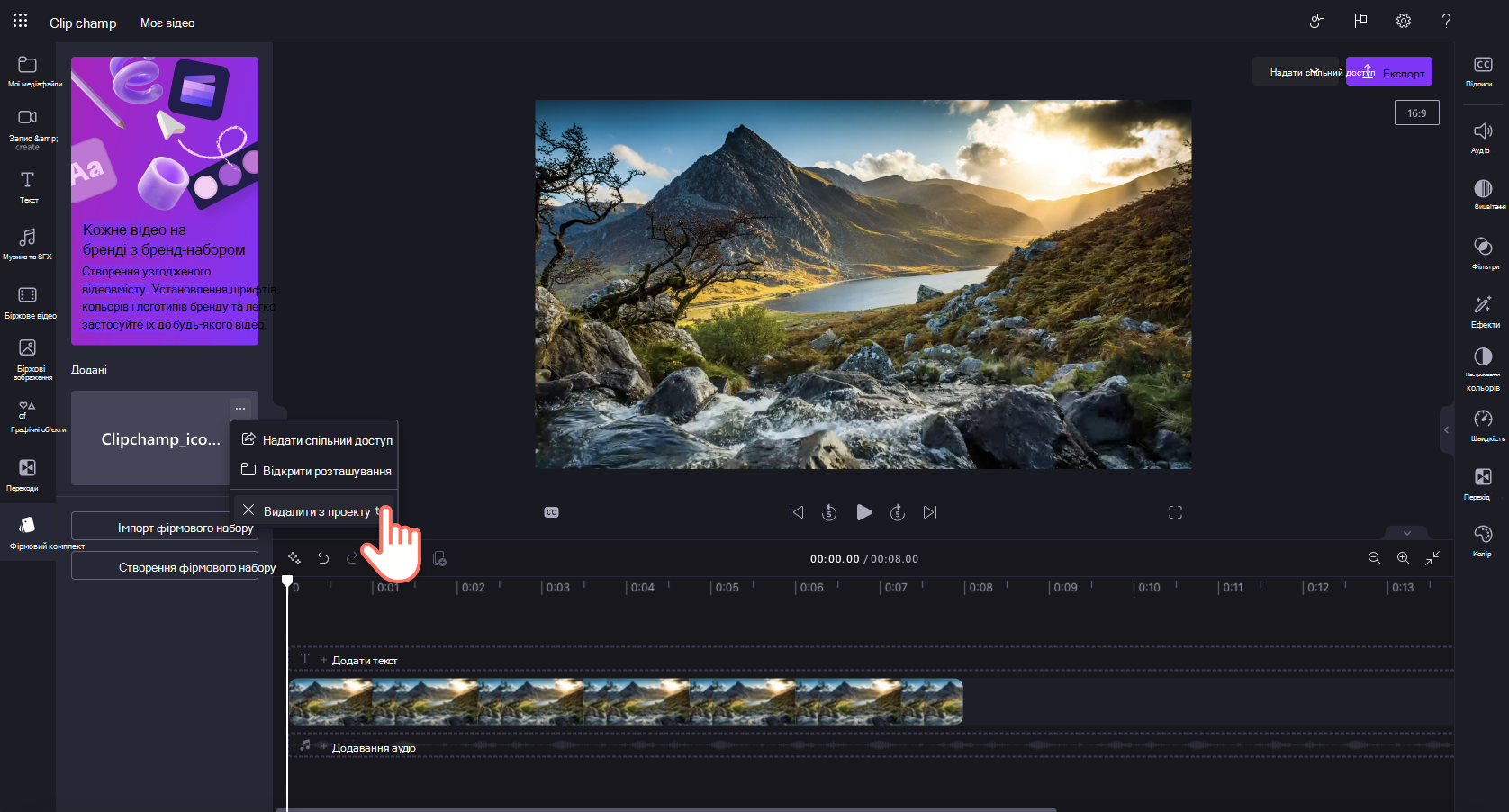
У розділі "Брендований набір" проекту Clipchamp виберіть контекстне меню (3 горизонтальні крапки). Відкриються додаткові параметри. Потім натисніть кнопку "Видалити з проекту".
Зверніть увагу, що це не призведе до видалення файлу брендкіта та його папки "Активи" у OneDrive або SharePoint. Щоб видалити їх, перейдіть до них у OneDrive або SharePoint і видаліть їх.
Додавання фірмової символіки у відео
Щоб додати фірмову символіку на часову шкалу, натисніть кнопку "Додати на часову шкалу " або перетягніть ресурс на часову шкалу над відео.
Надання спільного доступу до брендованого набору
Виберіть контекстне меню (3 горизонтальні крапки) і натисніть кнопку "Спільний доступ". Надайте посилання, яке буде створено, користувачу, якому потрібно надати доступ. Вони можуть вставити посилання в розділ брендованого набору свого проекту під час імпорту, як описано вище. Таким чином ваш брендований набір завантажиться в їхній Clipchamp проект.
Якщо вона зберігається у OneDrive, одержувачу потрібно надати всім її адресатам спільний доступ. Так має бути за замовчуванням, коли ви створюєте посилання для спільного доступу до брендованого набору. Однак, якщо одержувач не може відкрити посилання, перевірте параметри спільного доступу до папки брендованого набору у OneDrive.
Надання спільного доступу до проекту, до якого додано принаймні один брендований набір
Спільний доступ до такого проекту Clipchamp можна надати як зазвичай, натиснувши кнопку спільного доступу поруч із кнопкою експорту в інтерфейсі користувача проекту. Людина, яка відкриває проект, побачить брендований набір. Однак зверніть увагу, що в них також має бути доступ до папки OneDrive або SharePoint, у якій розташовано цей брендований набір.
Надання спільного доступу до брендованого набору, який не потрібно редагувати іншим користувачам
Ви можете виконати ті самі кроки, що й вище, щоб дізнатися, як надати спільний доступ до брендованого набору, але змінити параметри посилання для спільного доступу лише для перегляду.
Важливі зауваження щодо роботи з брендованими наборами
Керувати брендованими наборами та медіаресурсами в них потрібно в інтерфейсі користувача Clipchamp проєкту. Відкрийте проект, який містить ваш брендований набір, і видаліть або змініть елементи звідти.
Додавання/видалення ресурсів у OneDrive або іншій папці, де розміщено файл брендингу та його папку "Ресурси", не синхронізується з Clipchamp проектом редагування, до якого підключено цей брендований набір.
Обмеження гучності.
- Кожен користувач може створити для себе необмежену кількість брендованих наборів і поділитися ними з іншими.
- Одночасно до проекту можна підключити 1 брендований набір. Якщо ви хочете додати новий, потрібно замінити вже підключений. Зверніть увагу, що всі ресурси, додані до проекту з брендованого набору, залишаться в проекті (зв'язок з оригінальним брендованим набором не потрібен).
- Організації Microsoft 365 можуть створювати необмежену кількість наборів "офіційних" або корпоративних брендів і надавати до них доступ користувачам , щоб вони могли отримувати до них доступ у своїх проєктах редагування.
Зараз автоматично імпортувати медіафайли до брендованого набору неможливо. Їх необхідно додати через інтерфейс Clipchamp проекту вручну в розділі брендованого набору. У брендований набір можна перетягнути відразу кілька елементів.
Фірмові шаблони (проект і брендований набір разом узяті) недоступні на даному етапі. Проте для тимчасового вирішення проблеми можна створити проект Clipchamp, надати до нього спільний доступ у службі OneDrive або SharePoint іншим користувачам, щоб скопіювати цей проект.
Ні. Коли брендовий ресурс використовується в проекті на часовій шкалі, він копіюється в цей проект і залишається в цьому проекті. Це означає, що коли ви оновлюєте емблему в одному зі своїх брендованих наборів, і тепер хотіли б переконатися, що оновлена емблема використовується в наявних Clipchamp проектах, вам знадобиться відкрити проекти та вручну замінити файл емблеми на його нову версію.

