
Отримавши доступ до Нотатники Copilot, ви можете легко створити навчальний посібник із Блокнота Copilot.
Примітка.
Якщо параметр "Навчальний посібник" не відображається в Блокноті Copilot, можливо, ваш обліковий запис ще не ввімкнуто. У навчальному або корпоративному середовищі переконайтеся, що ІТ-адміністратор зареєстрував ваш клієнт у Нотатники Copilot підготовчій версії та призначив належні ліцензії. Якщо ви неповнолітній (до 13 років) або у вашому обліковому записі немає необхідних відомостей про згоду, вам не буде надано доступ. У таких випадках зверніться до адміністратора щодо параметрів вікової групи та дозволів для вашого облікового запису. Ці параметри мають указувати, що вам 13+ і ви маєте необхідну згоду на використання функцій Copilot.
Щоб створити навчальний посібник у Нотатники Copilot:
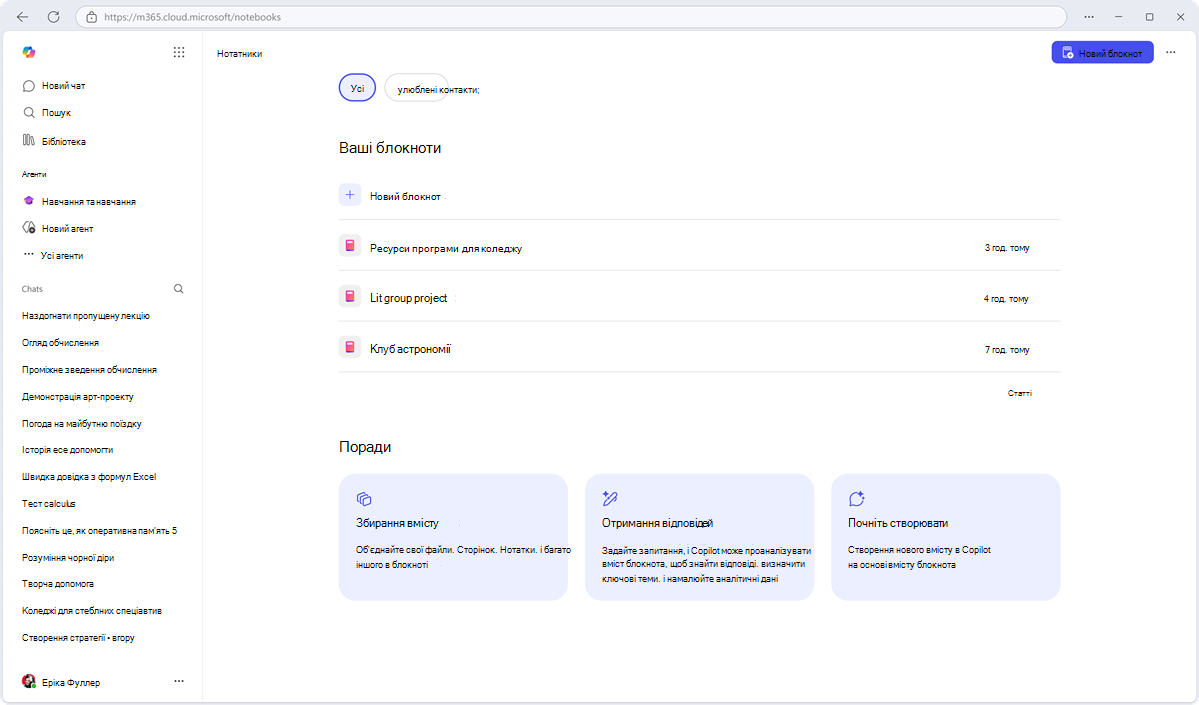
Відкрийте Нотатники Copilot. Запустіть програму M365 Copilot (або OneNote у Windows) і перейдіть до розділу "Блокноти" з області переходів. Тут можна створити новий блокнот або відкрити наявний. Дайте блокноту чітку назву (наприклад, "Анатомія серця").
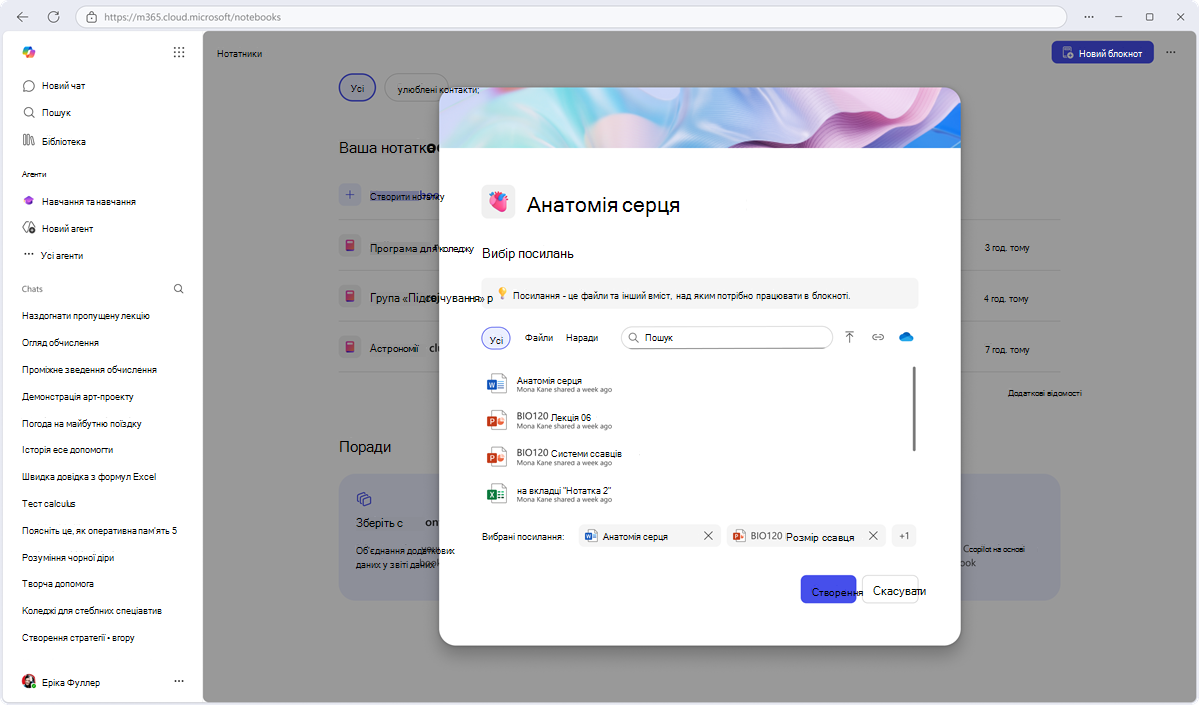
Додайте навчальні матеріали як посилання: У блокноті Copilot виберіть посилання , які потрібно вивчити (документи "заземлення"). Ви можете додавати файли різних типів, як-от Word, Excel, PowerPoint, PDF-файли, OneNote, сторінки Copilot або навіть нотатки нарад Teams. Ця колекція файлів лягла в основу вашого навчального посібника.
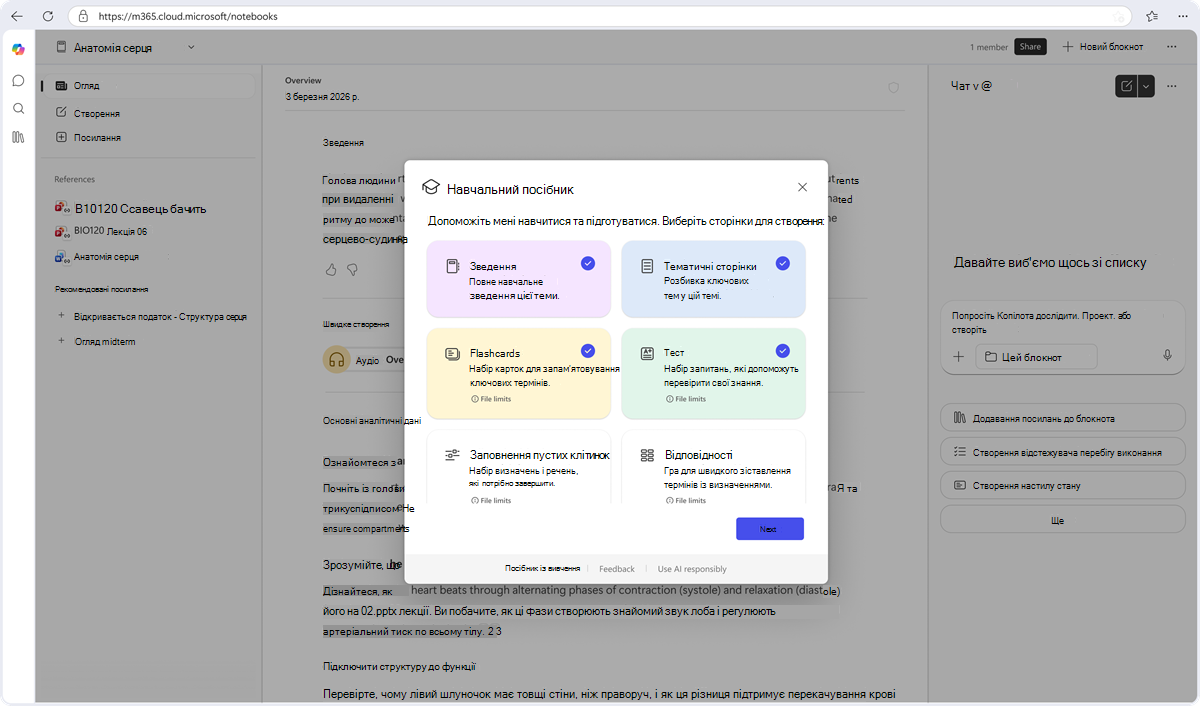
Створіть навчальний посібник: На домашній сторінці блокнота натисніть знак "+" на панелі переходів ліворуч в області "Посилання" блокнота Copilot і виберіть параметр "Навчальний посібник ". Copilot запропонує вам вибрати потрібні сторінки та вправи в Навчальному посібнику. За замовчуванням завжди створюється сторінка зведення. Ви також можете включити тематичні сторінки по одній для кожної ключової теми, що розглядається в базових документах, навчальних картках, вікторині, заповненні пропусків і вправах на зіставлення.
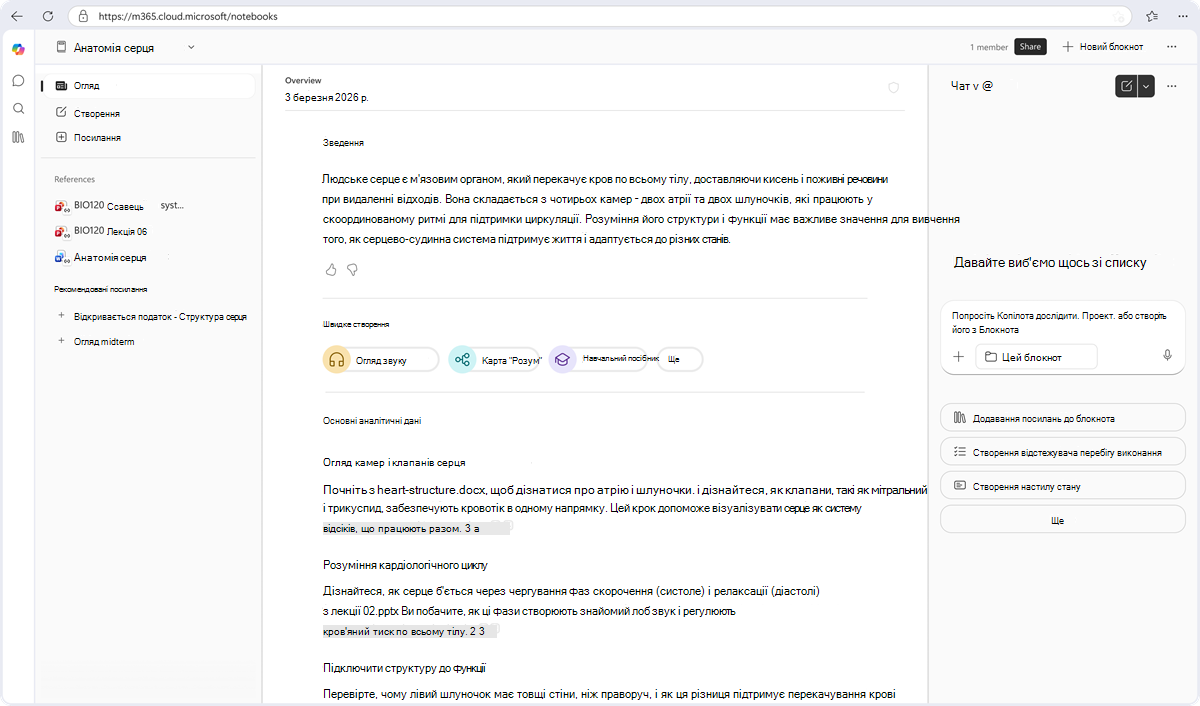
Створення навчального посібника: Після підтвердження вибраних сторінок почнеться створення навчального посібника. Цей процес може тривати кілька хвилин. Відобразиться індикатор перебігу, який позначає перебіг виконання. Сторінки відображаються в області створеного вмісту на панелі переходів ліворуч у Нотатники Copilot міру їх створення. Ви можете почати читати сторінки, щойно вони з'являться.
Примітка.
Якщо загальний розмір файлу для посилань перевищує 100 тисяч символів (ми активно працюємо над виправленням цього обмеження) або якщо посилання містять файли з позначками конфіденційності "Конфіденційно" чи "Дуже конфіденційно", у навчальному посібнику й надалі створюватимуться сторінки "Зведення" та "Теми". Однак навчальні завдання (картки, вікторина, заповнення пустих клітинок, зіставлення) можуть не вдатися. Після завершення створення відобразиться повідомлення про помилку.
Перегляд і уточнення: Навчальний посібник тепер збережено в Блокноті OneNote/Copilot. Тільки ви (і будь-хто, кому надано спільний доступ до блокнота) можете переглядати ці сторінки – вони приватні за замовчуванням. Приділіть трохи часу, щоб швидко переглянути вміст. Ви можете редагувати будь-яку сторінку, як звичайну сторінку Copilot. Наприклад, можна додати власні нотатки, виправити формулювання або виділити ключові моменти. Якщо пізніше до блокнота буде додано нові довідкові матеріали, сторінки можна згенерувати повторно, щоб доповнити посібник новою інформацією. Під час цього процесу створюються нові копії сторінок навчального посібника.
