
Відредагуйте параметри форми або тесту, щоб змінити користувачів, які можуть відповідати та як це робити.
Нижче наведено кілька способів, як це працює.
- Дозвольте відповідати особам за межами навчального закладу, як-от батькам і опікунам.
- Збирати відповіді на форму анонімно; Наприклад, щоб зібрати відгуки від робочої групи або для опитування класу.
- Відстежуйте, хто надіслав яку відповідь на форму або тест.
Вибір осіб, які можуть заповнювати форму або тест
Відкрийте форму або тест, якими потрібно керувати.
Виберіть "Збирати відповіді". Відкриється діалогове вікно " Надсилання та збір відповідей ".
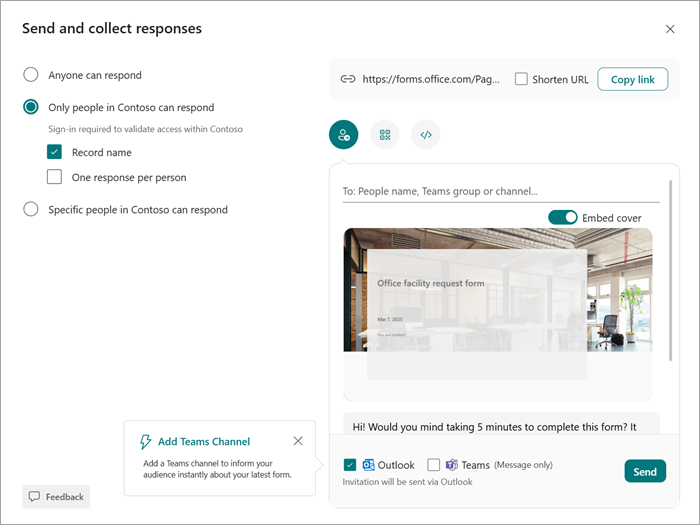
Для одержувачів доступні такі параметри:
- Будь-хто в нашій зовнішній організації може отримати посилання на форму чи тест і отримати доступ.
- Відповідати можуть лише користувачі моєї організації. Відповідати можуть усі її учасники, а інші – ні, навіть якщо їм надано посилання.
-
Відповідати можуть певні користувачі в організації . Тільки попередньо вибрані члени організації можуть отримувати доступ до них і відповідати на них.
Вибравши користувачів, які зможуть відповідати на запитання форми або тесту, введіть у поле "Кому:" імена користувачів, яким потрібно надати доступ до форми або тесту.
Для додаткових налаштувань виконайте наведені нижче дії.
Відкрийте вікторину або форму, якою потрібно керувати.
Виберіть пункт Налаштування.
- Якщо ви обмежили коло користувачів, які можуть відповідати на запитання цієї форми, ви можете встановити під цим параметром прапорці " Записати ім'я " та бачити, хто надіслав відповідь, або обмежити кількість відповідей до однієї відповіді на одного користувача.
У розділі "Параметри відповідей"
- Ви можете вибрати параметр Приймати відповіді.
- Введіть дату початку та дату завершення (необов'язково), щоб визначити проміжок часу, протягом якого користувачі зможуть надсилати відповіді. Якщо ці стовпці не вибрано, користувачі зможуть надсилати відповіді протягом будь-якого терміну.
- Перемішайте запитання, щоб представити запитання у випадковому порядку; Заблокуйте запитання , щоб певні запитання щоразу розташовувалися в однаковому порядку (наприклад, перше, друге й третє запитання завжди однакові).
- Використовуйте індикатор перебігу виконання, щоб показати людям, на якому етапі проходження тесту або форми вони пройшли й скільки всього залишилося виконати. Доступно лише для багатосторінкових опитувань, форм і тестів.
- Ви також можете додати унікальне повідомлення з параметром "Налаштувати подяку".
У розділі сповіщень про відповідь:
- Дозвольте отримання відповідей після їх надсилання та надішліть кожному учаснику квитанцію про проходження форми або відповіді на опитування.
- Отримуйте сповіщення електронною поштою про кожну відповідь , щоб отримувати сповіщення щоразу, коли хтось заповнює форму або тест.
Примітка.
Параметр "Поділитися з користувачами моєї організації" вимкнуто для споживачів.
Визначення користувачів, які відповіли на запитання форми або тесту
Виконайте наведені вище кроки та залиште встановленим прапорець "Ім'я запису ", щоб записувати ім'я та адресу електронної пошти кожного респондента у формі або тесті. Щоб ви могли записувати їхні імена, вони мають бути з вашого навчального закладу.
Не записуйте імена під час збирання відповідей
Якщо ви збираєте відгуки або опитуваєте групу учнів чи викладачів, зніміть прапорець "Ім'я запису ".
Порада.
Виберіть одну відповідь для кожного користувача , якщо не потрібно, щоб одержувачі надсилали форму або тест кілька разів.