
Проводьте тести або форми для учнів за кілька коротких кроків. Поділіться своїм тестом, надіславши посилання, електронний лист, QR-код тощо.
Примітка.
Наведені нижче інструкції стосуються клієнтів EDU.
Надання спільного доступу до форми або тесту
Спочатку відкрийте форму або тест, яким потрібно поділитися, і виберіть "Зібрати відповіді".
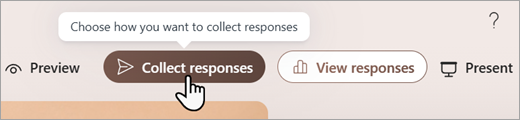
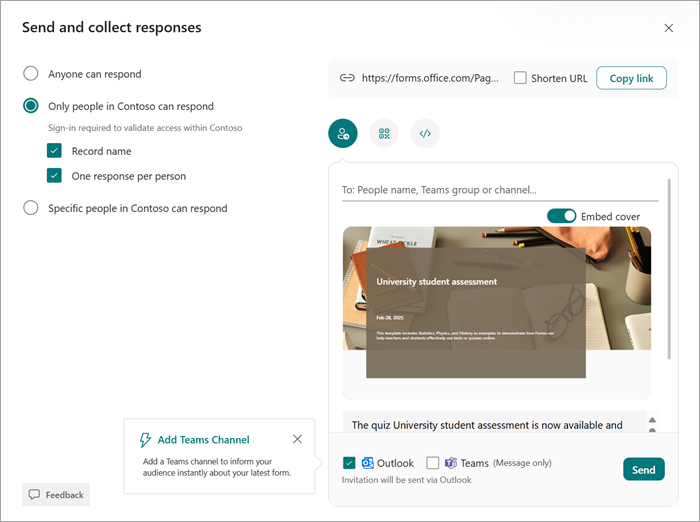
Потім виберіть, як потрібно надати спільний доступ до вікторини або форми.
Примітка.
За замовчуванням вибрано параметр "Тільки користувачі моєї організації, які можуть відповідати". Таким чином ви зможете виконувати тест лише з учнями, які ввійшли у ваш навчальний заклад. Виберіть інший параметр, щоб змінити цей параметр.
Поділитися як посиланням

- Виберіть "Копіювати посилання " поруч із URL-адресою форми або тесту.
- Вставте посилання там, де учні зможуть його бачити, наприклад, у спільному блокноті OneNote для класу. Учні можуть перейти за посиланням, щоб пройти вашу форму або тест.
Надання спільного доступу за допомогою QR-коду

- Клацніть піктограму QR, щоб переглянути QR-код форми.
- Виберіть "Завантажити" та збережіть код, коли з'явиться відповідний запит. Його буде збережено на пристрої як .png зображення.
- Вставте код як зображення, де учні зможуть відсканувати його за допомогою сканера QR-кодів, наприклад мобільного пристрою. Відкриється форма або тест.
Вбудовування у веб-сторінку
- Клацніть піктограму Embed (Вбудувати).
- Натисніть кнопку "Копіювати " під текстовим полем, у якому відображається код вбудовування. Вставте цей код вбудовування на веб-сторінку для учнів, наприклад, у блозі класу. Учні зможуть взяти ваш тест або форму зі сторінки.
Надання спільного доступу за запрошенням

- Натисніть кнопку "Запрошення".
- З'явиться поле "Кому ", де можна ввести назви, групи Teams або канали. Надіслати запрошення можна через Outlook або Teams. Настройте запрошення, а потім надішліть його на введені адреси.
Примітка.
Будь-який користувач, який отримає посилання на форму або тест електронною поштою, зможе переслати це повідомлення іншим користувачам, які зможуть переглянути й заповнити форму. Надсилайте посилання на вміст лише тоді, коли дійсно цього хочете.