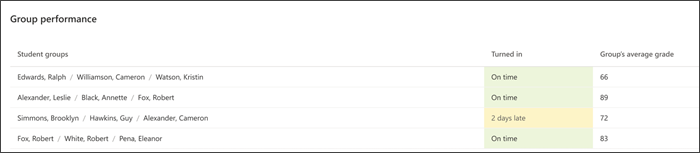
Визначте потреби в підтримці та відстежуйте навчання учнів за допомогою даних про середню оцінку, розподіл успішності, стан виконання завдань тощо у звіті "Завдання й оцінки" в Insights для освіти. Усі дані можна систематизувати на рівні класу, окремими учнями або за індивідуальним завданням, що допоможе вам обґрунтувати та адаптувати свою стратегію викладання з цілісним уявленням про кожного учня.
Щоб знайти дані завдань і оцінок:
- Перейдіть до потрібного класу й перейдіть на вкладку "Insights".
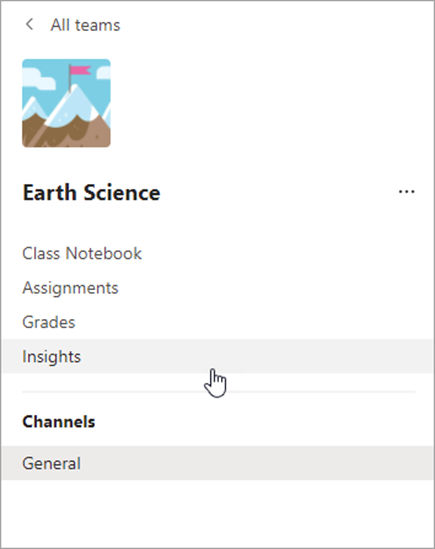
2. На сторінці "Огляд класу" виберіть "Завдання зі звітів".
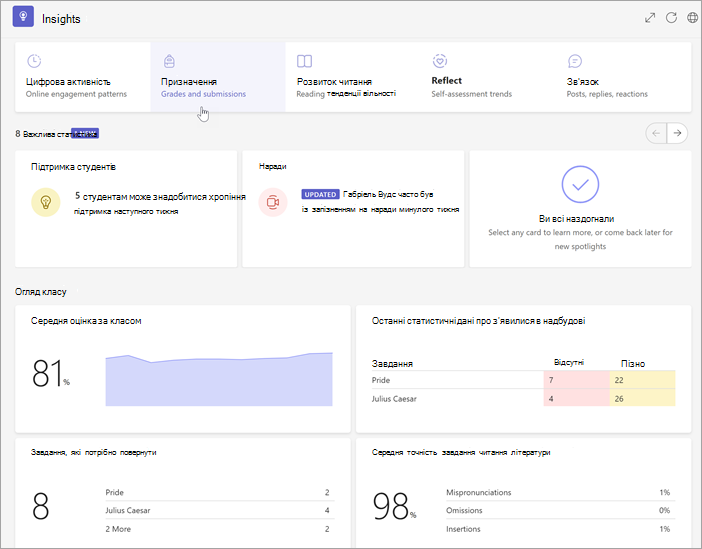
3. У звіті "Завдання й оцінки" автоматично відображаються всі учні, всі завдання та всі категорії.
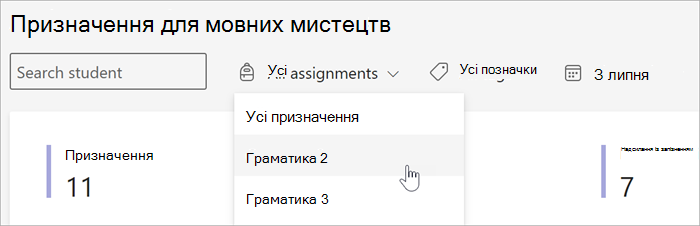
- Виберіть розкривний список календарів , щоб звузити або розширити часові рамки.
- Введіть ім'я учня в поле "Пошук учня ", щоб звузити дані до конкретного учня.
- Натисніть "Усі завдання", а потім виберіть завдання, щоб звузити дані до успішності виконання цього завдання учнями.
- Виберіть пункт Усі позначки , щоб відкрити розкривний список усіх доступних позначок. Навчіться самостійно створювати теги під час створення завдання.
На вкладках нижче наведено подання звіту про завдання й оцінки.
Призначення
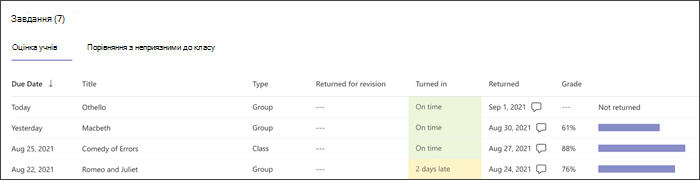
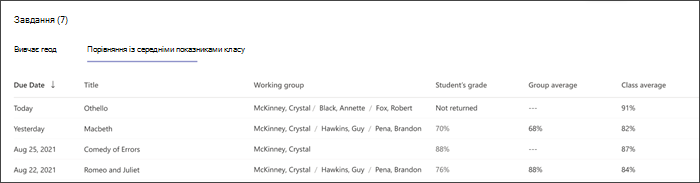
Панель завдань містить низку вкладок, які допомагають визначити, де перебувають учні й кому може знадобитися підтримка в розумінні завдання або підштовхування, перш ніж вони пропустять крайній термін.
Сорти
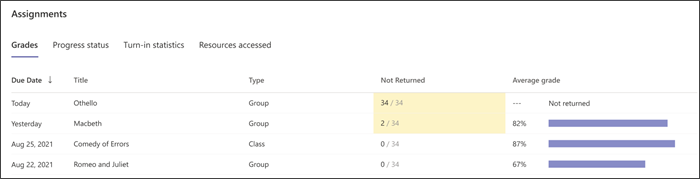
Щоб переглянути середню оцінку за завданням, відкрийте вкладку " Оцінки ". Жовтим кольором позначаються завдання, які принаймні один учень ще не здав. Якщо вибрати жовту точку даних , відкриється список завдань, які ще потрібно оцінити та повернути учням.
Стан перебігу виконання
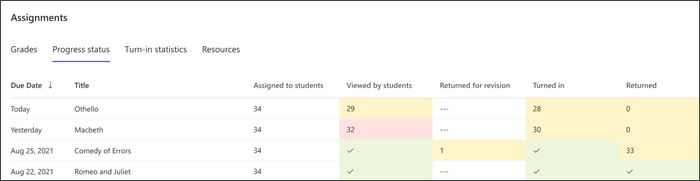
Перейдіть на вкладку "Стан виконання", щоб дізнатися, на якому етапі виконання завдання учні вже виконали.
Зелений колір указує на те, що крок виконано для всіх учнів.
Жовтий колір вказує на те, що дії потрібно вжити найближчим часом.
- У стовпці "Перевірили учні " жовтий колір означає, що термін виконання завдання припадає на 24 години, тому нагадування може бути корисне, якщо багато учнів ще не переглянули завдання.
Статистика здачі
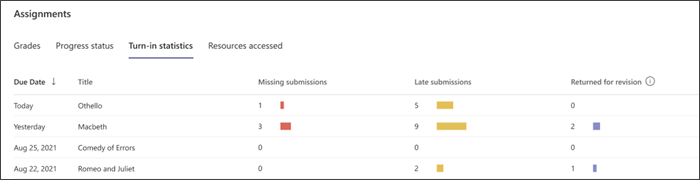
Перейдіть на вкладку "Статистика здачі ", щоб легко переглянути відсутні завдання, здані із запізненням і завдання, повернуті на перевірку. Клацніть будь-яке число на діаграмі, щоб відкрити список учнів цієї категорії.
Середня оцінка
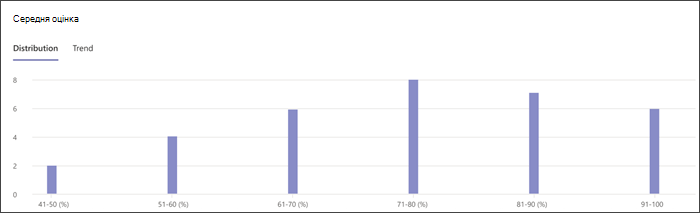
Переглядайте середні оцінки для всього класу у форматі "Розподіл" або "Тенденції ".
Поширення
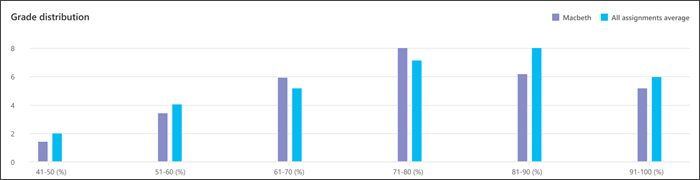
Виберіть вкладку "Розподіл", щоб дізнатися середню оцінку учнів у кожному діапазоні оцінок. Виберіть будь-яку смужку на графіку, щоб переглянути список учнів у цьому діапазоні. Виберіть будь-якого учня зі списку, щоб надіслати йому повідомлення.
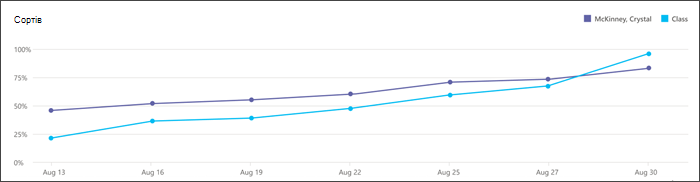
Тенденція
Перейдіть на вкладку "Тенденції ", щоб переглянути графік успішності виконання завдань учнями з плином часу. Наведіть вказівник миші на будь-яку точку даних, щоб отримати додаткові відомості про призначення.
Рубрики
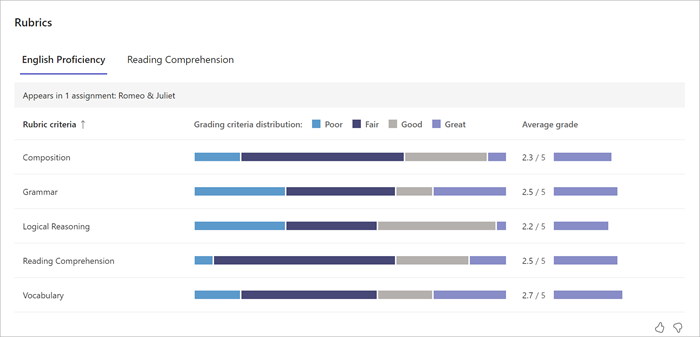
Цільова підтримка шляхом визначення успішності учнів за певними критеріями оцінювання в різних завданнях за допомогою рубрик. Наведіть вказівник миші на рядок умов, щоб переглянути відсоток учнів, які навчаються на кожному рівні. Якщо в рубриці виставлялися бали, можна також переглянути середню оцінку по кожному критерію. Докладніше про рубрики.
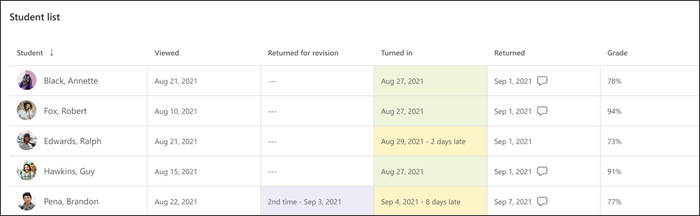
Список студентів
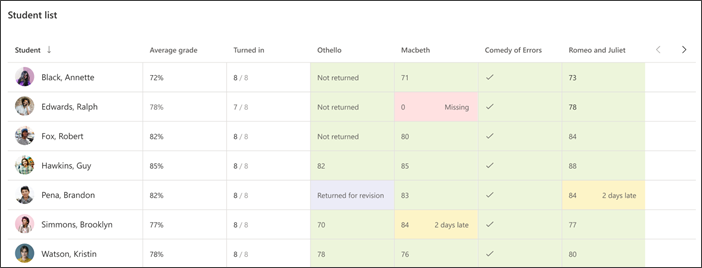
Можна з першого погляду на успішність учнів вашого класу та можливості дізнатися, де їм потрібна підтримка – список учнів.