
Примітка.
- Ми оптимізували інтерфейс LTI (Інтероперабельність навчальних інструментів) для навчальних закладів, які використовують Microsoft 365 LTI. Щоб отримати відомості про розгортання нової версії, перегляньте огляд Microsoft 365 LTI та інструкції з розгортання для адміністраторів системи LMS.
- Випуск класичних OneDrive LTI, OneNote LTI, Завдань Teams LTI та Reflect LTI вийде 17 вересня 2026 р. Ознайомтеся з посібником із переходу для адміністраторів системи LMS.
Припинення підтримки класичних інструментів Class Teams LTI та Meetings LTI з 15 вересня 2025 р. Докладні відомості див. в розділі " Запитання й відповіді" про захід сонця для Teams LTI.
Освіта Microsoft і наші сторонні партнери розуміють, що потік викладання та навчання іноді виходить за межі рішення. Ми працюємо над тим, щоб викладачі та учні могли зосередитися на своїх цілях, а не жонглювати інструментами. Ми інтегруємо продукти Microsoft скрізь, де відбувається викладання й навчання, зокрема в систему керування навчанням (LMS).
Ми разом із партнерами з керування навчанням працювали над інтеграцією зі стандартом сумісності навчальних інструментів (LTI),® який дає змогу використовувати найкращі можливості Microsoft безпосередньо у вашій системі LMS.
Дізнайтеся більше про інтеграцію продуктів Microsoft із системою керування навчанням.
Знайомство з Microsoft 365 LTI
Програма Microsoft 365 LTI надає до системи керування навчанням Microsoft 365 Education можливості, як-от прискорювачі завдань і навчання, файли OneDrive, Microsoft 365, Teams для співпраці, наради Teams, Блокноти OneNote для класу тощо. Адміністратори системи LMS контролюють, які програми доступні для їхньої організації, а викладачі контролюють доступні програми на їхніх курсах.
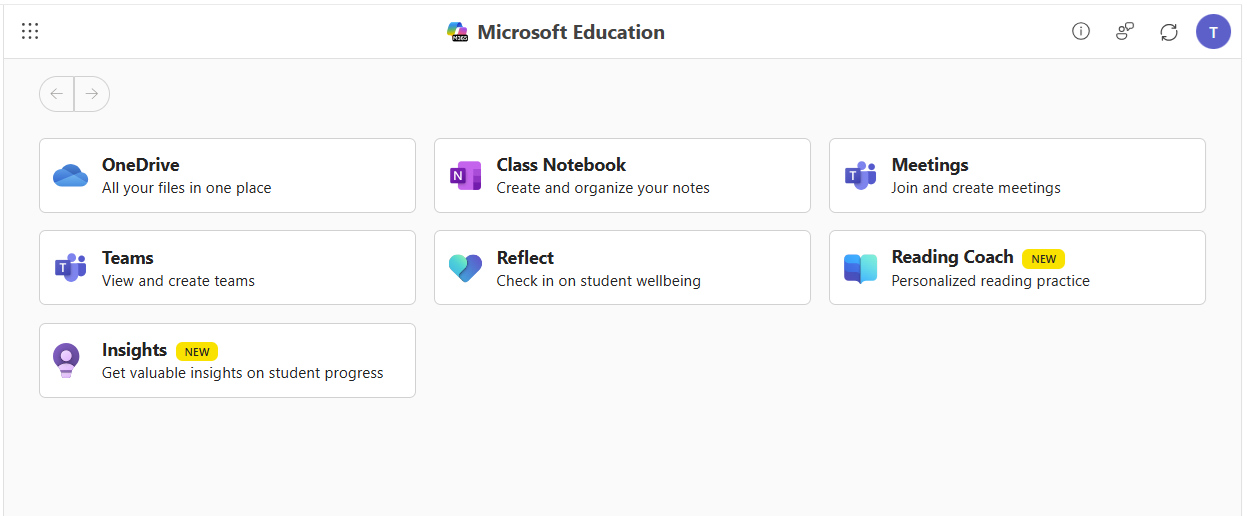
Доступ до приладної дошки Microsoft Education для курсів і її налаштування
Спочатку підтвердьте адміністратору системи LMS, що Microsoft 365 LTI розгорнуто та готово до використання у ваших курсах LMS. Ваш адміністратор системи LMS визначить, які програми ввімкнуто для вашої організації, а ви зможете вибрати, які програми потрібно використовувати на курсах.
Щоб запустити приладну дошку Microsoft Education і отримувати доступ до програм Microsoft Education у курсах, дотримуйтесь інструкцій для своєї системи LMS.
Полотно
Увійдіть у Canvas і виберіть свій курс.
Відобразіть елемент Microsoft Education у посиланнях навігації курсу в меню "Настройки –> навігація", якщо його ще не ввімкнено в меню
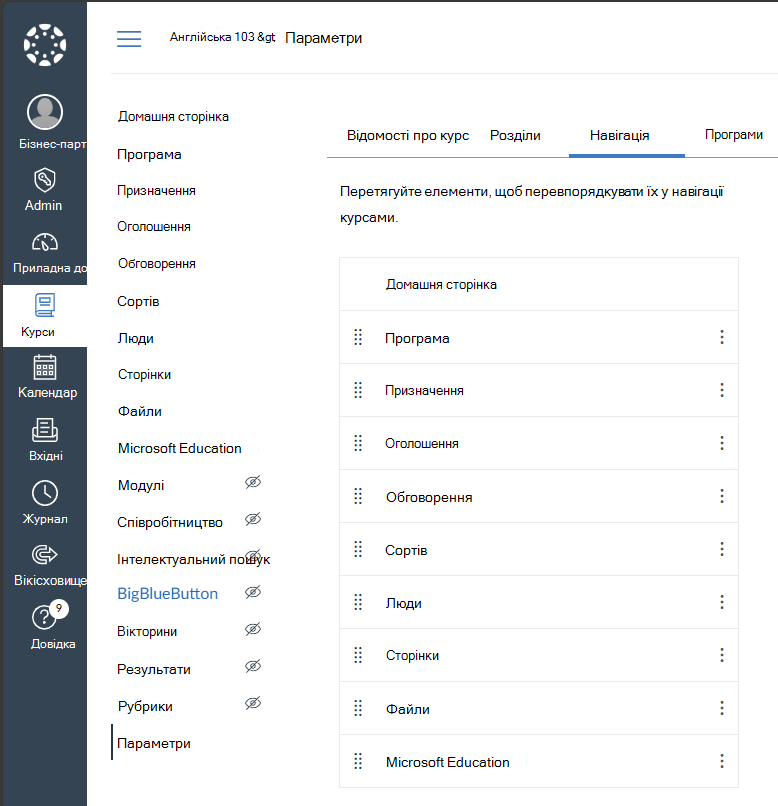
Перейдіть за посиланням навігації Microsoft Education у меню курсу.
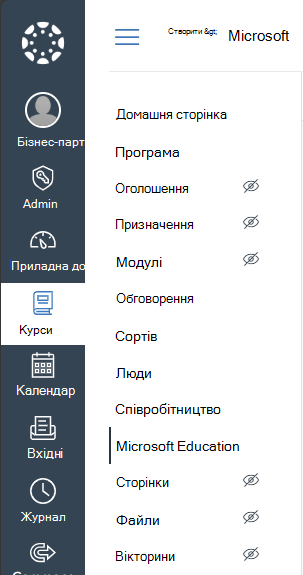
Blackboard Ultra
Увійдіть у Blackboard і відкрийте курс.
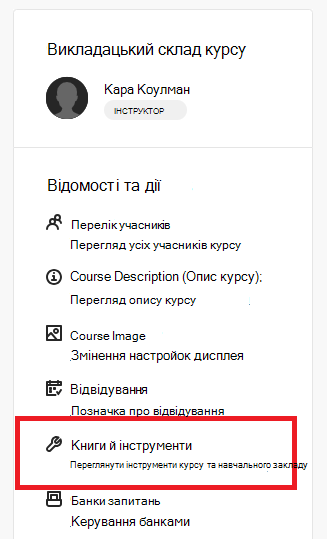
В області "Відомості" & "Дії " праворуч можуть бути доступні варіанти вибору залежно від ввімкненої організацією.
Якщо доступне меню Microsoft Education , значить, ваш навчальний заклад увімкнув автоматичну синхронізацію групи для вашого курсу. У результаті цього робоча група Microsoft створюватиметься та підтримуватиметься синхронізація зі списком курсу. Перейдіть за посиланням Microsoft Education → Увімкнути Microsoft Education , щоб активувати функцію синхронізації Teams, і дотримуйтеся вказівок. Після активації ви й ваші учні зможете отримати доступ до приладної дошки Microsoft Education за цим посиланням.
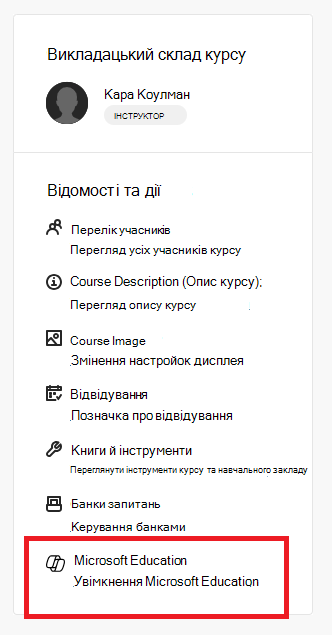
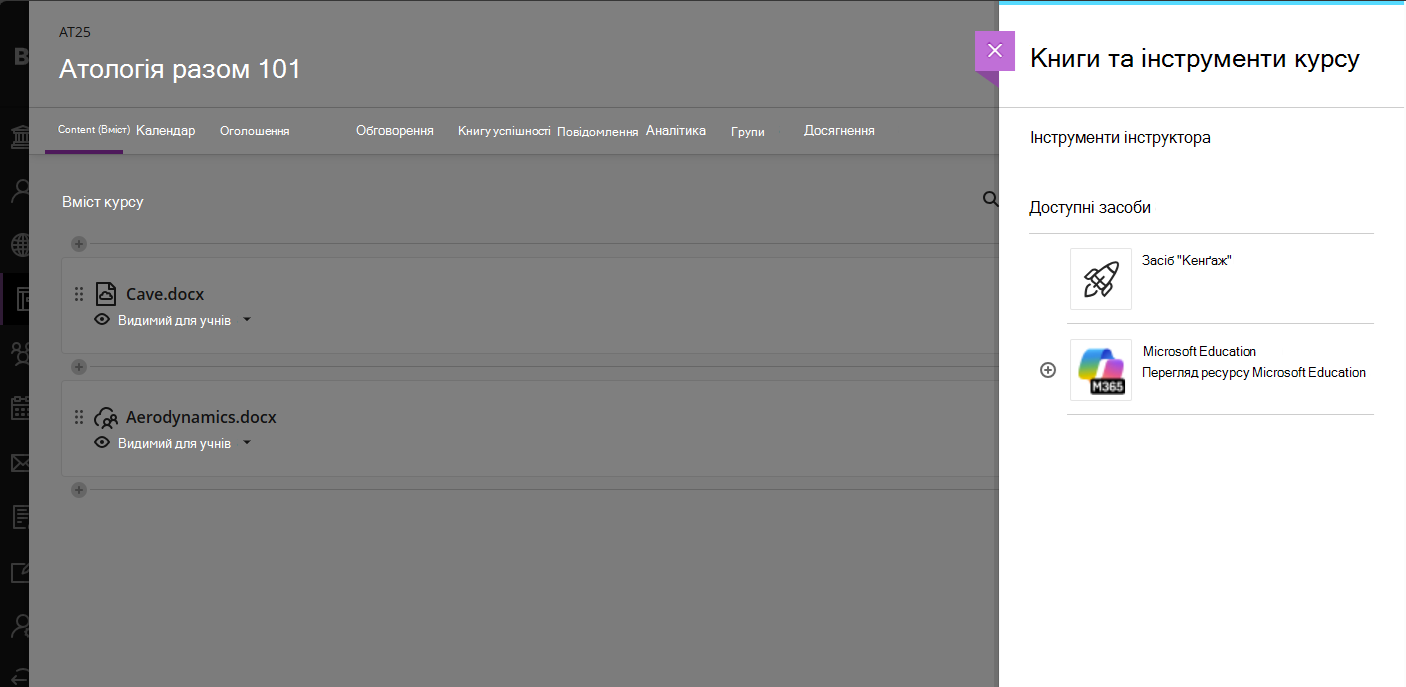
Якщо меню Microsoft Education не відображається, можна клацнути посилання Книги & Знаряддя → Переглянути курс & Institutional Tools , а потім клацнути елемент Microsoft Education , щоб отримати доступ до приладної дошки програми.
Schoology
- Увійдіть у Schoology й виберіть свій курс на приладній дошці курсу
- У меню "Параметри Couse" ліворуч виберіть посилання Microsoft Education , щоб відкрити приладну дошку програми.
D2L/Brightspace
- Увійдіть до Brightspace і натисніть свій курс у списку "Мій курс"
- Можливо, адміністратор додав посилання Microsoft Education до меню курсу, або ви можете налаштувати панель навігації курсом . Якщо це неможливо, клацніть пункт меню " Додатково" (стрілка вниз), щоб переглянути "Засоби курсу" → "Інші знаряддя курсу", а також знайти посилання на Microsoft Education.
Moodle
Увійдіть до Moodle та натисніть свій курс у поданні "Мої курси".
Увімкніть перемикач режиму редагування у верхньому правому куті біля зображення профілю.

на вкладці "Курс" натисніть " +Додати дію або ресурс", а потім у діалоговому вікні відкрийте вкладку "Дії ".
Клацніть дію Microsoft Education .
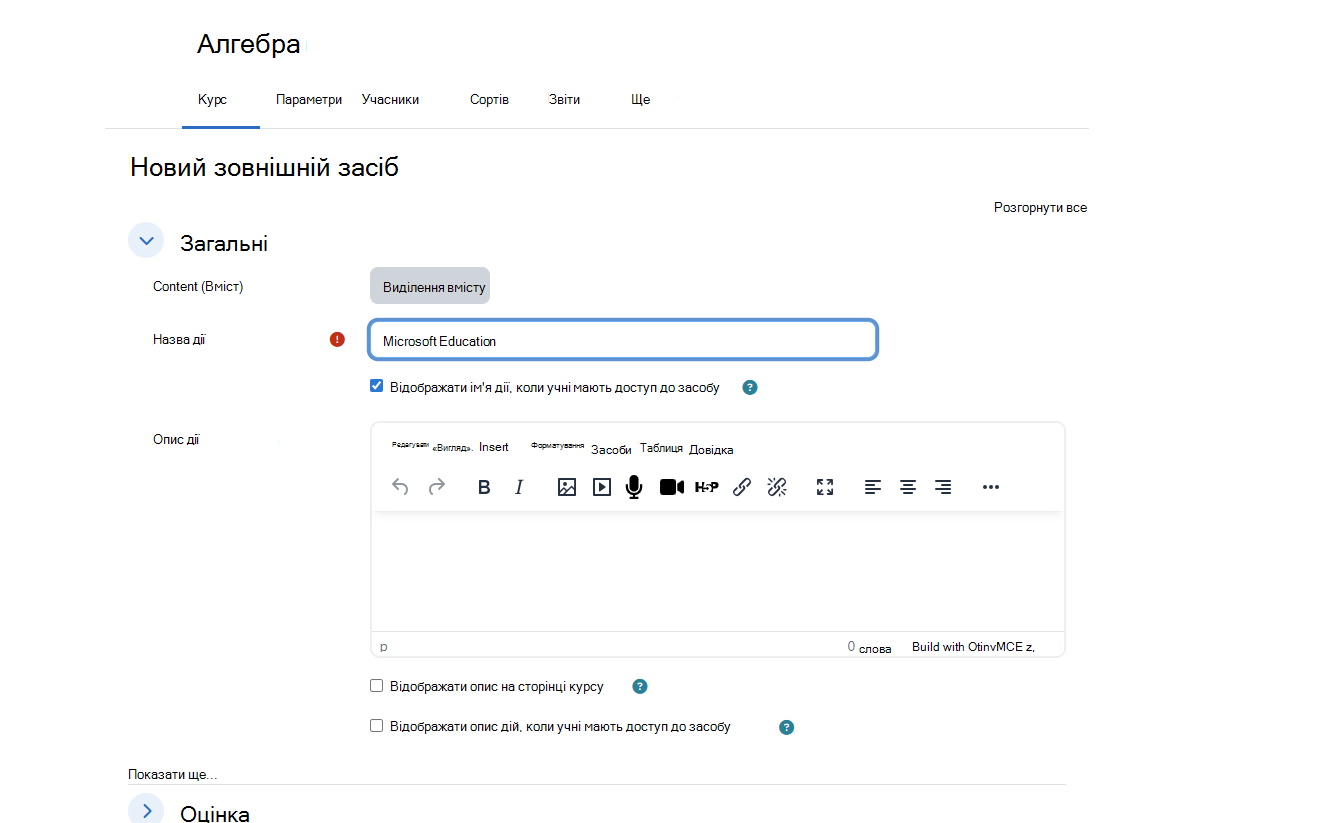
У діалоговому вікні "Новий зовнішній інструмент" введіть назву засобу Microsoft Education і, за потреби, заповніть його опис та інші параметри, а потім натисніть кнопку " Зберегти та повернутися до курсу ".
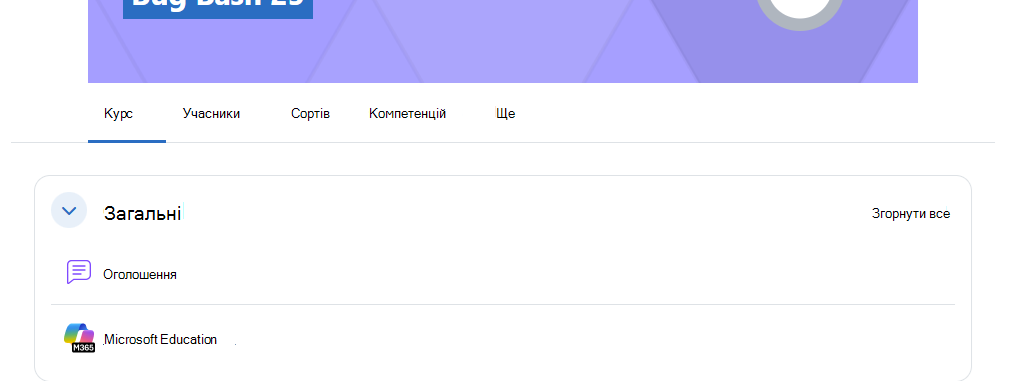
Клацніть посилання Microsoft Education у списку вмісту курсу, щоб відобразити приладну дошку та отримати доступ до програм.
Інші системи керування навчанням
TMicrosoft 365 LTIMicrosoft 365 LTI можна додати до будь-якої системи керування навчанням, яка відповідає вимогам LTI 1.3 Advantage. Потоки меню можуть різнитися для доступу до інструментів Microsoft Education у курсі, але загалом курси будуть розміщені на рівні курсу, які запускають LTI як посилання на ресурс і надають викладачам і студентам доступ до приладної дошки Microsoft Education у курсі.
First-Time налаштування та конфігурація програми в курсі
Якщо ви вперше отримуєте доступ до програм Microsoft Education у межах курсу, вас буде перенаправлено до першого запуску налаштувань Couse для налаштування програм і параметрів.
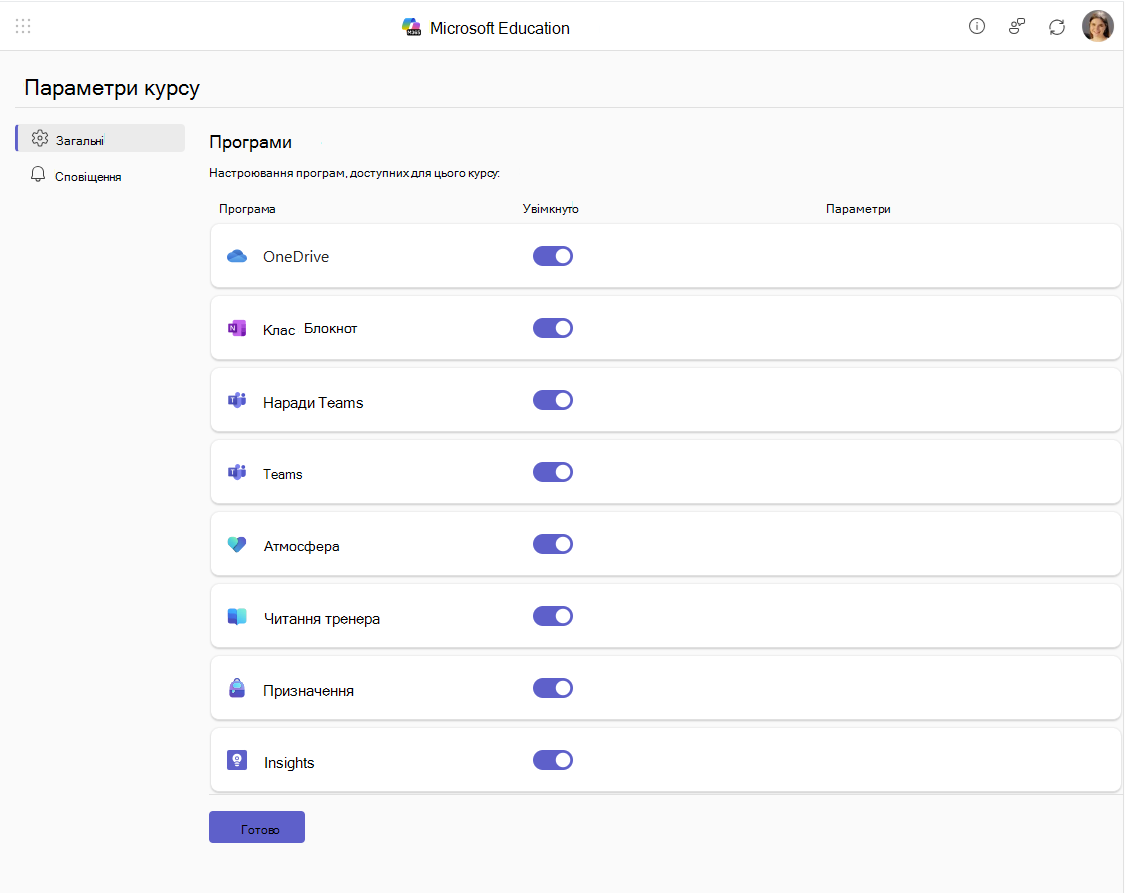
Ви можете ввімкнути чи вимкнути будь-яку програму за замовчуванням, щоб керувати доступом для вас і студентів курсу.
Зробивши початкові налаштування, натисніть «Готово », і програми, які ви вибрали для ввімкнення, буде підготовлено та ініціалізовано для вашого курсу.
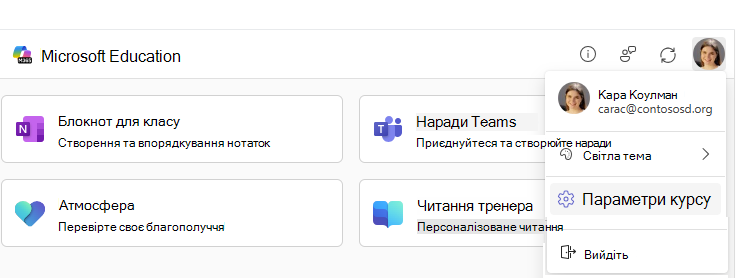
Ви можете отримати доступ до цих налаштувань у будь-який час, клацнувши піктограму свого профілю у верхньому правому куті, а потім вибравши « Параметри курсу » в розкривному меню.
Примітка.
Меню Couse Settings має з'явитися для всіх, хто має роль інструктора на курсі. Однак адміністратор системи LMS може заблокувати параметри на рівні курсу та приховати меню налаштувань курсу, тому, якщо під час першого доступу вам не відображаються параметри курсу, а меню налаштувань курсу не відображається, швидше за все, це причина.
Можливості програм, включені до Microsoft 365 LTI
TMicrosoft 365 LTIMicrosoft 365 LTI – це єдиний інструмент LMS, який розгортається у вашій системі LMS і містить багато функцій Microsoft 365 для навчальних закладів і включає розміщення всередині системи LMS, що надає викладачам і учням доступ до функцій там, де вони потрібні в повсякденних навчальних процесах, а також як ресурси для курсів.
Щоб дізнатися, як використовувати ці можливості Microsoft Education у своєму курсі LMS, перейдіть за посиланням " Докладніше" під описом кожної програми або функції.
Навчальні прискорювачі Microsoft Education & навчальних завдань
Програма Microsoft Education Assignments LTI надає прискорювачі навчання: розвиток читання Динаміка навчання математиці. ProgressДинаміка навчання пошуку даних and Speaker ProgressДинаміка навчання публічним виступам Поряд із поданням кількох документів, Microsoft FormsMicrosoft Forms, OneNote Pages, Гортання відеозаписів та всіх нових функцій генеративного ШІ у завданнях до курсу LMS. Інтеграція дає змогу додавати завдання та прискорювачі навчання Microsoft безпосередньо до завдань або списку вмісту системи LMS, де учні можуть запускати й виконувати їх, а також автоматично синхронізувати оцінки та відгуки за допомогою штучного інтелекту з журналом успішності системи LMS.
Примітка.
Завдання не відображаються на приладній дошці програм Microsoft Education як програма. Пункт меню Microsoft Education для створення або копіювання завдань можна отримати з меню системи LMS, куди ви додаєте вміст, завдання або матеріали до курсів:
- У Canvas доступ до Microsoft Education можна отримати з розділу "Завдання". (більше) або з меню "Додати (+) на модулі"
- У Schoology доступ до Microsoft Education можна отримати в меню "Матеріали"
- У Blackboard доступ до вмісту Microsoft Education можна отримати на курсі "Ринок вмісту"
- У D2L/Brightspace доступ до Microsoft Education можна отримати через розділ "Вміст курсу –> список наявних дій"
- Для Moodle доступ до Microsoft Education можна отримати через + Додавання дії або ресурсу за допомогою параметра "Вибрати вміст"
Дізнайтеся більше про використання прискорювачів Microsoft Education & прискорення навчання в курсі LMS
OneDrive і Microsoft 365 FilesFiles
Інтеграція файлів Microsoft OneDrive і Microsoft 365 дає змогу використовувати засоби перегляду Word, PowerPoint, Excel, а також PDF, Stream відеопрогравач і зображення, а також найважливіші робочі процеси системи LMS, що включають:
- Посилання та вбудовування документів і відео як ресурсів і вмісту курсу
- Використовуйте Microsoft 365 CopilotMicrosoft365 Copilot, щоб редагувати й перетворювати вміст просто в системі LMS
- Призначення документів як призначень системи LMS
- Студенти редагують та надсилають документи в рамках завдань LMS
- Документи для співпраці учасників і груп курсів
TMicrosoft 365 LTIMicrosoft 365 LTI забезпечує сучасний інтерфейс користувача, розширений засіб вибору файлів Microsoft OneDrive і різноманітні вбудовані можливості редагування файлів Office.
Дізнайтеся, як використовувати файли Microsoft 365 у своєму курсі LMS, використовуючи Microsoft OneDrive із системою LMS.
Блокнот OneNote для класу
Створіть спільний блокнот за допомогою Блокнота OneNote для класу та зв'яжіть його з курсом, щоб спростити пошук і доступ до нього. Блокноти OneNote для класу – це приватний простір для кожного учня, доступний лише для викладачів курсу. Крім того, викладачі можуть легко розповсюджувати сторінки OneNote із вмістом курсу серед своїх класів.
Сторінки OneNote можна використовувати для ведення нотаток, ведення щоденника, рукописного вводу для письма та малювання. Вони чудово підходять для математичних, музичних і художніх занять або в будь-який інший час, коли потрібно впорядкувати вміст і спільно працювати над ним з учнями. Сторінки OneNote можна також призначати й здавати за допомогою призначень Microsoft Education Assignments.
Наявні та нові студенти, які навчаються на вашому курсі LMS, можуть автоматично отримати доступ до блокнота без необхідності додавати їх викладачем.
Дізнайтеся більше про створення та використання Блокнота OneNote для класу в курсі системи LMS
Наради
Програма "Наради" інтегрує наради Teams у курси LMS. Викладачі та студенти можуть переглядати майбутні й минулі наради, знаходити й відтворювати їх записи, планувати індивідуальні або повторювані наради та легко приєднуватися до нарад, пов'язаних із курсом, і все це зі своєї системи LMS.
Дізнайтеся більше про використання нарад Teams у курсі системи LMS
Teams
Програма Teams допомагає викладачам і учням орієнтуватися між своїми системами LMS і Teams.
Користувачі можуть отримати доступ до команди курсу безпосередньо через приладну дошку Microsoft Education для курсу, немає сумнівів, з якою командою здійснюється співпраця
Дізнайтеся більше про використання Microsoft Teams у курсі системи LMS.
Атмосфера
Microsoft Reflect – це програма, розроблена, щоб підвищити рівень проникливості викладачів, сприяти зв'язку, самовираженню та навчанню шляхом спонукання учнів до відгуків і сприяння самосвідомості, емпатії та емоційному зростанню.
Використовуйте Атмосферу, щоб ефективно організовувати реєстри, отримувати аналітичні висновки про добробут і будувати щасливішу та здорову навчальну спільноту.
Дізнайтеся більше про використання Reflect у курсі LMS.
Тренування читання
Тренування читання дає змогу учням створювати свої історії за допомогою штучного інтелекту, практикувати складні слова, вплетені в розділи історії, і вільно читати завдяки самостійній практиці з вмістом, що відповідає стандартам відповідального ШІ корпорації Майкрософт. Під час читання учні отримують досягнення та відкривають нові елементи історії, що сприяє постійній залученості.
Учні можуть створювати та читати історії, а також бібліотечні уривки багатьма мовами з визначенням вимови на кількох діалектах англійської мови. Нові читачі та учні з дислексією можуть зміцнити довіру до Занурювач у текст.
Дізнайтеся більше про використання Тренування читання в курсі системи LMS.
Отримання довідки та надання відгуків
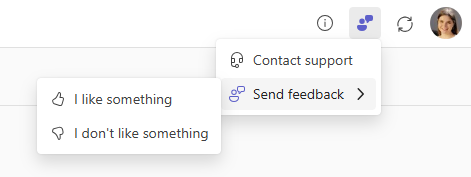
Викладачі та учні можуть отримати підтримку або залишити відгук безпосередньо з програми за допомогою меню довідки та відгуків.
Примітка.
Можливо, адміністратор системи LMS налаштував спеціальну URL-адресу служби підтримки, посилання на яку наведено за пунктом меню " Підтримка для підтримки".
Ресурси для адміністраторів системи LMS
Розгорніть Microsoft 365 LTIMicrosoft 365 LTI у вашій системі LMS