Примітка.
- Ми оптимізували наш досвід взаємодії навчальних інструментів (LTI) для навчальних закладів за допомогою Microsoft 365 LTI. Відомості про розгортання нової версії наведено в огляді Microsoft 365 LTI та інструкціях із розгортання для адміністраторів системи LMS.
- Випуск класичних інструментів Class Teams LTI та Meetings LTI вийде 15 вересня 2025 р. Щоб отримати додаткові відомості, перегляньте запитання й відповіді про захід сонця в Teams LTI.
Програма "Наради", що входить до складу інструментів Microsoft Education LTI, доступних в Microsoft 365 LTIMicrosoft 365 LTI, допомагає викладачам і учням легко створювати наради Teams і приєднуватися до них із курсу LMS. Користувачі можуть переглядати минулі & майбутні наради, планувати індивідуальні або повторювані наради та приєднуватися до нарад Teams, пов'язаних із їхніми курсами, і все це зі своєї системи LMS. Дотримуйтеся вказівок, щоб увімкнути наради Microsoft Teams у ваших курсах із керування навчанням за допомогою програми Microsoft Education Meetings.
Щоб дізнатися, як отримати доступ до приладної дошки програм Microsoft Education у системі LMS, ознайомтеся з посібником із інтеграції систем керування навчанням (LMS ).
Наради Teams у вашій системі LMS
Програма "Наради" – це орієнтоване подання нарад Teams, пов'язаних із курсом LMS. Наради, заплановані за допомогою програми Microsoft Education Meetings, пов'язано з вашим курсом LMS і відображаються лише в тому курсі, на який їх було заплановано. Запрошені учасники також бачитимуть ці наради у своїх календарях Outlook і Teams.
Планування нової наради Teams
Щоб запустити програму "Наради", на приладній дошці програми Microsoft Education клацніть плитку " Наради ".
Натисніть кнопку "Нова нарада " у верхньому правому куті.
Введіть відомості про нараду, наприклад назву, дати й час початку та завершення, а також опис.
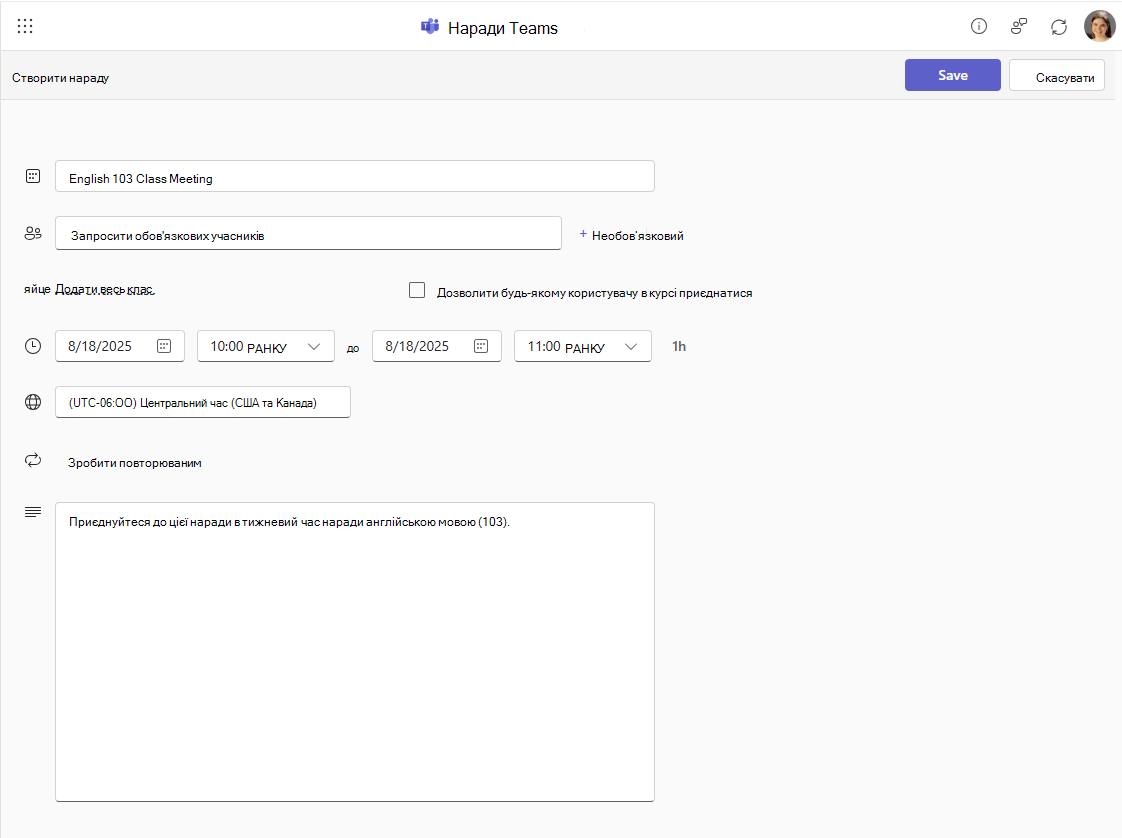
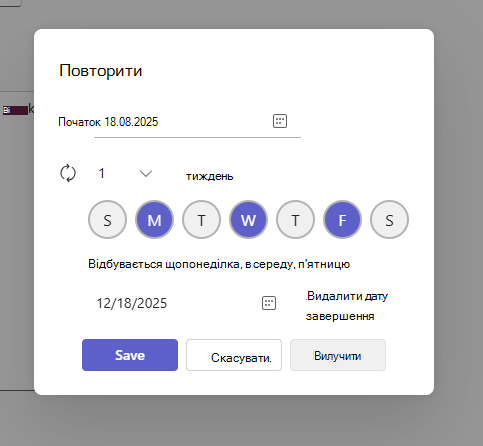
Щоб перетворити нараду на низку повторюваних нарад, натисніть кнопку Зробити повторюваною та в діалоговому вікні "Повторення" встановіть частоту та тривалість низки.
Щоб запросити учасників, введіть окремі адреси електронної пошти, які потрібно додати до запрошення. Якщо ви хочете запросити всіх учасників курсу, натисніть кнопку Add entire class (Додати весь клас ), щоб додати список курсів LMS у рядок «Кому» для зустрічі. Ви можете натиснути кнопку "Видалити клас ", щоб видалити користувачів, доданих за допомогою функції "Додати весь клас".
Прапорець Allow everyone in course to join (Дозволити учасникам курсу) закріплює нараду в курсі, щоб усі, хто має доступ до курсу, могли переглядати та перевіряти учасників відносно списку учасників курсу, коли вони натискають, щоб приєднатися (нарада не відображатиметься в їхніх календарях, якщо їх спеціально запрошено).

Миттєва нарада "Почати нараду"
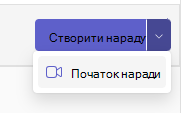
Скористайтеся розкривним списком кнопки " Створити нараду " у верхньому правому куті, щоб натиснути кнопку "Зібратися зараз " і почати нараду. Ви можете скопіювати посилання та поділитися ним із будь-ким, хто хоче приєднатися.
- Клацніть стрілку розкривного списку поруч із написом "Створити нараду " у верхньому правому куті й виберіть команду "Почати нараду".
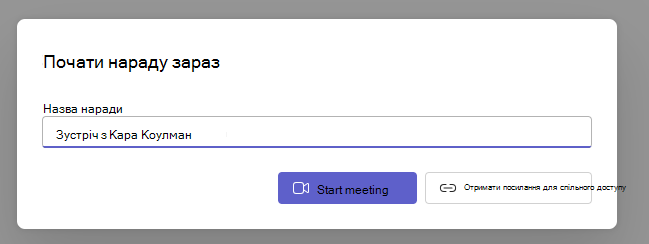
2. Назвіть нараду та виберіть пункт "Почати нараду" й запросити або додати учасників пізніше, або скористайтеся кнопкою "Отримати посилання для спільного доступу ", щоб отримати посилання на приєднання до запрошених учасників перед початком наради.