Загальні відомості про PowerPoint
PowerPoint – це засіб презентації. Створюйте слайди для пояснення тем, досліджень або доповідей, а також робіть нотатки просто під кожним слайдом, на які посилатиметься під час презентації. Пізніше представте свій професійний проект групі за допомогою функції показу слайдів! Доповнюйте презентації численними мультимедійними засобами, зокрема переходами й анімаціями. Скористайтеся Компонувальником презентації, щоб отримати додаткову довідку з підготовки!
Після запуску PowerPoint у вас є три варіанти. Давайте розберемо кожну з них:
Виберіть елемент "Нова презентація ", щоб зібрати все самостійно.
Створіть презентацію на основі готових шаблонів. Шукайте різні теми в рядку пошуку, щоб знайти шаблон, який найкраще підходить для вашого тематичного матеріалу!
Натисніть кнопку "Компонувальник презентації", щоб почати створення структури презентації.
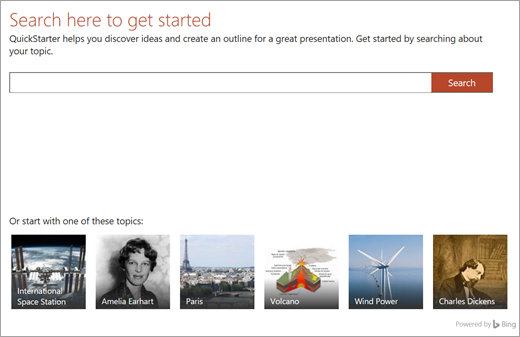
Компонувальник презентації
Якщо вибрати Компонувальник презентації, вам буде запропоновано знайти тему, яку ви досліджуєте. Тут Компонувальник презентації запропонує вибрати інші теми, які стосуються вашої основної. Наприклад, якщо ввести запит "кругообіг води", у вас буде можливість дослідити пов'язані теми, наприклад "зміни з часом". Виберіть вигляд для показу слайдів і натисніть кнопку "Створити".
Так само Компонувальник презентації запустить для вас структуровану презентацію, що міститиме:
- титульний слайд;
- Зміст
- Слайд із основними фактами
- Слайд із темами для дослідження
- Слайди для кожної пов'язаної теми, іноді із зображеннями (з файлу Creative Commons) і рекомендованими тезами.
- Цитовані роботи зі списком слайдів
Тепер у вас є фора для створення решти вашої історії.
Додавання нових слайдів
Під час створення показу слайдів існує чимало типів слайдів, які можна обрати. Щоразу, коли потрібно створити новий слайд, натискайте кнопку " Створити слайд " на вкладці "Основне" та вибирайте такі параметри, як "Порівняння " або "Заголовок розділу". Крім того, ви можете вибрати слайди, абсолютно пусті, і настроїти їх самостійно.
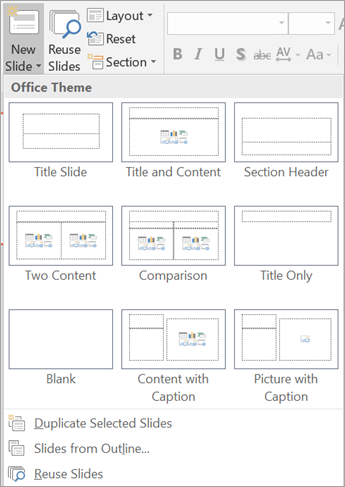
Щоб повторно використати слайд із цього показу слайдів або будь-який інший слайд, створений раніше в програмі PowerPoint, натисніть кнопку "Повторне використання слайдів", щоб переглянути нещодавні покази слайдів і знайти потрібний.
Додавання тексту до слайдів
Щоб додати текст до слайдів, виберіть попередньо створені шаблони або натисніть кнопку "Вставити>текстове поле". Клацніть місце, де має відображатися текст, і почніть вводити дані. У програмі PowerPoint використовуються ті самі засоби обробки, що й у Word, тому деякі елементи мають бути звичними.
Примітка.
Звертайте увагу на сині, золоті або червоні лінії, що з'являються під словами під час введення. Це вбудовані помічники з письма, які позначають можливі орфографічні помилки або надають пропозиції з граматики та стилю письма.
Додавання зображень
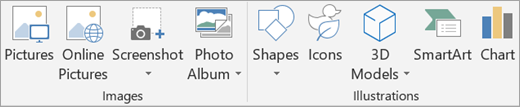
Щоб додати зображення на слайд, який ще не містить мультимедійне поле або поле для фото, натисніть кнопку Вставити, а потім – Зображення для локального зображення чи Зображення з Інтернету для зображень із OneDrive, Bing тощо.