Цікаві речі
Нижче наведено деякі з розширених інструментів, які можна спробувати під час роботи з Microsoft WordWord.
Голосове введення
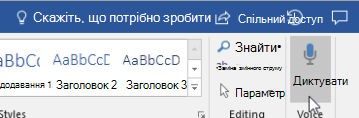
Ви коли-небудь хотіли говорити, а не писати свої ідеї? Вірте чи ні, але для цього є кнопка! Потрібно лише перейти на вкладку "Основне ", натиснути кнопку "Надиктувати " та почати говорити з функцією "вводити" за допомогою голосу. Коли функція "Диктувати" прослуховує, з'явиться червона піктограма записування.
Поради з використання функції "Диктувати"
- Говоріть чітко й невимушено.
- Додавайте розділові знаки, зупиняючи або вимовляючи їх назву.
- Якщо ви припустилися помилки, потрібно лише повернутися й ввести текст ще раз.
Пошук і цитування джерел
Швидко збирайте джерела та ідеї для великої статті, шукаючи ключові слова в Досліднику на вкладці " Посилання " документа.
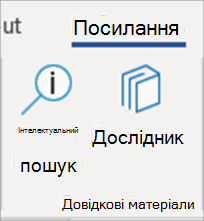
Дослідник використовує Bing , щоб здійснювати пошук в Інтернеті та розміщувати високоякісні джерела досліджень збоку сторінки. Шукайте людей, місця або ідеї, а потім сортуйте дані за статтями в журналі та веб-сайтами. Додайте джерело до сторінки, клацнувши знак "плюс".
Під час введення тексту Дослідник зберігає записи про пошуки. Просто виберіть My Research (Мої дослідження ), щоб переглянути повний список.
Цитати
Відстежуйте всі свої джерела за допомогою вбудованого засобу Word Bibliography. Просто перейдіть на вкладку "Посилання ".
- Спочатку виберіть стиль, до якого слід застосувати посилання. У цьому прикладі ми вибрали стиль APA.
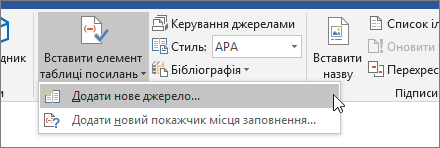
- Виберіть "Вставити посилання" та "Додати нове джерело".
- У наступному вікні виберіть, яку роботу ви цитуєте – статтю, книгу тощо – і заповніть необхідні відомості. Потім натисніть кнопку "OK ", щоб процитувати джерело.
- Продовжуйте писати. У кінці речень, яким потрібні джерела, натисніть кнопку Вставити посилання , щоб продовжити додавати нові джерела, або виберіть зі списку потрібне джерело.
Під час написання Word відстежуватимете всі введені посилання. Завершивши, виберіть пункт "Бібліографія " та стиль форматування. Так само бібліографія з'явиться в кінці статті.
Надання елементам привабливого вигляду
Зробіть свій звіт або проект надзвичайно професійним, скориставшись вкладкою " Конструктор "! Вибирайте різні теми, кольори, шрифти та межі, щоб створити роботи, якими ви будете пишатися!
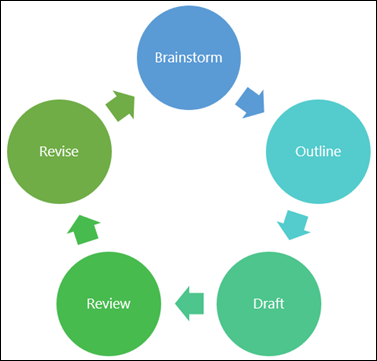
Проілюструйте концепцію за допомогою діаграми або моделі, перейшовши на вкладку "Вставлення" й вибравши пункт "SmartArt". У цьому прикладі ми вибрали «Цикл» і ввели текст із процесу письма, щоб створити просту графіку. Вибирайте інші типи графіки для представлення ієрархій, блок-схем тощо.
 Щоб вставити 3D-модель, виберіть "Вставити > 3D-моделі " та виберіть бібліотеку ілюстрованих діорам, присвячених різним темам курсу та тривимірних фігур.
Запрошення іншого користувача написати разом із вами
Якщо ви працюєте над груповим проектом, ви можете працювати над документом одночасно, не надсилаючи файл електронною поштою. Виберіть "Спільний доступ" угорі сторінки та створіть посилання, яке можна надіслати іншим учням.
Тепер усі можуть відкрити один файл і працювати разом.