
Важливо
Надбудова Inquire доступна лише у випусках Office Professional Plus та Програми Microsoft 365 для підприємств. Хочете дізнатися, яку версію Office ви використовуєте?
Схема зв'язків клітинки містить детальну інтерактивну схему всіх зв'язків вибраної клітинки з іншими клітинками на тому самому аркуші, в інших аркушах або навіть в інших книгах. Ви можете вказати, скільки рівнів зв'язків клітинки відображати на схемі та чи потрібно відображати клітинки, які мають впливові посилання на клітинку, залежні посилання з клітинки або обидва зв'язки.
Щоб використовувати засіб зв'язків клітинок, спочатку потрібно інсталювати програму Excel і Програми Microsoft 365 для підприємств на комп'ютері, а потім активувати надбудову Inquire. Дізнайтеся, як інсталювати надбудову Inquire.
Створення схеми зв'язків
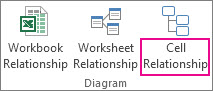
- Виберіть клітинку, а потім виберіть "Inquire>Cell Relationship".
Якщо Excel пропонує зберегти файл, щоб включити останні зміни, можна:
- Натисніть кнопку "Так", і аналіз включатиме зміни, які ви ще не зберегли.
- Натисніть кнопку "Ні", і для аналізу використовуватиметься остання збережена версія файлу.
- Натисніть кнопку "Скасувати ", якщо не потрібно виконувати аналіз або немає виділених клітинок для аналізу.
З'явиться вікно параметрів схеми зв'язків клітинок.
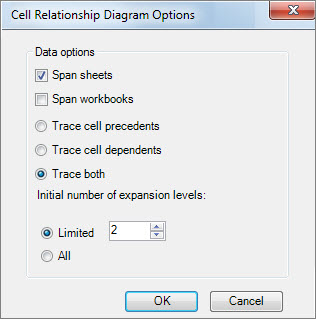
У діалоговому вікні можна встановити такі параметри:
- Визначає, чи включати в аналіз лише поточний аркуш, інші аркуші або інші книги.
- Перевіряє наявність впливових клітинок (інших клітинок, від яких залежить клітинка), залежних (клітинок, які залежать від них) або обох варіантів.
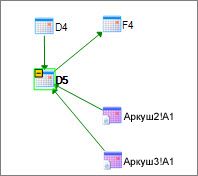
На схемі зв'язків клітинки для клітинки D5 є клітинки на двох аркушах (Аркуш2 та Аркуш3), від яких залежить клітинка D5, а також клітинки D4. D5 – це впливова клітинка F4. - Кількість рівнів зв'язків клітинок, які потрібно проаналізувати.
Наприклад, якщо клітинка A6 на аркуші 1 залежить від клітинки C12, а яка у свою чергу залежить від аркуша 2! B6 – це дворівневий зв'язок клітинки.
Робота зі схемою та її розуміння
Адреса проаналізованої клітинки на схемі завжди виділяється жирним шрифтом. Тут ми проаналізували клітинку D5.
- Стрілки на схемі вказують на залежну клітинку зв'язку (напрямок, у якому передаються дані). На схемі вище клітинка D5 залежить від клітинки D4, Аркуш2! A1 і Sheet3! Відповідь 1. Клітинка F4 залежить від клітинки D5.
- Коли ви запускаєте звіт, вузли (клітинки) на схемі впорядковуються за павутиною. Щоб упорядкувати клітинки потрібним чином, перетягніть будь-яку клітинку.
- Наведіть вказівник миші на клітинку на схемі, щоб переглянути докладні відомості – формулу, значення, повний шлях до файлу та ім'я аркуша.
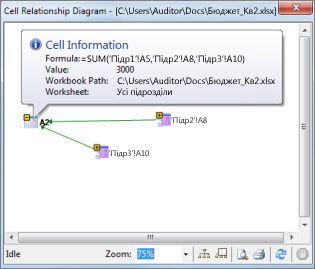
- Знак "мінус" (-) у жовтому полі поруч із клітинкою може означати, що клітинка вказує на діапазон клітинок, уже розгорнутий на схемі. Якщо клацнути знак "мінус", діапазон клітинок розділиться на вузол, який представляє цей діапазон.
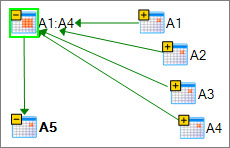
- Якщо двічі клацнути клітинку на схемі, клітинка на аркуші активується та закриється схема.
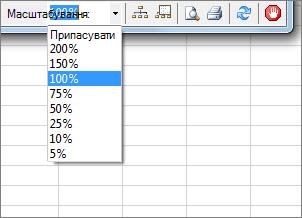
- Натисніть кнопку " Масштаб ", щоб збільшити або зменшити розмір елементів діаграми. Вибір кнопки « Вузли макета» відновлює подання до 100 %. Якщо знову вибрати його, схема вирівняється по центру.
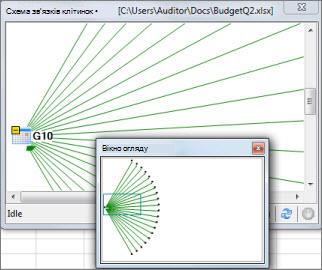
- Натисніть кнопку "Показати вікно огляду ", щоб відкрити нове вікно, у якому відображається вся структура схеми. Це корисно для схеми, яка має багато зв'язків між проаналізованою клітинкою та іншими клітинками, яка не вміщається на схемі.
- Область схеми можна збільшити, клацнувши й перетягнувши вказівник миші, щоб накреслити прямокутник у вікні огляду, після чого в головному вікні відображатимуться вузли цього поля. Потім можна перетягувати поле, щоб переміщати фокус до різних областей схеми.
- Натисніть кнопку "Оновити ", щоб почати аналіз знову.
- Натисніть кнопки "Друк " і " Попередній перегляд ", щоб попередньо переглянути та надрукувати результати аналізу.
- Натисніть кнопку " Вузли розмітки ", щоб відновити подання до 100 %, і натисніть її ще раз, щоб вирівняти схему по центру.
- Натисніть кнопку "Зупинити обробку ", щоб зупинити процес аналізу (наприклад, якщо вибрано неправильну клітинку).
Див. також
Порівняння книг за допомогою засобу діагностики електронних таблиць
Порівняння двох версій книги за допомогою засобу порівняння електронних таблиць
Аналіз книги за допомогою засобу діагностики електронних таблиць
Перегляд зв’язків між аркушами
Очищення надлишкового форматування клітинок на аркуші
Керування паролями, які використовуються для відкриття файлів для аналізу та порівняння