
За допомогою числових форматів можна змінити вигляд чисел, зокрема дат і часу, не змінюючи справжнього числа. Числовий формат не впливає на значення клітинки, яке використовується в програмі Excel для обчислень. Фактичне значення відображається в рядку формул.
Вибір числового формату
- Виділіть клітинки, які потрібно скоригувати.
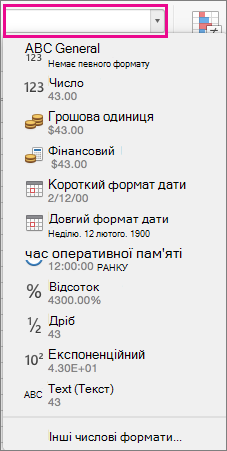
- На вкладці " Основне " виберіть числовий формат у полі "Числовий формат ". Дані з вибраної клітинки відображаються в усіх можливих форматах.
Відображення або приховання роздільника груп розрядів
Виділіть клітинки, які потрібно скоригувати.
На вкладці ''Основне'' виберіть елемент ''Кома''
 .
.Примітка.
В Excel для тисяч використовується роздільник системи Mac OS. Можна вказати інший роздільник системи, змінивши регіональні параметри в розділі "Міжнародні системні параметри Mac OS X".
Змінення відображення від'ємних чисел
Від'ємні числа можна форматувати за допомогою знака "мінус", взяття їх у дужки або відображення червоним кольором у дужках або без дужок.
Виділіть клітинки, які потрібно скоригувати.
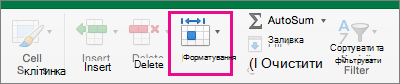
На вкладці "Основне " натисніть кнопку Формат і виберіть пункт "Формат клітинок".
Виконайте одну з таких дій:
Щоб відобразити Зробіть це Прості числа У списку "Числові формати " виберіть пункт "Числовий". Грошова одиниця У списку категорій виберіть пункт "Грошовий". У полі «Від'ємні числа » виберіть стиль відображення для від'ємних чисел.
Керування відображенням цифр після десяткової коми в числі
Формат відображення числа відрізняється від фактичного числа, яке зберігається в клітинці. Наприклад, число може відображатися як округлене, якщо після десяткової коми є забагато цифр, щоб число повністю відобразилося у стовпці. Проте для будь-яких обчислень, які включають це число, використовуватиметься фактичне число, яке зберігається в клітинці, а не відображена округлена форма. Щоб керувати відображенням цифр після десяткової коми у програмі Excel, можна змінити ширину стовпця відповідно до фактичної кількості цифр у числі або вказати, скільки з цих цифр має відображатися для числа у клітинці.
- Виділіть клітинки, які потрібно скоригувати.
- На вкладці "Основне" натисніть кнопку "Збільшити розрядність".
 або зменшення розрядності
 один раз для кожного десяткового розряду, який потрібно додати або видалити.
Додаткові відомості
Створення та застосування настроюваного числового формату
Відображення поштових індексів, номерів соціального страхування або телефонів