
Формули – це рівняння, які використовуються для обчислення значень на аркуші. Усі формули починаються знаком рівності (=). Ви можете створити просту формулу, використовуючи константу та оператор обчислення. Наприклад, формула =5+2*3 перемножує два числа, а потім додає число до результату.
Якщо потрібно посилатися на змінні замість констант, можна використовувати значення клітинок, наприклад =A1+A2. Якщо ви працюєте з довгими стовпцями даних або даними, розташованими в різних частинах аркуша чи на іншому аркуші, можна використовувати діапазон, наприклад =SUM(A1:A100)/SUM(B1:B100), який представляє собою ділення суми перших ста чисел у стовпці A на суму чисел у стовпці B. Коли формула посилається на інші клітинки, після змінення даних у будь-якій клітинці програма Excel автоматично переобчислює результати.
Також можна створити формулу, використовуючи функцію (попередньо визначену формулу, яка спрощує введення обчислень).

 . Знаки рівності запускають усі формули.
 Константи, такі як числа або текстові значення, можна вводити безпосередньо у формулу.
 Оператори визначають тип обчислення, яке виконує формула. Наприклад, оператор ^ (символ кришки) підносить число до степеня, а оператор * (зірочка) перемножує числа.
 Функції – це попередньо створені формули, які можна використовувати окремо або як частину довшої формули. Кожна функція має певний синтаксис аргументів.
 Значення клітинок дають змогу посилатися на клітинку Excel, а не на конкретне значення в клітинці, щоб вміст клітинки міг змінюватися без функції, яка посилається на клітинку.
Введення формули, яка посилається на значення в інших клітинках
На аркуші, який містить стовпці чисел, виділіть клітинку, де мають відображатися результати формули.
Введіть знак рівності =
Клацніть першу клітинку, яку потрібно долучити до обчислення.

Введіть оператор. Оператор – це тип обчислення, який виконує формула. Наприклад, оператор * (зірочка) перемножує числа. У цьому прикладі для ділення використовуйте оператор "/" (скісна риска). На цьому етапі формула повинна мати такий вигляд:

Клацніть наступну клітинку, яку потрібно долучити до обчислення. Тепер формула повинна мати такий вигляд:
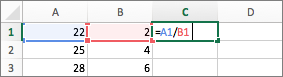
Натисніть клавішу Return.
Результат обчислення з'явиться в клітинці.

Порада.
Щоб швидко застосувати формулу до наступних клітинок у стовпці, двічі клацніть
 в першій клітинці з формулою.
Введення формули з функцією
- На аркуші, який містить діапазон чисел, клацніть пусту клітинку, де мають відображатися результати формули.
- Введіть знак рівності та функцію, наприклад =MIN. Функція MIN знаходить найменше число в діапазоні клітинок.
- Введіть відкривну дужку, виділіть діапазон клітинок, які потрібно включити у формулу, а потім введіть закривну.

- Натисніть клавішу Return.
У нашому прикладі функція MIN повертає 11, найменше число у клітинках A1–C4.
Поради
Коли ви вводите формулу в клітинку, вона також відображається в рядку формул.

Створюйте формули за допомогою сполучень клавіш у рядку формул.
- Виберіть
 щоб перевірити формулу. Якщо помилок немає, результат формули відображатиметься у клітинці. У разі виникнення помилок відображається
  . Наведіть на нього вказівник, щоб отримати пояснення проблеми, або виберіть розкривний список, щоб отримати додаткову довідку з виправлення неполадок.
 - Виберіть
 щоб повернутися до попередньої формули.
 -

- Щоб вибрати функцію, скористайтеся списком функцій.

Коли ви вибираєте функцію, відкривається діалогове вікно " Аргументи функції " з додатковими відомостями про функцію.

Додаткові відомості
Додавання списку чисел у стовпці
Оператори обчислення та порядок операцій