
Примітка.
Відомості про нову функцію "Прапорці" див. в цій статті: Використання прапорців в Excel
Для полегшення введення даних можна вставити елементи керування форми, наприклад прапорці або перемикачі. Поля прапорців добре використовувати для форм із кількома параметрами. Перемикачі краще, коли у користувача є лише один варіант.
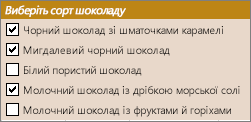
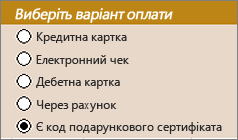
Щоб додати прапорець або перемикач, на стрічці має бути вкладка Розробник.
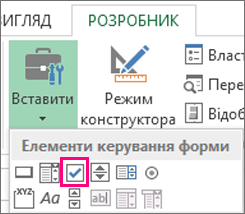
Щоб додати прапорець, виберіть вкладку "Розробник ", натисніть кнопку "Вставити", а потім у розділі "Елементи керування форми" виберіть пункт
 .
.
Щоб додати перемикач, перейдіть на вкладку "Розробник", натисніть кнопку "Вставити", а потім у розділі "Елементи керування форми" виберіть пункт
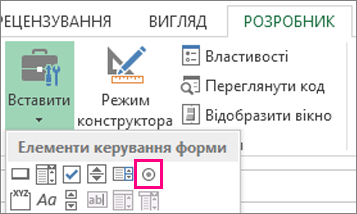
Клацніть у клітинці, де потрібно додати прапорець або перемикач.
Порада.
Одночасно можна додати лише один прапорець або перемикач. Щоб прискорити процес, додавши перший елемента керування, клацніть його правою кнопкою миші та виберіть команду "Копіювати>вставити".
Щоб відредагувати або видалити текст за замовчуванням для елемента керування, виберіть елемент керування, а потім оновіть текст відповідним чином.
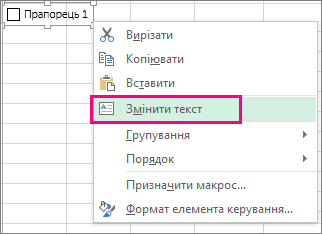
Порада.
Якщо відображається не весь текст, клацніть один із керівних маркерів і перетягуйте його, доки не відобразиться весь текст. Розмір елемента керування та відстань від тексту змінити не можна.
Форматування елемента керування
Може виникнути потреба перевірити роботу вставленого прапорця або перемикача. Наприклад, може знадобитися змінити його вигляд або настроїти властивості.
Примітка.
Розмір перемикача всередині елемента керування та його відстань від тексту, з яким пов'язано текст, змінити не можна.
Щоб змінити формат елемента керування, клацніть його правою кнопкою миші та виберіть пункт "Формат елемента керування".
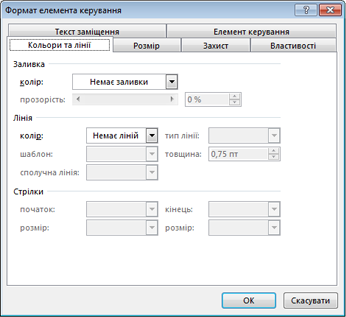
У діалоговому вікні " Формат елемента керування " на вкладці " Елемент керування " можна змінити будь-який із доступних параметрів:
- Установлено: відображення вибраної перемикачки.
- Знято: відображається кнопка-перемикач, яку знято.
- У полі "Зв'язок клітинки " введіть посилання на клітинку, яке містить поточний стан перемикача.
Зв'язана клітинка повертає номер вибраного перемикача в групі параметрів. Використовуйте одну зв'язану клітинку для всіх параметрів у групі. Перший перемикач повертає 1, другий – 2 і т. д. Якщо на одному аркуші є дві або більше груп параметрів, використовуйте різні зв'язані клітинки для кожної групи параметрів.
Число, що повертається у формулі, використовується для відповіді на вибраний варіант.
Наприклад, форма персоналу з полем групи " Тип роботи " містить два перемикачі з мітками " Повна зайнятість " і " Неповна зайнятість", зв'язаними з клітинкою C1. Коли користувач вибере один із цих двох параметрів, наведена нижче формула в клітинці D1 поверне значення "Повний робочий день", якщо вибрано перший перемикач, або "Неповний робочий день", якщо вибрано другий перемикач.
=IF(C1=1,"Full-time","Part-time")
Використовуючи три або більше параметрів в одній групі параметрів, аналогічною мірою можна скористатися функціями CHOOSE або LOOKUP .
Натисніть кнопку OK.
Видалення елемента керування
- Клацніть правою кнопкою миші елемент керування та натисніть клавішу Delete.
Потрібна додаткова довідка?
Ви завжди можете поставити запитання експерту в спільноті Tech у Excel або отримати підтримку в спільнотах.
Додаткові відомості
Додавання прапорця, параметра або кнопки-перемикача (елементи керування ActiveX)