
Використовуйте LOOKUP, одну з функцій для роботи з підстановками й посиланнями, коли потрібно виконати пошук в одному рядку або стовпці та знайти значення тієї самої позиції в іншому рядку або стовпці.
Припустімо, наприклад, що відомо артикул автомобільної запчастини, але не відома ціна. Можна скористатися функцією LOOKUP, яка повертатиме ціну в клітинку H2 після введення артикула автомобільної запчастини в клітинці H1.

За допомогою функції LOOKUP можна виконати пошук в одному рядку або одному стовпці. У наведеному вище прикладі потрібно було знайти ціни в стовпці D.
Порада.
Розгляньмо одну з новіших функцій підстановки залежно від версії, яка використовується.
- За допомогою функції VLOOKUP можна виконати пошук в одному або кількох рядках чи стовпцях (наприклад, у таблиці). Це суттєво вдосконалена версія функції LOOKUP. Перегляньте це відео про те, як використовувати функцію VLOOKUP.
- Якщо ви використовуєте Microsoft 365, використовуйте XLOOKUP – він не тільки швидший, але й дозволяє шукати в будь-якому напрямку (вгору, вниз, ліворуч, праворуч).
Два способи використання функції LOOKUP: векторна форма та форма масиву
-
Векторна форма: використовуйте цю форму LOOKUP для пошуку значення в одному рядку або стовпці. Векторна форма використовується, коли потрібно вказати діапазон зі значеннями, з якими потрібно виконати зіставлення. Наприклад, якщо потрібно шукати значення в стовпці A до 6-го рядка.
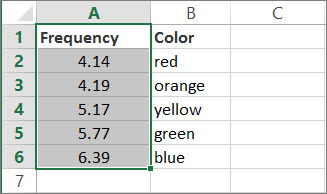
-
Форма масиву: ми наполегливо радимо використовувати функції VLOOKUP або HLOOKUP замість форми масиву.
Перегляньте це відео про використання функції VLOOKUP. Форму масиву запроваджено для сумісності з іншими програмами для роботи з електронними таблицями, але її функціональні можливості обмежені.
Масив – це набір значень у рядках і стовпцях (наприклад, у таблиці), у яких потрібно виконати пошук. Наприклад, якщо потрібно виконати пошук у стовпцях A та B до 6-го рядка. Функція LOOKUP поверне найближчий збіг. Щоб використати форму масиву, потрібно відсортувати дані.
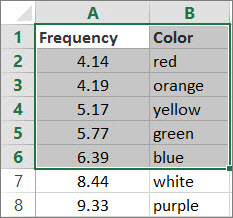
Форма вектора
Функція LOOKUP у векторній формі шукає значення в діапазоні, що складається з одного рядка або з одного стовпця (такий діапазон називають вектором), і повертає значення з тієї самої позиції в другому діапазоні, який складається з одного рядка або одного стовпця.
Синтаксис
LOOKUP(шукане_значення; вектор_перегляду; [вектор_результатів])
Функція LOOKUP у векторній формі синтаксису має такі аргументи:
lookup_value Обов'язковий. Це значення, яке функція LOOKUP шукає в першому векторі. Lookup_value може бути числом, текстом, логічним значенням або іменем чи посиланням на значення.
lookup_vector Обов'язковий. Діапазон, який містить лише один рядок або стовпець. Значення в lookup_vector можуть бути текстом, числами або логічними значеннями.
Важливо
Значення в lookup_vector необхідно розмістити за зростанням: ..., -2, -1, 0, 1, 2, ..., А-Я, FALSE, TRUE; Інакше функція LOOKUP може обчислювати хибне значення. Регістр тексту не враховується.
result_vector Необов'язковий. Діапазон, який містить лише один рядок або стовпець. Аргумент result_vector має бути такого самого розміру, що й аргумент lookup_vector. Він повинен бути однакового розміру.
Примітки
- Якщо функції LOOKUP не вдається знайти lookup_value, функція зіставляє найбільше значення в lookup_vector , яке менше або дорівнює lookup_value.
- Якщо lookup_value менше найменшого значення у lookup_vector, функція LOOKUP повертає значення помилки #N/A.
Приклади вектора
Щоб побачити, як працює функція LOOKUP, можна спробувати застосувати ці приклади на власному аркуші Excel. У першому прикладі буде створено приблизно таку електронну таблицю:
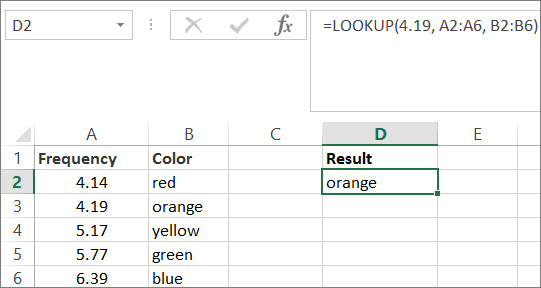
Скопіюйте дані в наведену нижче таблицю та вставте їх у новий аркуш Excel.
Скопіюйте ці дані в стовпець A Скопіюйте ці дані в стовпець B Частота Колір 4,14 червоний 4,19 помаранчевий 5,17 жовтий 5,77 зелений 6,39 синій Далі скопіюйте формули LOOKUP із наведеної нижче таблиці в стовпець D на аркуші.
Формула, яку потрібно скопіювати в стовпець D Дія, яку виконує формула Результат =LOOKUP(4,19;A2:A6;B2:B6) Шукає значення 4,19 у стовпці A, та повертає значення зі стовпця B, яке розташовано в тому самому рядку. оранжевий =LOOKUP(5,75;A2:A6; B2:B6) Шукає значення 5,75 у стовпці A, знаходить найближче менше значення (5,17) і повертає значення зі стовпця B з того самого рядка. жовтий =LOOKUP(7,66;A2:A6;B2:B6) Шукає значення 7,66 у стовпці A, знаходить найближче менше значення (6,39) і повертає значення зі стовпця B з того самого рядка. синій =LOOKUP(0;A2:A6;B2:B6) Шукає 0 у стовпці A та повертає повідомлення про помилку, оскільки число 0 менше за найменше значення (4,14) у стовпці A. #N/A Можливо, щоб побачити результат цих формул, знадобиться виділити їх на аркуші Excel, натиснути клавішу F2, а потім – клавішу Enter. За потреби змініть ширину стовпця, щоб побачити всі дані.
Форма масиву
Порада.
Ми наполегливо радимо використовувати функції VLOOKUP або HLOOKUP замість форми масиву. Перегляньте це відео про функцію VLOOKUP і наведено приклади. Форму масиву функції LOOKUP запроваджено, щоб забезпечити сумісність з іншими програмами для роботи з електронними таблицями, але її функціональні можливості обмежені.
Форма масиву функції LOOKUP шукає в першому рядку або стовпці масиву певне значення та повертає значення з такою самою позицією в останньому рядку або стовпці масиву. Використовуйте цю форму функції LOOKUP, якщо значення, які потрібно зіставити, містяться в першому рядку або стовпці масиву.
Синтаксис
LOOKUP(шукане_значення; масив)
Функція LOOKUP у формі масиву має такі аргументи:
lookup_value Обов'язковий. Це значення, яке функція LOOKUP шукає в масиві. Аргумент lookup_value може бути числом, текстом, логічним значенням або іменем чи посиланням на значення.
- Якщо функції LOOKUP не вдається знайти значення числа lookup_value, вона використовує найбільше значення у масиві, яке не перевищує lookup_value.
- Якщо значення lookup_value менше найменшого значення в першому рядку або стовпці (залежно від розмірів масиву), функція LOOKUP повертає значення помилки #N/A.
масив Обов'язковий. Діапазон клітинок, які містять текст, числа чи логічні значення, які потрібно порівняти з аргументом «шукане_значення».
Форма масиву функції LOOKUP дуже схожа на функції HLOOKUP і VLOOKUP. Відмінність полягає в тому, що функція HLOOKUP шукає значення lookup_value у першому рядку, VLOOKUP шукає в першому стовпці, а LOOKUP шукає відповідно до розмірів масиву.Якщо ширина масиву більше його висоти (тобто масив має більше стовпців, ніж рядків), функція LOOKUP шукає значення lookup_value в першому рядку.
Якщо висота масиву дорівнює його ширині або більше її (тобто масив має більше рядків, ніж стовпців), функція LOOKUP шукає в першому стовпці.
За використання функцій HLOOKUP і VLOOKUP можна вказувати індекс у напрямку вниз або вправо, а функція LOOKUP завжди вибирає останнє значення в рядку або стовпці.
Важливо
Значення в масиві потрібно розмістити за зростанням: ..., -2, -1, 0, 1, 2, ..., А–Я, FALSE, TRUE, оскільки інакше функція LOOKUP може обчислювати хибне значення. Регістр тексту не враховується.