

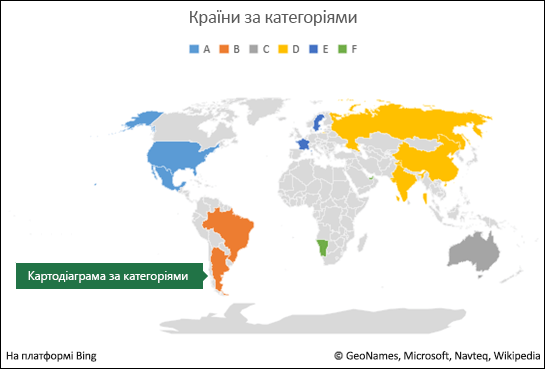
Створивши картодіаграму, ознайомтеся з потужними функціями форматування.
Примітка.
Якщо ви абонент Microsoft 365, переконайтеся, що маєте найновішу версію Office.
Параметри рядів
Примітка.
Деякі параметри рядів, специфічні для картодіаграм, не підтримуються на пристроях Android. Якщо вам потрібні ці параметри рядів, створіть картодіаграму в програмі Excel для Windows, а потім переглядайте її на пристрої з Android.
Залежно від типу картодіаграми можна змінити наведені нижче параметри рядів.
- Картографічна проекція – забезпечує змінення картографічних проекцій карти. На вибір доступні такі варіанти: "Проекція Меркатора", "Проекція Міллера", "Проекція Альберса" та "Проекція Робінсона". Картографічні проекції – це способи відображення сферичного об’єкта (Землі) на площині.
- Область карти – змінення рівня масштабування карти (від подання області або республіки до подання світу).
- Підписи карти – використовуються для відображення географічних назв для регіонів. Виберіть відображення назв залежно від розміру або всіх підписів.
Рекомендації з форматування
Нижче наведено рекомендації щодо форматування параметрів рядів картодіаграми. Щоб відобразити параметри рядів для картодіаграми, клацніть правою кнопкою миші зовнішню частину карти та виберіть у контекстному меню пункт " Формат області діаграми ". Або двічі клацніть зовнішню частину карти. У правій частині вікна Excel відобразиться область завдань "Формат об'єкта ". Якщо параметри ряду не відображаються, натисніть кнопку розгортання параметрів ряду праворуч і виберіть параметр "значення" ряду, який відповідає вашим даним.
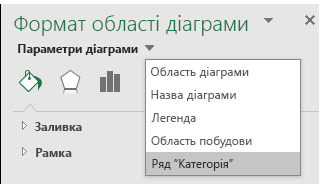 Потім натисніть кнопку "Параметри ряду ", щоб відобразити параметри ряду та варіанти кольорів .

Примітка.
Параметри картографічної проекції, області карти та підписів карти однакові для всіх типів картодіаграм, а от параметри кольору ряду доступні лише для діаграм значень.
Картографічна проекція
Програма Excel автоматично вибирає параметр проекції карти , який вважає найкращим, але можна вибрати будь-який із доступних варіантів. Залежно від області діаграми доступні не всі параметри.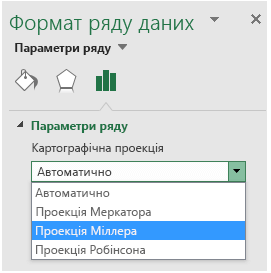
Область карти
Excel автоматично вибирає той параметр області карти , який вважає найкращим, але можна вибрати будь-який із доступних варіантів. Залежно від області діаграми доступні не всі параметри.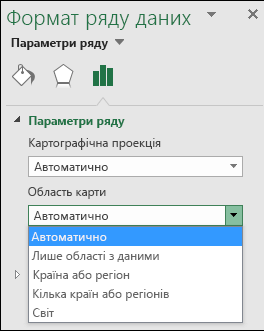
Підписи карти
Можна не відображати назви країн або регіонів або відображати їх за можливості на основі лише найкращого варіанта або параметра "Показати всі ". Відображення підписів у значній мірі залежить від фактичного розміру діаграми (що більша діаграма, то більше підписів на ній може відображатися).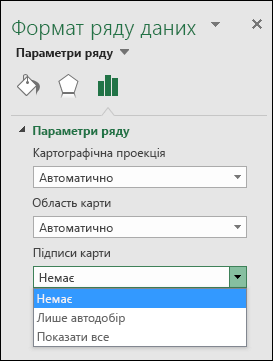
Колір ряду
Кольори рядів доступні лише для картодіаграм, на яких відображаються значення. На вибір доступні такі варіанти: параметр "Послідовний (2 кольори)", що використовується за замовчуванням, і параметр "Розбіжний (3 кольори)". За бажання можна поекспериментувати, змінюючи мінімальне, середнє та максимальне значення, а також кольори, призначені для кожного з них.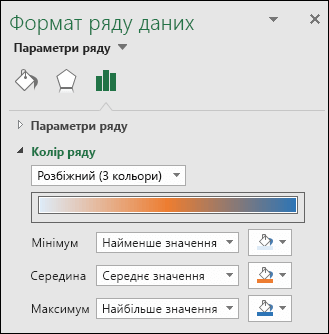
Змінення кольорів на картодіаграмі категорій
Для картодіаграми, створеної на основі категорії, параметрів кольорів ряду немає, проте можна настроїти кольори окремих категорій. Виберіть точку даних у легенді діаграми або на самій діаграмі. Зміненнязаливкифігури на контекстній вкладці "Знаряддя> для діаграм" на стрічці>. Крім того, його можна змінити в діалоговому вікні «Заливкаточки> даних» в області> завдань «Формат об'єкта» та вибрати його з палітри кольорів.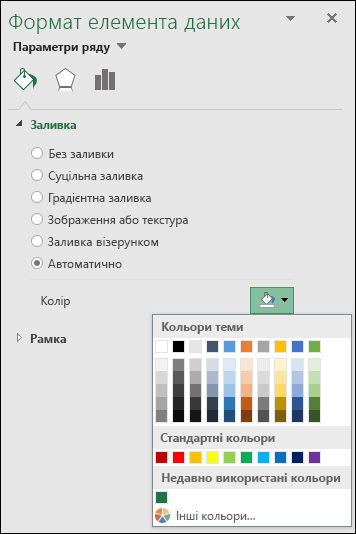
Інші засоби форматування діаграми
До діаграм типу можна застосовувати ті самі стилі та елементи діаграм, що й з іншими діаграмами Excel. Докладні відомості див. в статті "Форматування елементів діаграми".
Потрібна додаткова довідка?
Ви завжди можете поставити запитання експерту в спільноті Tech у Excel або отримати підтримку в спільнотах.
Додаткові відомості
Створення картодіаграми в програмі Excel