

Картодіаграма дає можливість порівнювати значення та відображати категорії в різних географічних регіонах. Використовуйте це, якщо у ваших даних є географічні регіони, як-от країни чи регіони, області, райони або поштові індекси.
Примітка.
Ця функція доступна, якщо у вас є передплата на Microsoft 365. Якщо ви передплатник Microsoft 365, переконайтеся, що маєте найновішу версію Office.
Завантаження прикладів
За бажання можна завантажити книгу з кількома прикладами картодіаграм , наведених у цій статті.
Відображення значень і категорій
На картодіаграмах можуть відображатись і значення, і категорії, а кожен із цих елементів має різні способи відображення кольору. Значення подаються близькими варіаціями 2–3 кольорів. Категорії позначаються різними кольорами.
Наприклад, на діаграмі "Країни за відсотком податкових надходжень" нижче використовуються відповідні значення. Значення позначають податкові надходження в кожній країні, і для відображення кожного зі значень використовується градієнтний спектр із двох кольорів. Колір для кожного регіону визначається за позицією в спектрі, яку займає значення певного регіону. За промовчанням, чим вище це значення, тим темнішим буде його відповідний колір.
 У наведеному нижче прикладі ("Країни за категорією") категорії відображаються за допомогою стандартної легенди, що позначає групи або зв'язки. Кожна країна позначається окремим кольором.

Створення картодіаграми з типами даних
Картодіаграми стали ще простішими завдяки географічним типам даних. Просто введіть список географічних значень, як-от країна, область, район, місто, поштовий індекс тощо, а потім виберіть список і перейдіть на вкладку > "Дані" "Типи> даних". Excel автоматично перетворить дані на географічний тип даних і додасть відповідні до них властивості, які можна відобразити на картодіаграмі. У наведеному нижче прикладі ми перетворили список країн на географічний тип даних, потім вибрали поле "Податковий дохід" (%) з елемента керування "Додати стовпець ", щоб використати його на карті.

Тепер настав час створити картодіаграму, тому виберіть будь-яку клітинку в діапазоні даних, потім перейдіть на вкладку >«Вставлення» Charts>Maps Filled Map.>
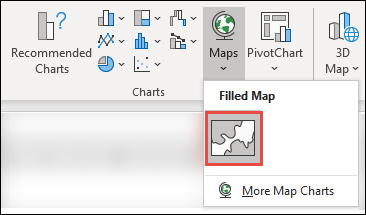
Якщо попередній перегляд вас влаштовує, натисніть кнопку ОК. Залежно від ваших даних програма Excel вставить карту значень або категорій.
Порада.
Якщо дані налаштовано як таблицю Excel, а потім до списку додати країну, Excel автоматично оновить їх як тип даних "Географія" й зв'язану картодіаграму. Аналогічно, якщо видалити країну, програма Excel також видалить її з діаграми.
Форматування картодіаграми
Створивши картодіаграму, можна легко настроїти її макет. Просто виберіть карту, а потім на стрічці виберіть на стрічці вкладку " Chart Design" (Макет діаграми ) або "Format" ( Формат ). Також можна двічі клацнути діаграму, щоб запустити область завдань "Формат об'єкта", яка з'явиться праворуч у вікні Excel. Після цього також відобразяться параметри рядів для конкретних картодіаграм (див. нижче).
Примітка.
Для картодіаграм передбачено кілька спеціальних параметрів рядів, які, однак, не підтримуються на пристроях з Android або Excel Mobile. Якщо вам потрібні ці параметри рядів, ви можете створити діаграму в програмі Excel для Windows або Mac, а потім переглядати її на пристрої з Android або Excel Mobile.

Картографічні проекції – змінення стилю проекції карти. За замовчуванням у програмі Excel буде застосовано найефективніший стиль.
Область карти – змінення рівня масштабування карти (від подання області або республіки до подання світу).
Підписи карти – відображення географічних назв для країн або регіонів. Виберіть відображення назв залежно від розміру або відобразіть усі підписи.
Дізнайтеся більше про форматування картодіаграм.
Запитання й відповіді
Питання: Використовуючи певні текстові розташування, я отримую пусту карту й повідомлення про помилку, або деякі з моїх точок переносяться до інших країн.
 Відповідь. Якщо ви використовуєте дані, у яких може бути кілька схожих розташувань у світі, картодіаграми не завжди можуть розрізнити їх без додаткових вказівок. Якщо це можливо, додайте до даних стовпець докладних відомостей вищого рівня. Наприклад, наведені нижче розташування не обов'язково зіставлятимуться так, як очікується, оскільки у світі є багато місць, де ці дані є дійсними назвами районів.
 Але дані мають зіставлятися правильно, якщо додати ще один стовпець для докладнішого рівня (у цьому випадку "Регіон"). Це називається "Неоднозначність".
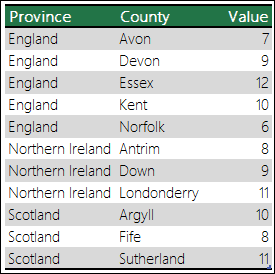

Якщо є кілька рівнів географічних даних, необхідно відокремити кожен із них в окремі клітинки або стовпці. Наприклад, якщо ввести "Київ, Сполучені Штати" (штат, країна), створити карту не вдасться. У цьому випадку дані буде зіставлено вдало, якщо розташувати "Вашингтон" і "Сполучені Штати" в окремих стовпцях.

Дані, які не вдається зіставити (область і країна об'єднуються)

Дані, за допомогою яких буде створено карту штату Вашингтон
Обмеження
- Картодіаграми можуть позначати лише докладні географічні відомості, тому зіставлення широти, довготи та поштової адреси не підтримується. Крім того, картодіаграми підтримують лише одновимірне відображення, але якщо вам потрібні багатовимірні відомості, ви можете скористатися функцією об’ємної карти в програмі Excel.
- Щоб створити нові карти або додати дані до наявних, потрібне підключення до Інтернету (оскільки потрібно підключитися до служби "Карти Bing").
- Наявні карти можна переглядати без підключення до Інтернету.
- Існує відома проблема, через яку картодіаграми, в яких використовуються географічні типи даних , іноді можуть зіставлятися неправильно. Намагайтеся включати поля Admin, наприклад "Регіон" або "Країна", доки проблему не буде усунуто.
Потрібна додаткова довідка?
Ви завжди можете поставити запитання експерту в спільноті Tech у Excel або отримати підтримку в спільнотах.