
#SPILL помилки повертаються, коли формула повертає кілька результатів або діапазон зведеної таблиці не пустий, і програма Excel не може повернути результати до сітки. Докладні відомості про ці типи помилок див. в таких розділах довідки:
Примітка.
Зведена таблиця #SPILL! зараз доступна для учасників Програми оцінювання Microsoft 365.
Діапазон розгортання не пустий
Ця помилка виникає, коли діапазон розгортання для розгорнутої формули масиву або діапазону зведеної таблиці не пустий.

Виділіть клітинку, яка містить #SPILL! , щоб відобразити пунктирну межу, яка вказує на цільовий діапазон розгортання. Виділивши клітинку, що містить #SPILL! з'явиться оповіщення перевірки помилок.
Клацніть оповіщення про перевірку помилок і виберіть параметр "Виберіть елемент "Клітинки, що перешкоджають ", щоб одразу перейти до клітинок, що перешкоджають. Потім можна усунути помилку, видаливши або перемістивши запис клітинки, що перешкоджає. Після усунення перешкоди формула масиву розгорнеться або зведена таблиця розгорнеться належним чином.
Невизначений розмір
Програмі Excel не вдалося визначити розмір розгорнутого масиву, оскільки він нестабільний, а розмір – між проходженнями обчислень. Наприклад, наведена нижче формула запустить цю #SPILL! помилку:
=SEQUENCE(RANDBETWEEN(1,1000))
Змінення розміру динамічного масиву може викликати додаткові обчислення, щоб забезпечити повне обчислення електронної таблиці. Якщо розмір масиву й надалі змінюватиметься під час цих додаткових проходжень обчислень і не стабілізуватиметься, Excel розв'язуватиме динамічний масив, як #SPILL!.
Це значення помилки зазвичай пов'язане з використанням функцій RAND, RANDARRAY та RANDBETWEEN. Інші змінні функції, наприклад OFFSET, INDIRECT та TODAY не повертають різні значення під час кожного проходження обчислення.
Виходить за межі аркуша
Наприклад, якщо помістити в клітинку E2, як у прикладі нижче, формула =VLOOKUP(A:A,A:C,2,FALSE) раніше лише шукала ідентифікатор в клітинці A2. Однак у динамічному масиві Excel формула спричинить #SPILL! помилку через те, що Excel шукатиме у цілому стовпці, поверне 1 048 576 результатів і перейде в кінець сітки Excel.

Є три прості способи вирішити цю проблему:
| # | Підхід | Формула |
|---|---|---|
| 1 | Посилання лише на потрібні значення пошуку. Цей стиль формули поверне динамічний масив, але не працює з Таблицями Excel.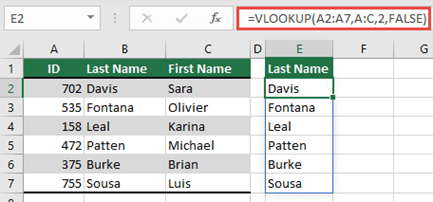
|
=VLOOKUP(A2:A7,A:C,2,FALSE) |
| 2 | Додайте посилання лише на значення в тому самому рядку, а потім скопіюйте формулу вниз. Цей традиційний стиль формул працює в таблицях але не поверне динамічний масив.
|
=VLOOKUP(A2,A:C,2,FALSE) |
| 3 | Попросіть Excel виконати неявний перетин за допомогою оператора @, а потім скопіюйте формулу вниз. Цей стиль формули працює в таблицях але не поверне динамічний масив.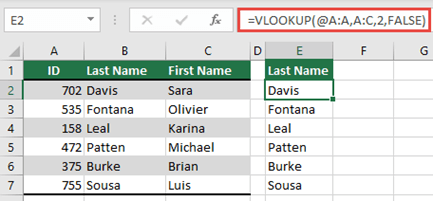
|
=VLOOKUP(@A:A,A:C,2,FALSE) |
Формула таблиці
Розгорнуті формули масивів не підтримуються в таблицях Excel. Спробуйте перемістити формулу з таблиці або перетворити її на діапазон (виберіть елементи "Інструменти конструктора > таблиць"Перетворити на діапазон).>

Бракує пам’яті.
Формула розгорнутого масиву, яку ви намагаєтеся ввести, спричинила брак пам'яті в Excel. Спробуйте посилатися на менший масив або діапазон.
Розгорнути в об'єднані клітинки
Розгорнуті формули масиву не можна розлити в об'єднані клітинки. Будь ласка, роз'єднайте клітинки або перемістіть формулу до іншого діапазону, який не перетинається з об'єднаними клітинками.

Виберіть формулу, щоб відобразити пунктирну межу, яка позначає цільовий діапазон розгортання. Якщо вибрати формулу, з'явиться оповіщення про перевірку помилок.
Ви можете вибрати оповіщення "Перевірити помилки", а також вибрати пункт "Вибрати елемент "Клітинки, що перешкоджають ", щоб одразу перейти до клітинок, що перешкоджають. Після усунення об'єднаних клітинок формула масиву розгорнеться належним чином.
Нерозпізнаний або резервний
Excel не розпізнає або не може узгодити причину цієї помилки. Переконайтеся, що формула містить усі необхідні аргументи для сценарію.
Потрібна додаткова довідка?
Додаткові відомості
Ви завжди можете поставити запитання експерту в спільноті Tech у Excel або отримати підтримку в спільнотах.