Окрему клітинку розділити неможливо, але можна зробити так, щоб вона виглядала розділеною, об’єднавши клітинки над нею.
Об’єднання клітинок
Виділіть клітинки для злиття.
Виберіть об'єднати & по центру, а потім об'єднати клітинки.
Важливо
Після об’єднання кількох клітинок в утвореній клітинці відображається вміст лише однієї з них (лівої верхньої для мов із написанням зліва направо та правої верхньої для мов із написанням справа наліво). Вміст інших клітинок, які ви об’єднуєте, видаляється.
Скасування об'єднання клітинок
- Клацніть стрілку розкривного списку Об'єднати & по центру .
- Виберіть пункт Роз'єднати клітинки.
Важливо
- Не можна розділити нез'єднану клітинку. Відомості про те, як розділити вміст не об'єднаної клітинки на кілька клітинок, див. в статті Розподілення вмісту клітинки на суміжні стовпці.
- Об’єднану клітинку можна знову розділити. Якщо ви не пам'ятаєте, де об'єднані клітинки, можна скористатися командою Знайти , щоб швидко знайти об'єднані клітинки.
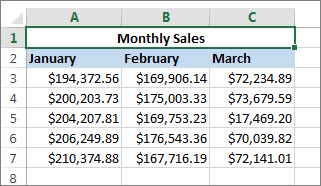
Об’єднання передбачає поєднання двох або більше клітинок в одну велику клітинку. Таким чином можна легко створити підпис, що поширюватиметься на кілька стовпців.
У прикладі нижче клітинки A1, B1 і C1 об'єднано, щоб створити надпис "Щомісячні продажі", щоб описати інформацію в рядках із 2 по 7.
Об’єднання клітинок
Об'єднайте дві або більше клітинок, виконавши такі дії:
Виділіть дві або кілька суміжних клітинок, які потрібно об’єднати.
Важливо
Переконайтеся, що дані, які потрібно зберегти, розташовано у верхній лівій клітинці та пам'ятайте, що всі дані в інших об'єднаних клітинках буде видалено. Щоб зберегти всі дані з цих інших клітинок, просто скопіюйте їх до іншого місця на аркуші, перш ніж об'єднувати.
На вкладці Основне натисніть кнопку Об'єднати & по центру, а потім об'єднати клітинки.
Порада.
- Якщо параметр Об'єднати & Центрі вимкнуто, переконайтеся, що клітинку не редагується, а клітинки, які потрібно об'єднати, не відформатовано як таблицю Excel. Клітинки, відформатовані як таблиця, зазвичай відображають чергування затемнених рядків і, можливо, фільтрують стрілки на заголовках стовпців.
- Щоб об'єднати клітинки без вирівнювання по центру, клацніть стрілку поруч із кнопкою Об'єднати & По центру, а потім виберіть об'єднати клітинки або Об'єднати клітинки.
Скасування об'єднання клітинок
Якщо потрібно скасувати злиття клітинок, клацніть об'єднану клітинку, а потім виберіть пункт Скасувати об'єднання клітинок у меню Об'єднати & По центру .
Розділення тексту з однієї клітинки на кілька клітинок
Ви можете взяти текст в одній або кількох клітинках і розподілити його по кількох клітинках. Це протилежна об'єднанню, у якій текст із кількох клітинок об'єднується в одну.
Наприклад, ви можете розділити стовпець із повними іменами на окремі стовпці "Ім'я" та "Прізвище".:

Щоб розділити текст на кілька стовпців, виконайте наведені нижче дії.
Виберіть клітинку або стовпець із текстом, який потрібно розділити.
Примітка.
Виберіть потрібну кількість рядків (не більше одного стовпця). Крім того, переконайтеся, що праворуч достатньо пустих стовпців, щоб не видалити дані. Просто за потреби додайте пусті стовпці.
Виберіть текст даних>на стовпці, у якому відобразиться майстер перетворення тексту на стовпці.
Натисніть кнопку Далі з роздільниками>.
Установіть прапорець Пробіл і зніміть інші прапорці. Або встановіть обидва прапорці Кома та Пробіл , якщо текст розділено (наприклад, "Рейес, Хав'єрс" із комою та пробілом між іменами). У нижній частині спливаючого вікна на панелі з'явиться вікно попереднього перегляду даних.
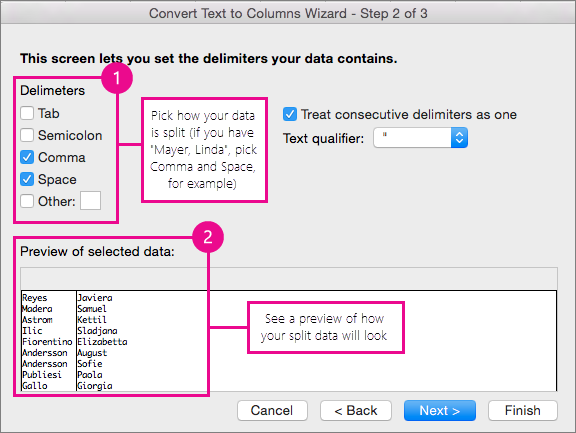
Натисніть кнопку Далі , а потім виберіть формат для нових стовпців. Якщо формат за замовчуванням не потрібен, виберіть такий формат, як Текст, а потім виберіть другий стовпець даних у вікні Зразок аналізу даних і знову виберіть той самий формат. Повторіть цю процедуру для всіх стовпців у вікні попереднього перегляду .
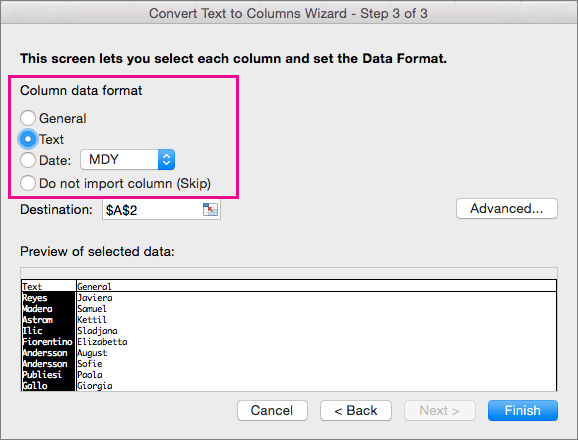
Натисніть кнопку  щоб згорнути спливаюче вікно праворуч від поля Місце призначення .
У будь-якому місці книги виділіть клітинки, які мають містити розділені дані. Наприклад, якщо потрібно розділити повне ім’я на стовпець імені та стовпець прізвища, виберіть потрібну кількість клітинок у двох суміжних стовпцях.

Натисніть  , щоб розгорнути спливаюче вікно ще раз, а потім натисніть кнопку Готово.

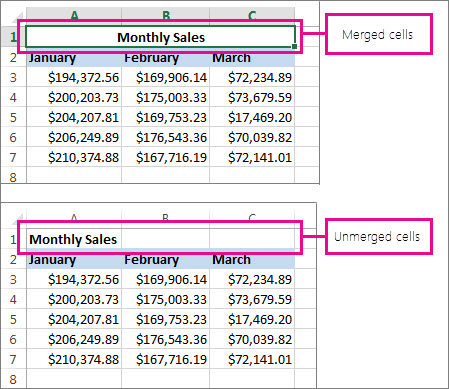
Об’єднання передбачає поєднання двох або більше клітинок в одну велику клітинку. Таким чином можна легко створити підпис, що поширюватиметься на кілька стовпців. Наприклад, тут клітинки A1, B1 і C1 об'єднано, щоб створити надпис "Щомісячні продажі", щоб описати інформацію в рядках від 2 до 7.
Об’єднання клітинок
Виділіть першу клітинку та натисніть клавішу Shift , коли виберете останню клітинку в діапазоні, який потрібно об'єднати.
Важливо
Переконайтеся, що дані містить лише одна з клітинок у діапазоні.
Виберіть елемент Об'єднати з основною &>по центру, а потім – Об'єднати клітинки.
Якщо параметр Об'єднати неактивний, переконайтеся, що ви не редагуєте клітинку або клітинки, які потрібно об'єднати, не містяться в таблиці.
Порада.
Щоб об'єднати клітинки без вирівнювання даних по центру, виділіть об'єднану клітинку, а потім виберіть параметри вирівнювання за лівим, по центру або праворуч у розділі Вирівняти.
Якщо ви передумаєте, ви завжди можете скасувати злиття, вибравши об'єднану клітинку та натиснувши кнопку Об'єднати.
Скасування об'єднання клітинок
Щоб роз'єднати клітинки відразу після їх об'єднання, натисніть клавіші Ctrl+Z. В іншому разі виконайте такі дії:
- Виділіть об'єднану клітинку та виберіть пункт Основне>об'єднати & центрі, а потім об'єднати клітинки.
Коли клітинки розділено, дані в об'єднаній клітинці перемістяться в ліву клітинку.
Потрібна додаткова довідка?
Ви завжди можете поставити запитання експерту в спільноті tech Excel або отримати підтримку в спільнотах.
Додаткові відомості
Огляд формул в Excel
Способи уникнення недійсних формул
Виявлення та виправлення помилок у формулах
Сполучення клавіш і функціональні клавіші в Excel
Функції Excel (за алфавітом)
Функції Excel (за категоріями)
