
У цій статті описано, як вирішити цю проблему #VALUE! у формулі з функцією TRANSPOSE.
Проблема: формулу не введено як формулу масиву
Наприклад:
=TRANSPOSE(B2:C8)
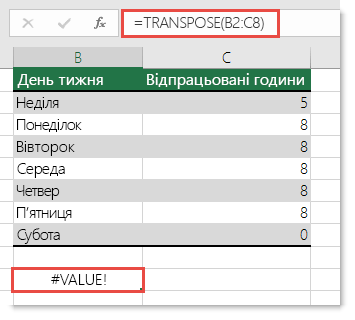
Результатом формули буде #VALUE! помилку #REF!.
Якщо ви використовуєте Excel для Microsoft 365, введіть формулу у верхню ліву клітинку діапазону вихідних даних і натисніть клавішу Enter. Excel автоматично розіллє результати в сусідні клітинки.
Вирішення. Перетворіть формулу на формулу масиву в діапазоні, який збігається за розміром з діапазоном джерел. Ось як це зробити:
- Виділіть на аркуші діапазон пустих клітинок. Кількість пустих клітинок має збігатися з кількістю клітинок, які потрібно скопіювати. У цьому випадку виділіть діапазон із сімома клітинками завширшки та двома заввишки.
- У версіях Excel, які не підтримують динамічні масиви, введіть формулу як застарілу формулу масиву, натиснувши клавіші Ctrl+Shift+Enter. Excel автоматично бере формулу у фігурні дужки {}. Якщо ви спробуєте ввести їх вручну, Excel відобразить формулу як текст.
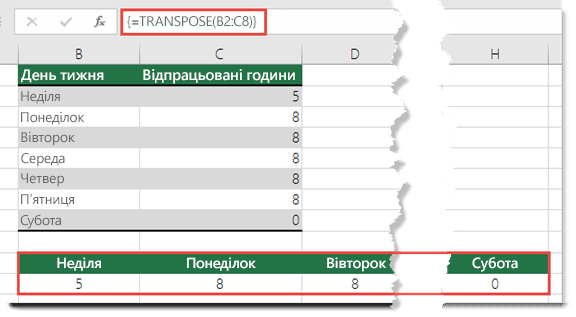
Примітка.
У попередніх версіях Excel, які не підтримують динамічні масиви, потрібно вводити формулу як застарілу формулу. Для цього виділіть діапазон виводу, введіть формулу та натисніть клавіші Ctrl+Shift+Enter. Фігурні дужки буде вставлено автоматично. Докладні відомості про формули масивів див. в прикладах формул масивів.
Потрібна додаткова довідка?
Ви завжди можете поставити запитання експерту в спільноті Tech у Excel або отримати підтримку в спільнотах.
Додаткові відомості
Виправлення помилки #VALUE! помилки
Способи уникнення недійсних формул в Excel