Стовпчасті діаграми корисні для показу змін у даних із плином часу або для наочного порівняння елементів. На стовпчастих діаграмах категорії зазвичай відкладаються по горизонтальній осі, а значення – по вертикальній.
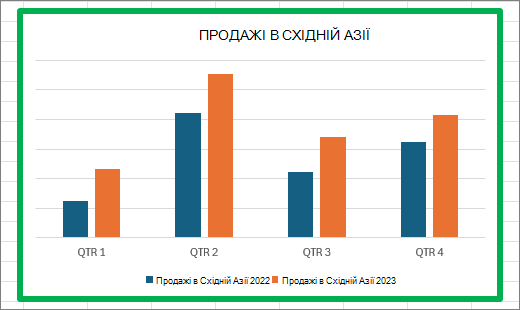
Відомості про стовпчасті діаграми та про те, коли їх слід використовувати, див. в статті "Типи діаграм, доступні в системі Office".
Щоб створити стовпчасту діаграму:
Введіть дані в електронну таблицю.
Виділіть дані.
На вкладці "Вставлення" натисніть  ", "Вставити стовпчасту діаграму" або "Гістограма" та виберіть потрібний варіант діаграми.
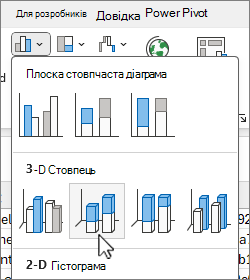
Щоб додатково відформатувати діаграму, спочатку виберіть її. Далі доступні варіанти залежатимуть від версії, що використовується. Для деяких версій відображається панель інструментів "Діаграма ", де можна вибрати параметри. В інших версіях ви можете вибрати певну область діаграми, клацнути її правою кнопкою миші та вибрати параметр форматування.
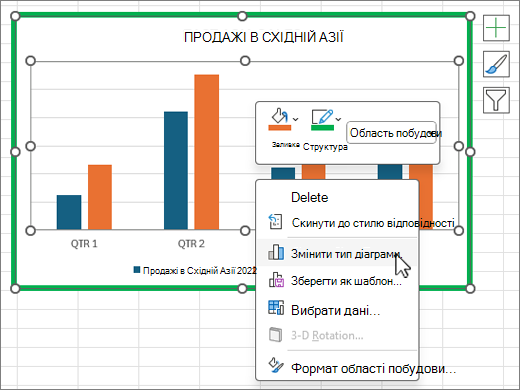
Для старіших версій:
Щоб застосувати інший макет діаграми, на вкладці "Chart Design" (Конструктор діаграми ) натисніть кнопку "Charts Layout" (Макет діаграм) і виберіть потрібний макет.
Щоб застосувати інший стиль діаграми, на вкладці "Конструктор діаграми " натисніть кнопку "Стилі діаграм" і виберіть стиль.
Щоб застосувати інший стиль фігури, на вкладці "Формат " натисніть кнопку "Стилі фігур" і виберіть потрібний стиль.
Примітка.
Стиль діаграми відрізняється від стилю фігури. Стиль фігури – це параметр форматування, що застосовується лише до межі діаграми, тоді як стиль діаграми – це параметр форматування, що застосовується до всієї діаграми.
Щоб застосувати різні ефекти до фігур, на вкладці "Формат " натисніть " Ефекти для фігур" і виберіть один із параметрів, наприклад "Рельєф " або " Світіння", а потім – вкладений параметр.
Щоб застосувати тему, на вкладці "Розмітка сторінки " натисніть кнопку " Теми" та виберіть тему.
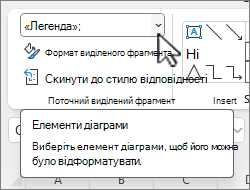
Щоб застосувати параметр форматування до певного компонента діаграми (наприклад, до вертикальної осі (значень),осі абсцис (категорій), області діаграми тощо), на вкладці "Формат " виберіть компонент у розкривному списку "Елементи діаграми ", натисніть кнопку "Формат виділення" та внесіть потрібні зміни. Повторіть цю дію для кожного компонента, який потрібно змінити.
Щоб створити стовпчасту діаграму в класичній програмі Outlook, виконайте такі дії:
У повідомленні електронної пошти на вкладці "Вставлення" натисніть ". Додавання діаграми Щоб переглянути цей параметр, можливо, знадобиться вибрати пункт "Додаткові команди" (...) у крайньому правому куті.
У діалоговому вікні "Вставлення діаграми" виберіть "Стовпчаста", виберіть потрібний варіант стовпчастої діаграми та натисніть кнопку "OK".
Програма Excel відкриється з розділеним вікном, у якій відобразяться зразки даних на аркуші.
Замініть зразки на власні.
Примітка.
Якщо діаграма не відображає дані з аркуша, перетягніть вертикальні лінії до останнього рядка таблиці.
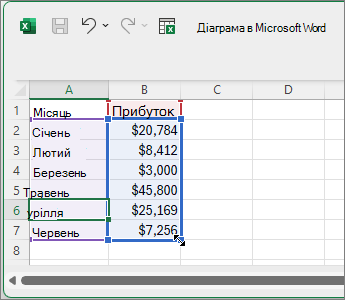
За потреби збережіть аркуш, виконавши такі дії:
Виберіть "Редагувати дані в Microsoft Excel " на панелі швидкого доступу.
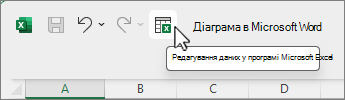
Аркуш відкриється в програмі Excel.
Збережіть аркуш.
Порада.
Щоб повторно відкрити аркуш, на вкладці "Chart Design" (Конструктор діаграми ) натисніть кнопку "Edit Data" (Редагувати дані ) і виберіть параметр, зокрема Edit Data in Excel (Редагувати дані в Excel).
За потреби можна відформатувати діаграму трохи далі. Нижче наведено кілька варіантів.
Примітка.
Перш ніж застосовувати параметри форматування, обов'язково клацніть діаграму.
Щоб застосувати інший макет діаграми, на вкладці "Chart Design" (Конструктор діаграми ) клацніть " Quick Layout" (Швидкий макет ) або "Charts Layout" (Макет діаграми) і виберіть потрібний макет.
Щоб застосувати інший стиль діаграми, на вкладці «Конструктор діаграми » натисніть « Змінити тип діаграми » або « Стилі діаграми», а потім виберіть стиль.
Щоб застосувати інший стиль фігури, на вкладці "Формат " натисніть кнопку "Стилі фігур" і виберіть потрібний стиль. Цей параметр може бути доступний лише в старіших версіях.
Примітка.
Стиль діаграми відрізняється від стилю фігури. Стиль фігури – це параметр форматування, що застосовується лише до межі діаграми, тоді як стиль діаграми – це параметр форматування, що застосовується до всієї діаграми.
Щоб застосувати різні ефекти до фігур, на вкладці "Формат " натисніть " Ефекти для фігур " і виберіть один із варіантів, наприклад "Рельєф " або " Світіння", а потім – вкладений параметр.
Щоб застосувати параметр форматування до певного компонента діаграми (наприклад, до вертикальної осі (значень),осі абсцис (категорій), області діаграми тощо), на вкладці "Формат " виберіть компонент у розкривному списку "Елементи діаграми ", натисніть кнопку "Формат виділення" та внесіть потрібні зміни. Повторіть цю дію для кожного компонента, який потрібно змінити. У новіших версіях ви можете клацнути частину діаграми, яку потрібно змінити, а потім налаштувати форматування в області праворуч.
Примітка.
Якщо ви звикли працювати з діаграмами, також можна виділити певну область діаграми, клацнути її правою кнопкою миші та вибрати параметр форматування.
Цікавий факт
Якщо у вас немає передплати на Microsoft 365 або останньої версії Office, можна спробувати їх зараз:

Додаткові відомості
Створення діаграм
Створення діаграми розмаху (рухома діаграма)
