
Створюючи діаграму на аркуші Excel, у документі Word або презентації PowerPoint, ви маєте багато варіантів. Незалежно від того, використовуєте ви діаграму, рекомендовану для ваших даних, вибираєте її самостійно зі списку всіх діаграм або з нашого набору шаблонів, докладніша інформація про кожний тип діаграм стане вам у нагоді.
Клацніть тут, щоб почати створення діаграми.
Щоб переглянути опис кожного типу діаграми в Excel для Windows, виберіть параметр із наведеного нижче розкривного списку.
Гістограма
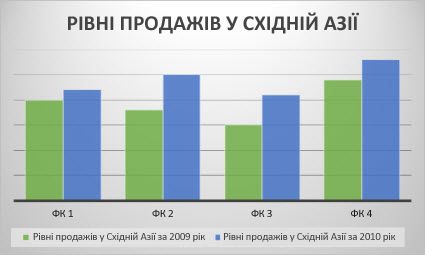
На основі даних, упорядкованих на аркуші в стовпці або рядки, можна побудувати стовпчасту діаграму. У стовпчастих діаграмах категорії зазвичай відображаються на осі абсцис (осі категорій), а значення – на осі ординат (осі значень), як показано на цій діаграмі:
Типи стовпчастих діаграм
Звичайна стовпчаста діаграма та об’ємна звичайна стовпчаста діаграма
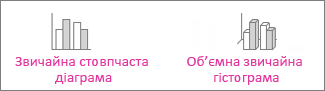
У звичайних стовпчастих діаграмах значення відображаються у плоских стовпцях. В об'ємних стовпчастих діаграмах стовпці об'ємні, але третя вісь значень (вісь Z) не використовується. За допомогою цих діаграм можна відображати такі категорії:- діапазони значень (наприклад, кількість товару);
- градацію особливих шкал (наприклад, шкалу Лікерта з такими поділками, як "Цілком погоджуюся", "Погоджуюся", "Байдуже", "Не погоджуюся", "Категорично не погоджуюся");
- імена, які не мають конкретного порядку (наприклад, назви товарів, географічні назви або імена людей).
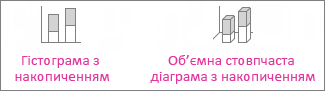
Стовпчаста діаграма з накопиченням і об'ємна стовпчаста діаграма з накопиченням . У стовпчастих діаграмах із накопиченням значення відображаються у плоских стовпцях із накопиченням. В об'ємних стовпчастих діаграмах із накопиченням стовпці об'ємні, але вісь Z не використовується. Використовуйте ці діаграми, якщо є кілька рядів даних і потрібно виділити підсумок.
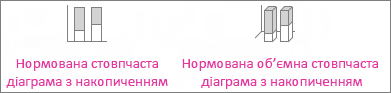
Нормована стовпчаста діаграма з накопиченням і нормована об'ємна стовпчаста діаграма з накопиченням . У нормованих стовпчастих діаграмах із накопиченням значення відображаються у плоских стовпцях із накопиченням, кожен із яких відповідає 100 %. В об'ємних нормованих стовпчастих діаграмах із накопиченням стовпці об'ємні, але вісь Z не використовується. Діаграми цього типу можна використовувати, якщо є два або кілька рядів даних і потрібно виділити їх відсоток від цілого, особливо якщо підсумок однаковий для кожної категорії.
Об'ємні стовпчасті діаграми В об'ємних стовпчастих діаграмах використовуються три доступні для змінення осі (горизонтальна, вертикальна та вісь глибини) і порівнюються точки даних уздовж горизонтальної осі та осі глибини. Використовуйте цю діаграму, коли потрібно порівняти дані за категоріями й у рядах даних.

Лінійчата діаграма
На основі даних, упорядкованих на аркуші у стовпці або рядки, можна побудувати лінійчату діаграму. У лінійчатій діаграмі дані категорій розподіляються рівномірно на осі абсцис, а всі дані значень – на осі ординат. У лінійчатій діаграмі на рівномірно масштабованій осі можуть відображатися безперервні дані, які змінюються з часом, тому діаграми цього типу ідеальні для відображення тенденцій даних через однакові проміжки часу, наприклад місяці, квартали або фінансові роки.
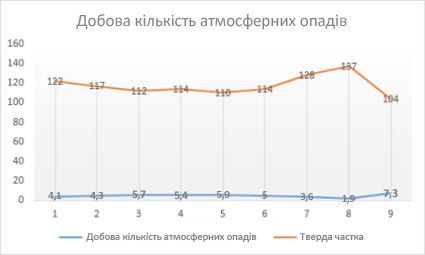
Типи лінійчатих діаграм
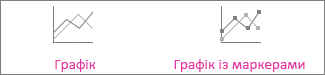
Звичайний графік і графік із маркерами. Лінійчаті діаграми з маркерами для позначення окремих значень даних або без них можна використовувати для демонстрації тенденцій даних залежно від часу або рівномірно розподілених категорій, особливо коли точок даних багато та має значення порядок їх подання. Якщо категорій також багато або значення приблизні, використовуйте лінійчату діаграму без маркерів.
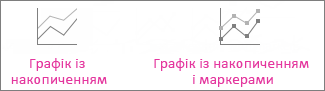
Лінійчата діаграма з накопиченням і лінійчата діаграма з накопиченням і маркерами. Лінійчаті діаграми з накопиченням, які відображаються з маркерами для позначення окремих значень даних або без них, можна використовувати для демонстрації тенденцій внеску кожного значення з часом або за впорядкованими категоріями.
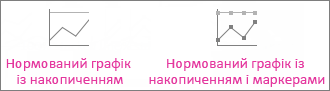
Нормований графік із накопиченням і нормований графік із накопиченням і маркерами. Нормовані лінійчаті діаграми з накопиченням, які відображаються з маркерами для позначення окремих значень даних або без них, можна використовувати для демонстрації тенденцій внеску кожної величини у відсотках із часом або за впорядкованими категоріями. Якщо категорій багато або значення приблизні, використовуйте нормовану лінійчату діаграму із накопиченням без маркерів.
Об'ємні лінійчаті об'ємні лінійчаті діаграми відображають кожен рядок або стовпець даних у вигляді об'ємної стрічки. Об’ємна лінійчата діаграма має доступні для змінення вісь абсцис, вісь ординат і вісь Z.

Примітка.
- Лінійчаті діаграми найкраще використовувати, якщо діаграма містить кілька рядів даних. Якщо ряд даних тільки один, краще скористатися точковою діаграмою.
- У лінійчатих діаграмах із накопиченням дані підсумовуються, що може призвести до небажаних результатів. На таких діаграмах буває важко виявити накопичення, тому намагайтеся використовувати замість них лінійчаті діаграми іншого типу або діаграму з областями з накопиченням.
Секторні та кільцеві діаграми
На основі даних, упорядкованих в один рядок або стовпець на аркуші, можна побудувати секторну діаграму. Секторні діаграми відображають розміри елементів в одному ряду даних пропорційно до суми елементів. Точки даних на секторній діаграмі відображаються у вигляді відсоткової частки від цілого круга.
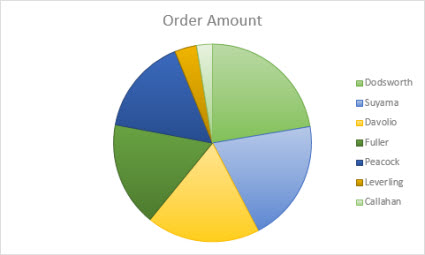
До секторних діаграм слід звертатися, коли:
- є лише один ряд даних;
- дані не мають від’ємних значень;
- практично жодні дані не мають нульових значень;
- категорій максимум сім, і всі вони представляють частини одного цілого.
Типи секторних діаграм
-
Секторна діаграма й об'ємна секторна діаграма Секторні діаграми показують внесок кожного значення в загальну суму у плоскому або об'ємному форматі. З секторної діаграми можна вручну витягнути сектори, щоб привернути увагу до них.
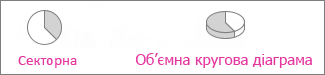
-
Вторинна секторна діаграма та вторинна гістограма. Вторинні секторні діаграми та вторинні гістограми – це секторні діаграми з меншими значеннями, витягнутими з основної секторної діаграми на додаткову секторну діаграму або гістограму з накопиченням, завдяки чому ці значення легше розрізняти.
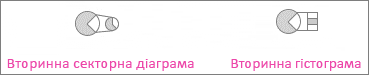
Кільцеві діаграми
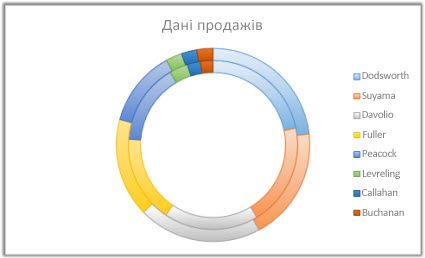
На основі даних, упорядкованих лише в рядки або стовпці на аркуші, можна побудувати кільцеву діаграму. Як і секторна діаграма, кільцева діаграма відображає співвідношення частин до цілого, але вона може містити кілька рядів даних.
Типи кільцевих діаграм
Кільцева діаграма На кільцевих діаграмах дані відображаються в кільцях, де кожне кільце відповідає ряду даних. Якщо в підписах даних відображаються відсоткові значення, їх сума в кожному кільці дорівнює 100 %.

Примітка.
Кільцеві діаграми важкі для сприйняття. Можливо, натомість варто скористатися стовпчастою діаграмою з накопиченням або гістограмою з накопиченням.
Гістограма
На основі даних, упорядкованих у рядки або стовпці на аркуші, можна побудувати гістограму. Гістограми ілюструють порівняння окремих елементів. Зазвичай у гістограмі категорії відкладаються по осі абсцис, а значення – по осі ординат.
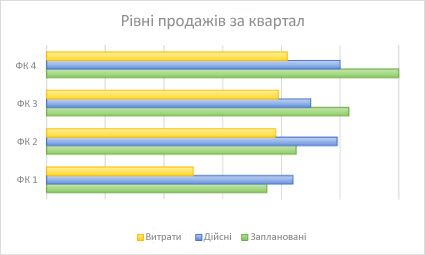
Гістограмою варто скористатися, якщо:
- підписи осей доволі довгі;
- відображувані значення – проміжки часу.
Типи гістограм
-
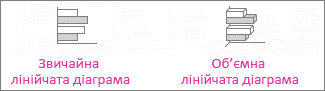
Звичайна гістограма та звичайна об'ємна гістограма Звичайні гістограми відображаються на площині. Об'ємні звичайні гістограми відображаються в об'ємі; Вісь Z у ньому не використовується.
-
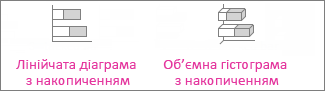
Гістограма з накопиченням і об'ємна гістограма з накопиченням На гістограмах із накопиченням відображається відношення окремих елементів до цілого у вигляді плоских смуг. Об'ємні гістограми з накопиченням відображаються в об'ємі; Вісь Z у ньому не використовується.
-
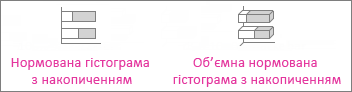
Нормована гістограма з накопиченням і об'ємна нормована гістограма з накопиченням. На нормованих гістограмах із накопиченням відображається відсоткова частка кожного значення в загальному підсумку для різних категорій. Нормована об'ємна гістограма з накопиченням відображає об'ємні смуги; Вісь Z у ньому не використовується.
Діаграма з областями
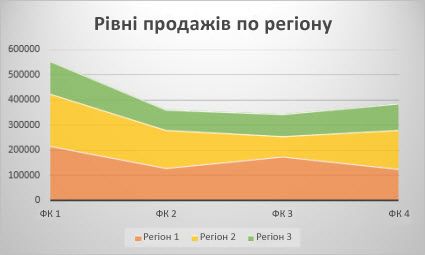
На основі даних, упорядкованих у рядки або стовпці на аркуші, можна побудувати діаграму з областями. За допомогою діаграм з областями можна відобразити зміни в часі та привернути увагу до значення загальної суми в тенденції. Відображаючи суму даних, діаграма з областями також показує відношення частин до цілого.
Типи діаграм з областями
-
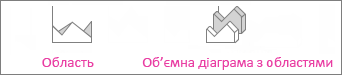
Діаграма з областями та об'ємна діаграма з областями . Плоскі або об'ємні діаграми з областями показують тенденцію змінення значень із часом або залежно від даних інших категорій. Об’ємні діаграми з областями мають три осі (X, Y і Z), які можна змінювати. Зазвичай замість діаграми з областями без накопичення краще використовувати лінійчату діаграму, тому що дані з одного ряду можуть перекриватися даними з інших рядів.
-
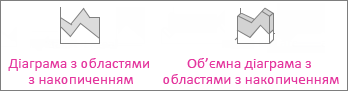
Діаграма з областями з накопиченням і об'ємна діаграма з областями з накопиченням. Плоскі діаграми з областями з накопиченням відображають тенденцію змінення внеску кожного значення з часом або залежно від даних інших категорій. Об’ємна діаграма з областями з накопиченням виконує ті самі функції, але області відображаються в об’ємі без використання осі Z.
-
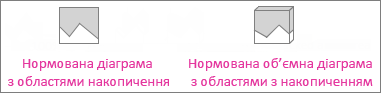
Нормована діаграма з областями з накопиченням і об'ємна нормована діаграма з областями з накопиченням. Нормована діаграма з областями з накопиченням відображає тенденції зміни відсоткових значень із часом або залежно від даних інших категорій. Об’ємна нормована діаграма з областями з накопиченням виконує ті самі функції, але області відображаються у тривимірному форматі без використання осі Z.
Точкова діаграма та бульбашкова діаграма
На основі даних, упорядкованих у рядки або стовпці на аркуші, можна побудувати точкову діаграму. Розмістіть значення X в одному рядку або стовпці, а потім введіть відповідні значення Y у суміжних рядках або стовпцях.
Точкова діаграма має дві осі даних: вісь абсцис (X) і вісь ординат (Y). Ці пари значень x і y відповідають точкам даних і відображаються в нерегулярних інтервалах, або кластерах. Точкові діаграми зазвичай застосовуються для відображення та порівняння числових значень, наприклад наукових, статистичних або інженерних даних.
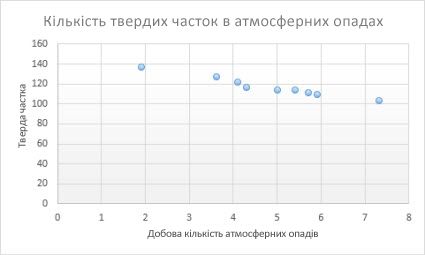
Точковою діаграмою варто скористатися, якщо:
- потрібно змінити масштаб горизонтальної осі;
- потрібно показати цю вісь у логарифмічному масштабі;
- значення для горизонтальної осі мають нерівні проміжки;
- на осі абсцис багато точок даних;
- потрібно добрати незалежні масштаби осей точкової діаграми, щоб показати додаткову інформацію про значення, які включають пари згрупованих наборів значень;
- потрібно показати схожість між великими наборами даних, а не різницю між точками даних;
- потрібно порівняти багато точок даних незалежно від часу – що більше даних включено до точкової діаграми, то краще буде таке порівняння.
Типи точкових діаграм
-
Точкова діаграма. На цій діаграмі відображаються точки даних без сполучних ліній. На ній можна порівнювати пари значень.

-
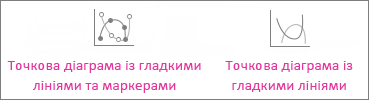
Точкова діаграма із плавними лініями й маркерами та точкова діаграма із плавними лініями . На діаграмі цього типу відображається плавна крива, яка з'єднує точки даних. Плавні криві можуть відображатися як із маркерами, так і без них. Від маркерів доцільно відмовитися, якщо точок даних багато.
-
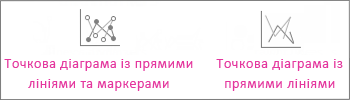
Точкова діаграма із прямими лініями й маркерами та точкова діаграма із прямими лініями На цій діаграмі відображаються прямі сполучні лінії між точками даних. Прямі лінії можуть відображатися як із маркерами, так і без них.
Бульбашкова діаграма
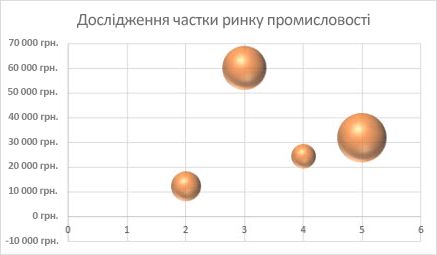
Бульбашкові діаграми подібні до точкових, але в них використовується третій стовпець, у якому вказано розмір бульбашок, що представляють точки даних у рядах даних.
Типи бульбашкових діаграм
-
Бульбашкова та об'ємна бульбашкова діаграми . В обох типах діаграм порівнюються набори із трьох значень, а не двох, а бульбашки відображаються плоскими або об'ємними (вісь Z не використовується). Третє значення визначає розмір маркера бульбашки.

Біржова діаграма
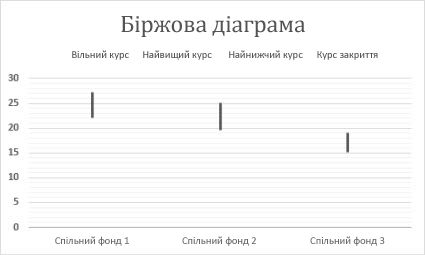
На основі даних, упорядкованих у рядки або стовпці на аркуші в певному порядку, можна побудувати біржову діаграму. Як видно з назви, біржові діаграми застосовуються для відображення коливань біржових цін. Однак ці діаграми можна використовувати для відображення коливань інших даних, наприклад кількості опадів за добу або річних температур. Щоб створити біржову діаграму, потрібно розташувати дані в правильному порядку.
Наприклад, щоб створити просту біржову діаграму із трьома значеннями (найвищий, найнижчий, кінцевий курси), потрібно впорядкувати дані у стовпці, ввівши для них заголовки "Найвищий", "Найнижчий" і "Кінцевий" саме в такому порядку.
Типи біржових діаграм
-
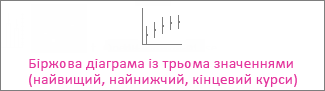
Біржова діаграма з трьома значеннями (найвищий, найнижчий, кінцевий курси) . Для цієї біржової діаграми потрібні три ряди значень, розташованих у такому порядку: найвищий, найнижчий, а потім кінцевий курс.
-
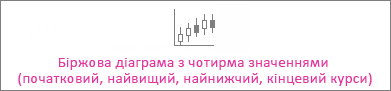
Біржова діаграма з чотирма значеннями (початковий, найвищий, найнижчий, кінцевий курси). Для цієї біржової діаграми потрібні чотири ряди значень, розташованих у такому порядку: початковий, найвищий, найнижчий, а потім кінцевий курс.
-
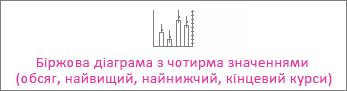
Гучність, найвищий курс, найнижчий курс, курс закриття Для цієї біржової діаграми потрібні чотири ряди значень, розташованих у такому порядку: обсяг, найвищий, найнижчий, а потім кінцевий курс. На ній відображається обсяг за допомогою двох осей значень: одна для стовпця, який відображає обсяг, а інша – для біржових цін.
-
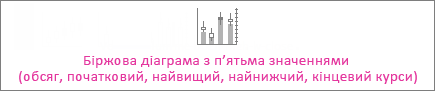
Біржова діаграма з п’ятьма значеннями (обсяг, початковий, найвищий, найнижчий, кінцевий курси). Для цієї біржової діаграми потрібно п’ять рядів значень, розташованих у такому порядку: обсяг, початковий, найвищий, найнижчий, а потім кінцевий курс.
Поверхнева діаграма
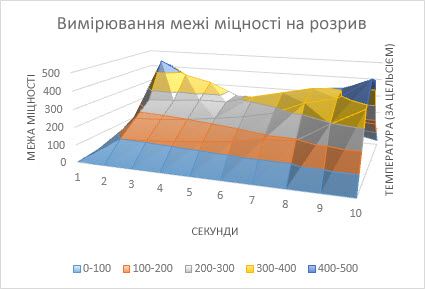
На основі даних, упорядкованих у рядки або стовпці на аркуші, можна побудувати поверхневу діаграму. Така діаграма корисна, якщо потрібно знайти оптимальні комбінації між двома наборами даних. Як на топографічній карті, кольори та контури показують області, що належать до одного діапазону значень. Поверхневу діаграму можна створити, якщо категорії та ряди даних – числові значення.
Типи поверхневих діаграм
-
Об'ємна поверхнева діаграма. Ця діаграма відображає об'ємне подання даних, яке можна порівняти з гумовим полотном, натягнутим на об'ємну стовпчасту діаграму. Вона зазвичай використовується для демонстрації співвідношень між великими обсягами даних, якщо ці співвідношення важко помітити іншим чином. Кольорові смуги на поверхневій діаграмі не відповідають рядам даних, вони лише показують різницю між значеннями.

-
Каркасна об'ємна поверхнева діаграма. Об'ємна поверхнева діаграма, яка відображається без кольору на поверхні, називається каркасною об'ємною поверхневою діаграмою. На такій діаграмі відображаються лише лінії. Каркасна об'ємна поверхнева діаграма не така легка для сприйняття, але за її допомогою великі набори даних можна відображати набагато швидше порівняно з об'ємною поверхневою діаграмою.

-
Контурна діаграма Контурні діаграми – це поверхневі діаграми у вигляді згори, подібні до плоских топографічних карт. На контурній діаграмі кольорові смуги відповідають певним діапазонам значень. Лінії на контурній діаграмі з’єднують інтерпольовані точки однакових значень.

-
Каркасна контурна діаграма . Каркасні контурні діаграми – це також поверхневі діаграми у вигляді згори. Каркасні діаграми не мають кольорових смуг на поверхні й відображають лише лінії. Каркасні контурні діаграми важкі для сприйняття. Замість них можна використовувати об’ємні поверхневі діаграми.

Пелюсткові діаграми
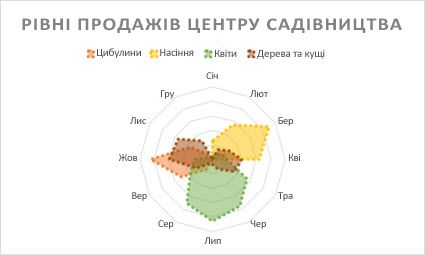
На основі даних, упорядкованих у стовпці або рядки на аркуші, можна побудувати пелюсткову діаграму. Пелюсткові діаграми порівнюють сукупні значення кількох рядів даних.
Типи пелюсткових діаграм
-
Звичайна пелюсткова діаграма та пелюсткова діаграма з маркерами. Пелюсткові діаграми з маркерами для окремих точок даних або без них відображають зміни даних відносно центральної точки.

-
Заповнена пелюсткова діаграма. На заповненій пелюстковій діаграмі області, які охоплюють ряди даних, заповнюються кольором.

Деревовидна карта
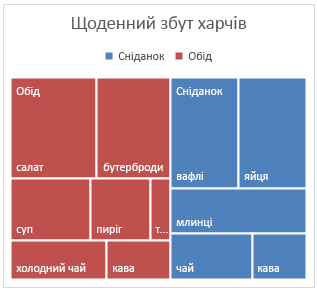
На діаграмі деревоподібної карти дані подано в ієрархічному вигляді, що дає можливість легко порівняти різні рівні категоризації. Щоб позначити категорії на діаграмі деревоподібної карти, можна скористатися різними кольорами та різним наближенням. Це дає можливість наочно відобразити багато даних, що важко зробити у випадку діаграм інших типів. Діаграму деревоподібної карти можна побудувати, якщо в ієрархічній структурі присутні пусті (незаповнені) клітинки. Її зручно використовувати для порівняння пропорцій в ієрархії.
Примітка.
Підтипів деревовидних карт не існує.
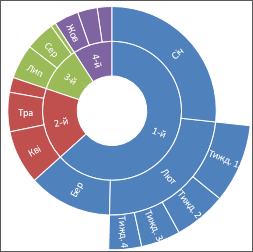
Ієрархічна секторна діаграма
Ієрархічна секторна діаграма ідеально підходить для відображення ієрархічних даних. Її можна побудувати, якщо в ієрархічній структурі присутні пусті (незаповнені) клітинки. Кожен рівень ієрархії представлений у вигляді одного кільця або кола, причому внутрішнє коло – це вершина ієрархічної структури. Ієрархічна секторна діаграма без будь-яких ієрархічних даних (тобто з одним рівнем категорій) схожа на кільцеву діаграму. Проте діаграма "Сонячне проміння" з кількома рівнями категорій показує, як зовнішні кільця пов’язані з внутрішніми. Ієрархічна секторна діаграма найбільш ефективна для відображення поділу одного кільця на його складові частини.
Примітка.
Підтипів ієрархічних секторних діаграм не існує.
Гістограми
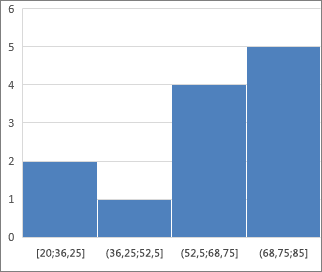
Дані, зображені на гістограмі, відображають частоти в межах розподілу. Кожен стовпець діаграми називається біном. Бін можна змінити для подальшого аналізу даних.
 Типи гістограм
Гістограма. На гістограмі відображається розподілення даних, згрупованих у біни частот.

Діаграма Парето. Діаграма Парето – це відсортована гістограма, яка містить як стовпці, відсортовані за спаданням, так і лінію, яка позначає загальний сукупний відсоток.
Діаграми розмаху
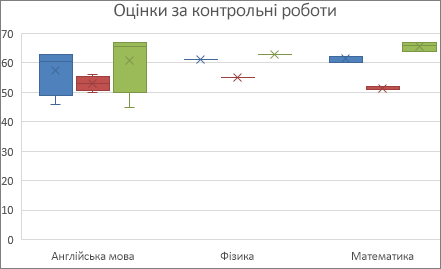
На діаграмі розмаху відображається розподіл даних за квартилями й виділяються середні та сторонні значення. До прямокутників також може бути докреслено вертикальні лінії для значень за межами діаграми. Ці лінії відображають мінливість значень за межами верхнього й нижнього квартилів, будь-яка точка на цих лініях вважається стороннім значенням. Діаграми цього типу зручно використовувати для кількох наборів даних, пов’язаних між собою тим чи іншим чином.
Примітка.
Підтипів діаграм розмаху не існує.
Діаграми водоспаду
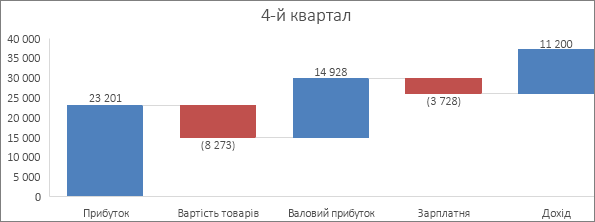
На діаграмі водоспаду відображається проміжний підсумок фінансових даних у процесі додавання або віднімання значень. Це дає змогу зрозуміти, як на початкове значення впливає ряд додатних і від’ємних значень. Стовпці позначаються різними кольорами, тому додатні й від’ємні числа можна швидко розрізнити.
Примітка.
Підтипів діаграм водоспаду не існує.
Лійкові діаграми
На лійкових діаграмах відображаються значення для кількох етапів процесу.
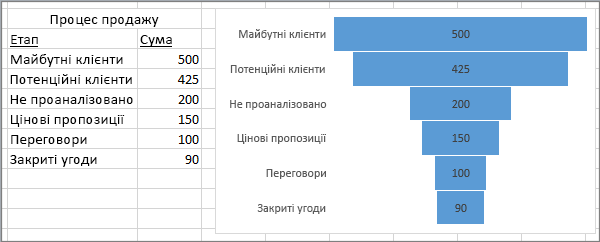
Зазвичай значення поступово зменшуються, тому здається, що смуги утворюють лійку. Докладніші відомості про діаграми-лійки можна прочитати тут.
Комбіновані діаграми
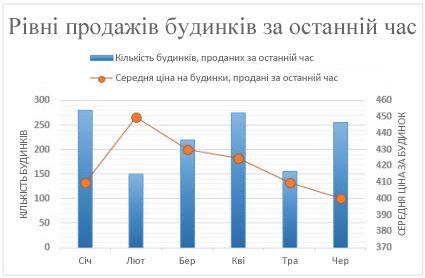
На основі даних, упорядкованих у рядки або стовпці, можна побудувати комбіновану діаграму. У комбінованих діаграмах поєднуються два типи діаграм, завдяки чому полегшується сприйняття даних, особливо якщо вони варіюються в широкому діапазоні. Комбіновані діаграми відображаються з допоміжною віссю, тому вони досить легкі для сприйняття. У цьому прикладі використано стовпчасту діаграму, на якій відображається кількість будинків, проданих із січня по червень, а потім– лінійчату діаграму, за допомогою якої читачі можуть швидко визначити середню ціну за місяць.
Типи комбінованих діаграм
-
Звичайна стовпчаста діаграма плюс лінійчата та звичайна стовпчаста діаграма плюс лінійчата на допоміжній осі. У діаграмах цього типу (з допоміжною віссю або без неї) поєднано звичайну стовпчасту та лінійчату діаграми, завдяки чому на одній і тій самій діаграмі одні дані відображаються у вигляді стовпців, а інші – у вигляді рядків.
-
Діаграма з областями накопичення плюс звичайна стовпчаста діаграма. У діаграмах цього типу поєднано діаграму з областями накопичення та звичайну стовпчасту діаграму, завдяки чому на одній і тій самій діаграмі одні дані відображаються у вигляді областей накопичення, а інші – у вигляді стовпців.
-
Спеціальна комбінована діаграма На діаграмах цього типу можна змішувати та зіставляти різні типи діаграм, а також призначати їх окремим осям за потреби. Це забезпечує більшу гнучкість, ніж стандартні комбінації, і дає змогу адаптувати діаграму до ваших даних.

Картодіаграма
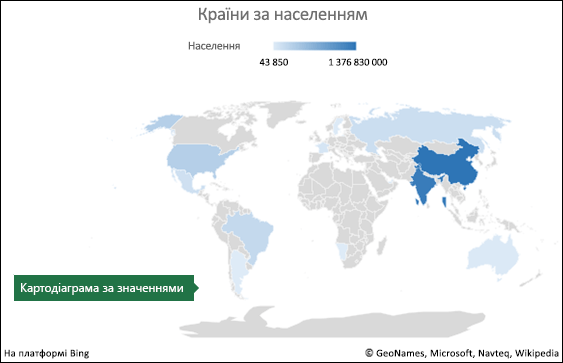
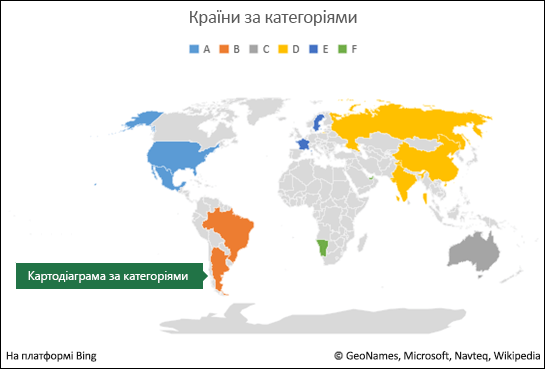
Картодіаграма дає можливість порівнювати значення та відображати категорії в різних географічних регіонах. Використовуйте це, якщо у ваших даних є географічні регіони, як-от країни чи регіони, області, райони або поштові індекси.
У прикладі "Країни за населенням" використовуються значення. Значення позначають загальну кількість населення в кожній країні, і для відображення кожного зі значень використовується градієнтний спектр із двох кольорів. Колір для кожного регіону визначається за позицією в спектрі, яку займає значення певного регіону відносно інших значень.
 У наведеному нижче прикладі ("Країни за категорією") категорії відображаються за допомогою стандартної легенди, що позначає групи або зв'язки. Кожна точка даних позначається зовсім іншим кольором.
Примітка.
Картодіаграми доступні у Excel для Microsoft 365 на комп'ютерах з ОС Windows, Mac і в Інтернеті.
Динамічні діаграми
Динамічні діаграми, що з'явилися в Excel в Office 2024 і доступні в Microsoft 365, дають змогу автоматично оновлювати діаграми, щоб відображати зміни в базових даних. Така поведінка зазвичай досягається за допомогою таких функцій, як таблиці Excel, динамічні масиви або зведені таблиці, які дають змогу розширювати або переобчислювати діапазон даних діаграми в разі додавання або змінення даних. Динамічні діаграми особливо корисні під час роботи з великими наборами даних, які часто змінюються, оскільки вони усувають потребу в ручному оновленні. Докладні відомості див. у статті "Створення зведеної діаграми".
Змінення типу діаграми
Якщо потрібно змінити тип наявної діаграми, виконайте такі дії.
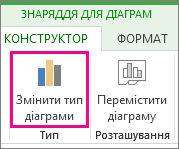
- Виберіть діаграму, перейдіть на вкладку Конструктор і натисніть кнопку Змінити тип діаграми.
- Виберіть новий тип діаграми в діалоговому вікні Змінення типу діаграми.
Рекомендовані діаграми
Функція "Рекомендовані діаграми" дає змогу швидко визначити відповідні типи діаграм для своїх даних. На основі вибраних даних програма Excel аналізує закономірності та пропонує варіанти діаграм, що полегшує створення ефективних візуальних ефектів без перегляду всіх доступних типів діаграм уручну.
Вставлення діаграми за допомогою функції "Рекомендовані діаграми":
- Виділіть дані, які потрібно відобразити графічно.
- Перейдіть на вкладку Вставлення.
- Виберіть "Рекомендовані діаграми".
- Перегляньте запропоновані типи діаграм.
- Виберіть діаграму та натисніть кнопку "OK".
Допомога з діаграмами Copilot
Помічник із діаграм Copilot в Excel допомагає швидше створювати діаграми. Copilot може аналізувати ваші дані, рекомендувати відповідні типи діаграм і автоматично створювати візуальні ефекти на основі підказок природною мовою, що полегшує візуалізацію інформації без ручного налаштування параметрів діаграми.
Примітка.
Ви також можете скористатися Copilot в Excel, щоб запропонувати відповідні типи діаграм для своїх даних. Попросіть Copilot порекомендувати діаграму або створити її, описавши мету візуалізації.