

Щоб імпортовані зовнішні дані постійно оновлювалися, оновіть їх, щоб переглянути останні оновлення та видалені дані. Excel надає багато можливостей оновлення даних, зокрема під час відкриття книги та через задані проміжки часу.
Примітка.
Щоб зупинити оновлення, натисніть клавішу Esc. Щоб оновити аркуш, натисніть клавіші Ctrl+F5. Щоб оновити книгу, натисніть сполучення клавіш Ctrl + Alt + F5.
Відомості про оновлення даних у програмі Excel
Клавіша оновлення та зведення команд
У таблиці нижче наведено дії оновлення, сполучення клавіш і команди.
| Дія | Клавіші | Або |
|---|---|---|
| Оновлення вибраних даних на аркуші | Alt + F5 | Вибір даних>. Стрілка розкривного списку поруч із пунктом "Оновити все>".
|
| Оновлення всіх даних у книзі | Ctrl + Alt + F5 | Виберітьпункт "Оновити все">
|
| Перевірка стану оновлення | Двічі клацніть повідомлення, " Отримання даних " у рядку стану. 
|
|
| Припинення оновлення | Esc |

|
| Припинення оновлення у фоновому режимі. | Двічі клацніть повідомлення в рядку стану. У діалоговому вікні "Стан оновлення зовнішніх даних" виберіть команду "Зупинити оновлення".
  » »
|
Про оновлення даних і безпеку
Дані з книги можуть зберігатися безпосередньо в ній самій або в зовнішньому джерелі даних, наприклад текстовому файлі, базі даних або хмарі. Під час першого імпорту зовнішніх даних програма Excel створює відомості про підключення, які іноді зберігаються у файлі зв'язку з даними Office (ODC), у якому описується, як знайти зовнішнє джерело даних, увійти в систему, запитати його та отримати доступ до нього.
Підключившись до зовнішнього джерела даних, можна виконати операцію оновлення, щоб отримати оновлені дані. Щоразу, коли ви оновлюєте дані, відображається їхня остання, зокрема всі зміни, внесені з моменту останнього оновлення.
Докладніше про оновлення даних
Тут пояснюється основний процес оновлення даних, підключених до зовнішнього джерела даних.
- Інший користувач починає оновлювати зв'язки книги, щоб оновити дані.
- Підключення встановлено до зовнішніх джерел даних, які використовуються в книзі.
Примітка.
Доступні різні джерела даних, такі як OLAP, SQL ServerSQL Server, постачальники OLEDB та драйвери ODBC.
- Дані у книзі оновляться.

Докладніше про проблеми з безпекою
Коли підключення до зовнішнього джерела даних відбувається та ви намагаєтеся оновити дані, важливо знати про потенційні проблеми з безпекою та знати, як можна усунути будь-які проблеми безпеки.
Надійні підключення – можливо, зараз на вашому комп'ютері вимкнуто зовнішні дані. Щоб дані оновлювалися під час відкриття книги, необхідно активувати зв'язки з даними на панелі Центру безпеки та конфіденційності або розмістити книгу в надійному розташуванні. Докладні відомості див. в таких статтях:
- Додавання, видалення або змінення надійного розташування для файлів
- Надійні документи
- Додавання, видалення або перегляд надійного видавця
- Перегляд параметрів і настройок у Центрі безпеки та конфіденційності
Файл ODC . Файл зв'язку з даними (ODC) часто містить один або кілька запитів, які використовуються для оновлення зовнішніх даних. Замінивши цей файл, користувач зі зловмисними намірами може створити запит для доступу до конфіденційної інформації та її поширення серед інших користувачів або виконання інших шкідливих дій. Тому важливо переконатися, що файл підключення створив надійний користувач, а файл підключення надійний і походить із надійної бібліотеки зв'язків даних.
Облікові дані . Для доступу до зовнішнього джерела даних зазвичай потрібні облікові дані (наприклад, ім'я користувача та пароль), які використовуються для автентифікації користувача. Переконайтеся, що ці облікові дані надано вам безпечно та не розкрито іншим особам ненавмисно. Якщо для доступу до зовнішніх джерел даних потрібен пароль, можна зробити так, щоб пароль вводився щоразу, коли оновлюється діапазон зовнішніх даних.
Спільний доступ – Ви надаєте спільний доступ до цієї книги іншим користувачам, які можуть захотіти оновити дані? Допоможіть колегам уникнути помилок оновлення даних, нагадуючи їм про необхідність запитати дозволи щодо джерел даних, які надають дані.
Докладні відомості див. в статті "Керування настройками та дозволами джерел даних".
Установлення параметрів оновлення під час відкриття або закриття книги
Діапазон зовнішніх даних може оновлюватись автоматично під час відкриття книги. Також можна зберегти книгу, не зберігаючи зовнішні дані, що зменшує розмір файлу.
- Виберіть клітинку в діапазоні зовнішніх даних.
- Виберітьвкладку "Запитиданих>" & "Підключення>", клацніть правою кнопкою миші запит у списку, а потім виберіть пункт "Властивості".
- У діалоговому вікні " Властивості підключення " на вкладці "Використання " в розділі " Керування оновленням" установіть прапорець "Оновлювати дані під час відкриття файлу ".
- Якщо потрібно зберігати книгу разом із визначенням запиту, але без зовнішніх даних, установіть прапорець Видаляти дані з зовнішнього діапазону даних перед збереженням робочої книги.
Автоматичне оновлення даних через певні інтервали
- Виберіть клітинку в діапазоні зовнішніх даних.
- Виберітьвкладку "Запитиданих>" & "Підключення>", клацніть правою кнопкою миші запит у списку, а потім виберіть пункт "Властивості".
- Перейдіть на вкладку Використання.
- Установіть прапорець Оновлювати кожні та вкажіть у хвилинах потрібний інтервал оновлень.
Виконання запиту у фоновому режимі або з перериванням роботи
Якщо книгу підключено до великого джерела даних, оновлення може зайняти більше часу, ніж очікувалося. Рекомендуємо запустити фонове оновлення. Таким чином ви зможете використовувати програму Excel під час оновлення, а не чекати кілька хвилин, доки оновлення не завершиться.
Примітка.
Не можна виконувати запит OLAP у фоновому режимі, а також запит для будь-якого типу підключення, що отримує дані для моделі даних.
Виберіть клітинку в діапазоні зовнішніх даних.
Виберітьвкладку "Запитиданих>" & "Підключення>", клацніть правою кнопкою миші запит у списку, а потім виберіть пункт "Властивості".
Перейдіть на вкладку "Використання ".
Установіть прапорець Фонове оновлення, щоб виконувати запит у фоновому режимі. Зніміть цей прапорець, щоб не виконувати запит у фоновому режимі.
Порада.
Під час записування макросу, який містить запит, програма Excel не виконує запит у фоновому режимі. Щоб змінити записаний макрос так, щоб запит виконувався у фоновому режимі, відредагуйте макрос у редакторі Visual Basic. Змініть метод оновлення об'єкта QueryTable з BackgroundQuery := False на BackgroundQuery := True.
Запит пароля для оновлення діапазону зовнішніх даних
Не радимо використовувати збережені паролі, тому що вони не шифруються. Якщо для підключення до джерела даних потрібен пароль, можна встановити параметр, відповідно до якого користувач повинен буде вводити пароль, перш ніж оновлювати діапазон зовнішніх даних. Наведені нижче дії не призначено для даних, отриманих із текстового файлу (.txt) або веб-запиту (IQY).
Порада.
Використовуйте надійні паролі, у яких поєднуються букви верхнього й нижнього регістра, числа та символи. Якщо в паролі не поєднуються ці елементи, він ненадійний. Приклад надійного пароля: Y6dh!et5. Приклад ненадійного пароля: Dim27. Пароль має містити не менше 8 символів. Краще використовувати кодову фразу, яка містить не менше 14 символів.
Пам'ятати свій пароль дуже важливо. Якщо ви забудете пароль, корпорація Майкрософт не зможе його відновити. Зберігайте записані паролі в безпечному місці подалі від інформації, яку вони захищають.
- Виберіть клітинку в діапазоні зовнішніх даних.
- Виберітьвкладку "Запитиданих>" & "Підключення>", клацніть правою кнопкою миші запит у списку, а потім виберіть пункт "Властивості".
- Перейдіть на вкладку "Визначення " та зніміть прапорець "Зберегти пароль ".
Примітка.
У програмі Excel пароль потрібно вводити лише під час першого оновлення діапазону зовнішніх даних у кожному сеансі Excel. Після наступного запуску програми Excel вам буде запропоновано ввести пароль знову, якщо ви відкриваєте книгу, яка містить запит, і намагаєтесь оновити дані.
Докладна довідка з оновлення даних
Оновлення даних у Power Query
Коли дані формуються в Power Query, вони зазвичай завантажуються до аркуша або моделі даних. Важливо розуміти різницю між часом оновлення даних і способом їх оновлення.
Примітка.
Під час оновлення нові стовпці, додані після останньої операції оновлення, додаються до Power Query. Щоб переглянути ці стовпці, ще раз перегляньте крок "Джерело " в запиті. Докладні відомості див. в статті "Створення формул Power Query".
Більшість запитів ґрунтується на зовнішніх джерелах даних того чи іншого типу. Однак між Excel і програмою Power Query є одна суттєва відмінність. Power QueryНадбудова Power Query кешує зовнішні дані локально, щоб підвищити продуктивність. Крім того, Power Query не оновлює локальний кеш автоматично, щоб запобігти витратам на джерела даних у Azure.
Важливо
Якщо в жовтому рядку повідомлень угорі вікна з'явилося повідомлення "Цій підготовчій версії може бути до n днів", це зазвичай означає, що локальний кеш застаріло. Слід натиснути кнопку "Оновити ", щоб оновити його.
Refresh a query in the Power Query EditorРедактор Power Query
Коли ви оновлюєте запит із Редактор Power Query, ви не лише отримуєте оновлені дані із зовнішнього джерела даних, а й оновлюєте локальний кеш. Проте ця операція оновлення не оновлює запит в аркуші або моделі даних.
- In Power Query EditorРедактор Power Query, select Home
- Виберіть " Оновити попередній перегляд > ", "Попередній перегляд" (поточний запит у поданні "Попередній перегляд даних") або "Оновити все " (усі запити, відкриті з області "Запити").
- У нижній частині Редактор Power Query праворуч відображається повідомлення "Preview downloaded at <hh:mm> AM/PM". Це повідомлення відображається під час першого імпорту та після кожної наступної операції оновлення в редакторі Power Query Редактор Power Query.
Оновлення запиту на аркуші
- У програмі Excel виберіть клітинку в запиті на аркуші.
- Виберіть вкладку "Запит " на стрічці, а потім натисніть кнопку "Оновити > сторінку".
- Аркуш і запит оновлюються із зовнішнього джерела даних і кеша Power Query.
Примітка.
- Коли ви оновлюєте запит, імпортований із таблиці Excel або іменованого діапазону, зверніть увагу на поточний аркуш. Якщо потрібно змінити дані на аркуші, який містить таблицю Excel, переконайтеся, що вибрано правильний аркуш, а не той, який містить завантажений запит.
- Це особливо важливо, якщо ви змінюєте заголовки стовпців у таблиці Excel. Вони часто схожі, тому їх легко сплутати. Щоб підкреслити різницю, радимо перейменувати аркуші. Наприклад, можна перейменувати їх на "TableData" та "QueryTable", щоб підкреслити цю відмінність.
Оновлення даних у зведеній таблиці
Ви можете в будь-який час натиснути кнопку " Оновити ", щоб оновити дані для зведених таблиць у книзі. Ви можете оновлювати дані для зведених таблиць, зв'язаних із зовнішніми даними, такими як база даних (SQL ServerSQL Server, Oracle, Access тощо), куб служб аналізу Analysis Services, канал даних, а також дані з вихідної таблиці тієї самої або іншої книги. Зведені таблиці можуть оновлюватися вручну або автоматично під час відкриття книги.
Примітка.
Докладні відомості див. в статтях "Створення зведеної таблиці для аналізу даних аркуша та змінення вихідних даних для зведеної таблиці".
Оновлення вручну
Виберіть будь-де у зведеній таблиці, щоб відобразити на стрічці вкладку "Аналіз зведеної таблиці ".
Примітка.
Щоб оновити зведену таблицю в вебпрограма Excel, клацніть правою кнопкою миші будь-де у зведеній таблиці та виберіть команду "Оновити".
Виберіть "Оновити" або "Оновити все".

Щоб перевірити стан оновлення, якщо оновлення триває довше, ніж очікувалося, клацніть стрілку підпунктом Стан оновлення>.
Щоб припинити оновлення, виберіть " Скасувати оновлення" або натисніть клавішу Esc.
Запобігання зміненню ширини стовпців і форматування клітинок
Якщо після оновлення даних у зведеній таблиці ширина стовпця та форматування клітинок змінюється, а вам це не потрібно, переконайтеся, що встановлено такі прапорці:
- Виберіть будь-де у зведеній таблиці, щоб відобразити на стрічці вкладку "Аналіз зведеної таблиці ".
- Перейдіть на вкладку >PivotTable Analyze (Аналіз зведеної таблиці) у групі PivotTable (Зведена таблиця) і натисніть кнопку Options (Параметри).

- На вкладці >"Макет" & "Формат" установіть прапорці "Автодобір ширини стовпців" під час оновлення та "Зберегти форматування клітинок" після оновлення.
Автоматичне оновлення даних під час відкриття книги
- Виберіть будь-де у зведеній таблиці, щоб відобразити на стрічці вкладку "Аналіз зведеної таблиці ".
- Перейдіть на вкладку >PivotTable Analyze (Аналіз зведеної таблиці) у групі PivotTable (Зведена таблиця) і натисніть кнопку Options (Параметри).
- На вкладці " Дані " виберіть "Оновлювати дані під час відкриття файлу".
Оновлення даних в автономному файлі куба
Процес оновлення автономного файлу куба, під час якого файл створюється заново з використанням останніх даних із сервера куба, може тривати довго та тимчасово використовувати значний обсяг дискового простору. Розпочинайте цей процес, коли немає нагальної потреби працювати з іншими файлами у програмі Excel, і заздалегідь перевірте, чи на диску достатньо місця для повторного збереження файлу.
- Виберіть зведену таблицю, підключену до автономного файлу куба.
- На вкладці " Дані " у групі "Запити & зв'язки " клацніть стрілку під кнопкою "Оновити все" та виберіть пункт "Оновити".
Докладні відомості див. в статті "Робота з автономними файлами кубів".
Оновлення даних в імпортованому файлі XML
На аркуші клацніть зіставлену клітинку, щоб вибрати карту XML, яку потрібно оновити.
Якщо вкладки Розробник немає, ось як можна її відобразити.
- Виберіть вкладку Файл, клацніть елемент Параметри, а потім – Настроювання стрічки.
- У розділі Основні вкладки встановіть прапорець Розробник, відтак натисніть кнопку ОК.
На вкладці Розробник у групі XML натисніть кнопку Оновити дані.
Додаткові відомості див . в статті "Огляд мови XML у програмі Excel".
Оновлення даних у моделі даних у надбудові Power Pivot
Оновлюючи модель даних у надбудові Power Pivot, можна також дізнатися, чи вдалося виконати оновлення, а також скасувати оновлення. Докладні відомості див. в статті "Надбудова Power Pivot: ефективний аналіз і моделювання даних у програмі Excel".
Примітка.
Додавання даних, змінення даних або редагування фільтрів завжди ініціює повторне обчислення формул DAX, які залежать від цього джерела даних.
Оновлення та перегляд стану оновлення
- У надбудові Power Pivot виберіть пункт "Основне>","Отримати зовнішні дані>" Оновити дані або оновити все, щоб оновити поточну таблицю або всі таблиці в моделі даних.
- Стан оновлення відображається для кожного підключення, що використовується в моделі даних. Є три можливі результати:
- Success – звіт про кількість рядків, імпортованих у кожну таблицю.
- Помилка – виникає, якщо база даних працює автономно, у вас більше немає дозволів, або якщо таблицю чи стовпець видалено чи перейменовано у джерелі. Перевірте доступність бази даних, наприклад, створивши нове підключення в іншій книзі.
- Скасовано – програма Excel не надіслала запит на оновлення, можливо, тому, що оновлення вимкнуто на підключенні.
Використання властивостей таблиці для відображення запитів, які використовуються для оновлення даних
Оновлення даних передбачає повторне виконання того самого запиту, який використовувався для отримання даних. Переглядаючи властивості таблиці у вікні Power Pivot, можна переглядати, а іноді й змінювати запит.
- Щоб переглянути запит, який використовується під час оновлення даних, виберітьелемент"Керування надбудовою Power Pivot>", щоб відкрити вікно Power Pivot.
- Виберіть " Властивості конструктора>таблиці".
- Перейдіть до Редактор Power Query, щоб переглянути базовий запит.
Запити відображаються не для кожного типу джерела даних. Наприклад, запити не відображаються для імпорту каналу даних.
Установлення властивостей підключення для скасування оновлення даних
В Excel можна настроїти властивості підключення, які визначають частоту оновлення даних. Якщо оновлення заборонено для певного підключення, ви отримаєте сповіщення про скасування рейсів, коли запустите команду "Оновити все " або спробуєте оновити певну таблицю, у якій використовується підключення.
- Для перегляду властивостей підключення у програмі Excel виберіть елемент "Запити даних>"& "Підключення", щоб переглянути список усіх підключень, які використовуються у книзі.
- Перейдіть на вкладку "Підключення", клацніть підключення правою кнопкою миші та виберіть пункт "Властивості".
- Якщо на вкладці "Використання " в розділі " Керування оновленням" знято прапорець " Оновити це підключення" в пункті "Оновити все", ви отримаєте скасування виклику під час спроби оновити все у вікні Power Pivot.
Оновлення даних у надбудові 3D Maps
Якщо дані, використані для карти, змінилися, їх можна оновити вручну в надбудові 3D Maps. Після цього зміни буде відображено на карті. Ось як це зробити:
У надбудові 3D Maps виберіть елемент "Домашня>сторінка, оновити дані".
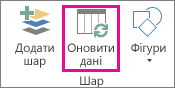
Додавання даних у Power Map
Щоб додати дані до надбудови 3D MapsPower Map:
У надбудові 3D Maps перейдіть до карти, до якої потрібно додати дані.
Не закривайте вікно 3D Maps.
У програмі Excel виділіть дані аркуша, які потрібно додати.
На стрічці Excel натисніть кнопку "Вставити> стрілку >карти" Додавання вибраних даних до надбудови Power Map. Карту в 3D Maps буде автоматично оновлено, і на ній з’являться додаткові дані. Докладні відомості див. в статті "Отримання й підготування даних для надбудови Power Map".

Refresh data in служби Excel Services services служби Excel Services
Оновлення зовнішніх даних у служби служби Excel Services пов'язано з особливими вимогами.
Керування оновленням даних
Ви можете налаштувати спосіб оновлення даних із зовнішнього джерела даних, виконавши одну або кілька з наведених нижче дій.
Оновлення під час відкриття за допомогою служб Excel Services
У програмі Excel можна створити книгу, яка автоматично оновлюватиме зовнішні дані під час відкриття файлу. У такому разі служби служби Excel Services завжди оновлює дані перед відображенням книги та створенням нового сеансу. Використовуйте цей параметр, щоб під час відкриття книги в служби служби Excel Services завжди відображалися оновлені дані.
У книзі із зовнішніми зв'язками із даними перейдіть на вкладку " Дані ".
У групі "Підключення" виберіть "Підключення"> виберіть Властивості підключення>.
Перейдіть на вкладку "Використання ", а потім виберіть "Оновлювати дані під час відкриття файлу".
Попередження
Якщо зняти прапорець "Оновлювати дані під час відкриття файлу ", відображатимуться кешовані дані із книги. Це означає, що коли користувач оновлює дані вручну, користувач бачить актуальні дані за поточний сеанс, але не зберігається в книзі.
Оновлення за допомогою файлу ODC
Якщо використовується файл зв'язку даних Office (ODC), також обов'язково встановіть прапорець Завжди використовувати файл зв'язку :
- У книзі із зовнішніми зв'язками із даними перейдіть на вкладку " Дані ".
- У групі "Підключення" виберіть "Підключення"> виберіть Властивості підключення>.
- Виберіть вкладку "Визначення ", а потім виберіть "Завжди використовувати файл підключення".
Параметри надійного сайту розташування файлів, а саме короткий час очікування сеансу та час життя кеша зовнішніх даних, також можуть впливати на операції оновлення. Щоб отримати додаткові відомості, зверніться до адміністратора або довідкової системи.
Оновлення вручну
Виберіть клітинку у звіті зведеної таблиці.
На панелі інструментів Excel Web Access у меню "Оновити " виберіть " Оновити вибране підключення".
Примітка.
- Якщо ця команда оновлення не відображається, це означає, що автор веб-частини зняв прапорці «Оновити вибране підключення, оновити всі підключення». Докладні відомості див. в статті "Настроювані властивості веб-частини Excel Web Access".
- Будь-яка інтерактивна операція, яка викликає повторний запит до джерела даних OLAP, запускає оновлення вручну.
- Оновити всі зв'язки – на панелі інструментів Excel Web Access у меню "Оновити" клацніть "Оновити всі підключення".
-
Періодичне оновлення. Ви можете вказати, що дані автоматично оновлюватимуться через указаний інтервал після відкриття книги для кожного підключення до книги. Наприклад, база даних запасів може оновлюватися щогодини, і тому автор книги визначив автоматичне оновлення кожні 60 хвилин.
Щоб дозволити або заборонити періодичне оновлення, автор веб-частини може встановити або зняти прапорець властивість періодичного оновлення даних Excel Web Access . Після завершення цього інтервалу за замовчуванням у нижній частині веб-частини Excel Web Access відображається оповіщення про оновлення.
Автор веб-частини Excel Web Access також може встановити властивість "Відображати запит на оновлення періодичних даних", щоб керувати поведінкою повідомлення, яке відображається під час періодичного оновлення даних служби служби Excel Services протягом сеансу.
Докладні відомості див. в статті "Настроювані властивості веб-частини Excel Web Access". - Always - означає, що повідомлення відображається з підказкою через кожен інтервал.
- Опціонально - означає, що користувач може вибрати продовження періодичного оновлення без відображення повідомлення.
- Never – означає, що веб-програма Excel Web Access виконує періодичне оновлення, не відображаючи повідомлення або запит.
- Скасування оновлення – під час оновлення книги служби служби Excel Services відображає повідомлення із запитом, оскільки це може зайняти більше часу, ніж очікувалося. Ви можете натиснути кнопку "Скасувати ", щоб зупинити оновлення та завершити його пізніше в зручніший час. Відобразяться дані, повернуті запитами до скасування оновлення.


Додаткові відомості
Power QueryДовідка з надбудови Power Query для програми Excel
Оновлення зовнішніх даних у книзі на сервері SharePoint Server
Змінення переобчислення, ітерації або точності формули в Excel
Блокування та розблокування зовнішнього вмісту документів Office