

Після оновлення програми Excel до її нової версії необхідно надати спільний доступ до книг користувачам, які її ще не оновили. Засіб перевірки сумісності допомагає визначити функції або відомості, що, можливо, будуть недоступні в попередній версії програми. Деякі з цих проблем можна вирішити, перш ніж надавати спільний доступ до книги.
Збереження файлу у форматі XLS і огляд проблем перевірки сумісності
Указівки
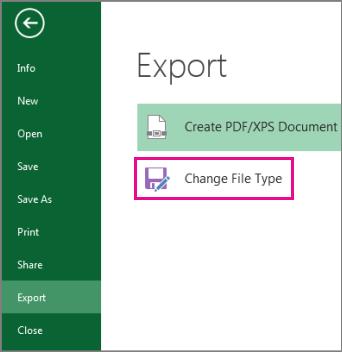
Виберіть "Експорт> файлу>", "Змінити тип файлу".
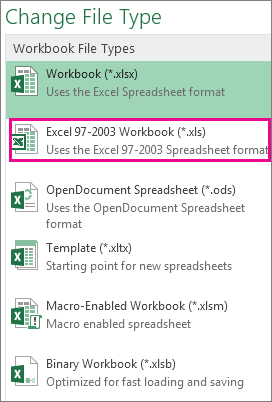
У розділі « Типи файлів книг» виберіть тип файлу книги.
У спливаючому вікні « Зберегти як » виберіть розташування папки для книги.
У полі Ім'я файлу введіть нове ім'я файлу або використайте наявне.
Виберіть команду Зберегти.
Запуск засобу перевірки сумісності для Excel
Щоб переконатися, що книга сумісна, запустіть засіб перевірки сумісності вручну під час першого збереження книги. Потім виберіть параметр автоматичного запуску засобу перевірки сумісності під час кожного збереження цієї книги.
Указівки
Виберіть "Відомостіпро> файл>""Перевірити наявність проблем".

Виберіть команду "Перевірити сумісність".
Щоб відтепер перевіряти сумісність автоматично, установіть прапорець Перевірити сумісність під час збереження цієї книги .
Порада.
Також можна вказати версії Excel, сумісність із якими потрібно перевіряти. За замовчуванням перевіряються всі версії, тому просто зніміть прапорці для версій, сумісність із якими перевіряти не потрібно.
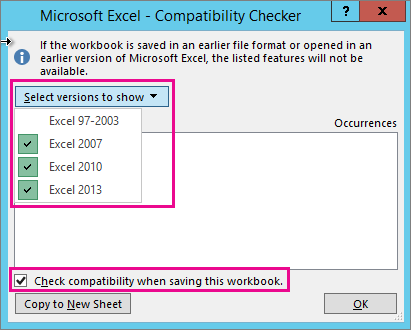
Якщо засіб перевірки виявить проблеми, посилання " Пошук " перейде до знайденої на аркуші проблеми, а посилання " Довідка " – до відомостей про проблему та можливих способів її вирішення.
Об'єднання джерел даних для функцій даних, які використовують кілька таблиць, в Access
Примітка.
Цю проблему також можна вирішити за допомогою функції VLOOKUP у програмі Excel, але цей процес дещо ускладнюється та ускладнюється зі збільшенням кількості джерел даних, які потрібно об'єднувати.
Попередні версії, як-от Excel 2019, не підтримують функції аналізу даних із кількох таблиць, оскільки в них немає моделі даних. Якщо книга містить такі функції, їх можна підготувати для використання в попередніх версіях, об'єднавши джерела даних функції в одну таблицю, а потім використовуючи цю нову таблицю як джерело даних.
Один зі способів виконання цього завдання – скористатися програмою Access, щоб об'єднати джерела даних і відтворити їх як запит, який потім можна імпортувати до книги. Процес відбувається так:
- Імпортуйте кожне вихідне джерело даних у програмі Access як нову таблицю.
- В Excel відкрийте діалогове вікно "Зв'язки", клацнувши елементи "Знаряддя>даних даних>", і запам'ятайте зв'язки між вихідними джерелами даних.
- В Access відтворіть кожний зв'язок.
- В Access створіть запит, який міститиме всі поля, потрібні вашій функції даних Excel.
- В Excel імпортуйте запит до нового аркуша як таблицю.
Перемістивши дані до однієї таблиці в програмі Excel, виберіть цю таблицю джерелом даних для функцій даних, які використовували кілька таблиць, або повторно створіть функції даних і виберіть нову таблицю як джерело даних.
Потрібна додаткова довідка?
Ви завжди можете поставити запитання експерту в спільноті Tech у Excel або отримати підтримку в спільнотах.
Додаткові відомості
Форматування Excel і функції, не перенесені в інші формати файлів