
Важливо
- Перш ніж зберегти книгу Excel у попередньому форматі файлу, потрібно вирішити проблеми, які спричиняють істотну втрату функціональності, щоб запобігти остаточній утраті даних або неправильній роботі програми. Засіб перевірки сумісності програми Excel допоможе виявити потенційні проблеми.
- Проблеми, які спричиняють несуттєву втрату точності, необов'язково вирішувати перед збереженням книги – дані та функціональні можливості не втрачаються, проте книга може виглядати або працювати дещо по-іншому, якщо її відкрити в попередній версії програми Microsoft Excel.
Засіб перевірки сумісності автоматично запускається під час спроби зберегти книгу у форматі .xls Excel 97–2003. Якщо потенційні проблеми вас не хвилюють, можна вимкнути засіб перевірки сумісності.
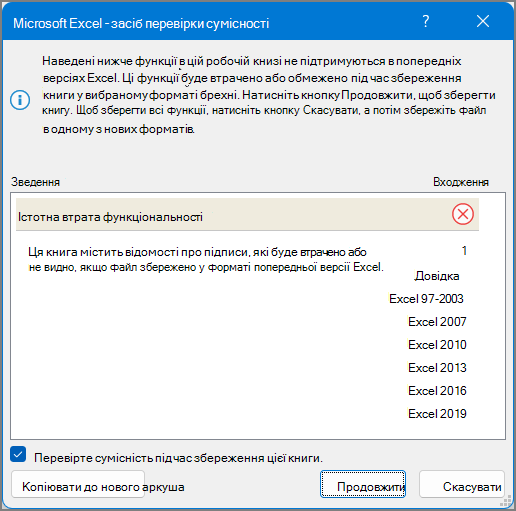
Докладні відомості про засіб перевірки сумісності див. в статті "Збереження книги Excel для сумісності з попередніми версіями програми Excel".
У цій статті
- Проблеми, які спричиняють істотну втрату функціональності
- Проблеми, які спричиняють несуттєву втрату точності
Проблеми, які спричиняють істотну втрату функціональності
| Проблема | Вирішення |
|---|---|
| Ця книга містить відомості про підписи, які буде втрачено або не відображатиметься, якщо зберегти файл у форматі Excel попередньої версії. |
Що це означає: Якщо зберегти книгу в .xls форматі, етикетки буде втрачено безповоротно. Якщо зберегти файл у .xlsx форматі, етикетки буде збережено, але вони не відображатимуться в Excel 2016 та попередніх версіях. Що робити: Щоб зберегти підписи, не зберігайте книгу в .xls форматі. Якщо потрібно, щоб користувачі, які не можуть відкрити .xlsx файли, мали змогу відкрити книгу в програмі вебпрограма Excel та надіслати їм URL-адресу на адресу електронної пошти, зареєстровану як обліковий запис Microsoft. |
| Ця книга містить автономні зведені діаграми, за допомогою яких можна переглядати дані без зведеної таблиці на аркуші. Ізольовані зведені діаграми буде збережено як статичні діаграми. |
Що це означає: Починаючи з версії Excel 2013, зведені діаграми не обов'язково мають розміщувати на одному аркуші. У попередніх версіях зведені діаграми могли читати дані лише зі зведеної таблиці, розташованої на тому самому аркуші. Якщо зберегти файл у попередній версії, зведені діаграми, які не читають дані зі зведених таблиць на тому самому аркуші, буде збережено як статичні діаграми. Що робити: Якщо це можливо, радимо додати зведену таблицю як джерело даних для зведеної діаграми на аркуші зі зведеною діаграмою. Або можна замінити зведену діаграму набором статичних діаграм, по одній для кожного зведення. Якщо ні те, ні інше не підходить, подумайте, які дані слід використовувати як джерело статичної діаграми в збереженому файлі. |
| Деякі формули містять посилання на таблиці в інших книгах, які наразі не відкрито в цьому екземплярі Excel. Під час збереження у форматі Excel 97-2003 ці посилання перетворюються на помилки #REF, оскільки їх не можна перетворити на посилання на аркуші. |
Що це означає: Книга містить формули зі структурованими посиланнями на таблиці, наприклад =SUM(SalesWorkbook.xlsx! SalesTable[Обсяг збуту]), які не підтримуються у версії, обраній для збереження цього файлу. Книгу, на яку посилаються формули, не відкрито, тому, якщо зберегти й закрити файл, формули перетворяться на файли #REF =!. Що робити: Ми рекомендуємо зберігати цей файл як один із сучасних форматів файлів, що підтримує структуровані посилання на таблиці. В іншому разі, перш ніж закривати цю книгу, відкрийте зв'язану книгу. Потім збережіть і закрийте цю книгу, поки відкрито зв'язану книгу, і Excel перетворить посилання структурованої таблиці на посилання на клітинки. Наприклад, =SUM(SalesWorkbook.xlsx! SalesTable[Обсяг збуту]) буде замінено на щось на зразок =SUM([SalesWorkbook.xlsx]Продаж! D2:D150). Докладні відомості про посилання на структуровані таблиці див. у статті "Використання структурованих посилань із таблицями Excel". |
| Один або кілька аркушів у цій робочій книзі містять подання аркуша. Ці подання буде видалено. |
Що це означає:Подання аркуша доступні лише в вебпрограма Excel. Якщо відкрити книгу з поданнями аркушів у класичних версіях програми Excel, подання аркушів будуть недоступні. У разі збереження файлу у форматі Excel 97–2003 подання аркушів буде скасовано. Що робити: Якщо потрібно зберегти подання аркуша, не зберігайте файл у форматі Excel 97–2003. Якщо потрібно використовувати подання аркуша, відкрийте файл у вебпрограма Excel. |
| Декоративність для цього об'єкта буде втрачена. |
Що це означає: В Excel 2019 можна позначати об'єкт як декоративний, а не додавати текст заміщення. До таких візуальних елементів, наприклад, відносяться стилістичні рамки. Користувачі, які працюють із невізуальними екранами, почують, що це просто декоративні об’єкти, і знатимуть, що не пропустили важливих відомостей. Можливість позначити як декоративне у Excel 2016 та попередніх версіях недоступна. Що робити: Для кожного такого об'єкта додайте текст заміщення для людей, які використовують невізуальні екрани. |
| Ця книга містить часові шкали, які можна використовувати для фільтрування в цій книзі зведених таблиць, зведених діаграм і функцій CUBE. У попередніх версіях Excel часові шкали не працюватимуть. |
Що це означає: Часові шкали з'явилися в програмі Excel 2013 і не працюють у попередніх версіях. Що робити: Якщо файл надається спільно з користувачами, які використовують старіші версії програми Excel, повідомте їх, що вони не зможуть використовувати часові шкали та їм доведеться скористатись іншими методами фільтрування даних за періодами часу. |
| Ця книга містить часові шкали, які можна використовувати для фільтрування в цій книзі зведених таблиць, зведених діаграм і функцій CUBE. Часові шкали не буде збережено. Формули, що посилаються на часові шкали, повертатимуть #REF! помилку #REF!. |
Що це означає: Файли у форматі Excel 97–2003 (.xls) не підтримують часові шкали. Якщо зберегти книгу у форматі Excel 97–2003, усі часові шкали буде втрачено, а формули, які посилаються на них, повернуть помилку. Що робити: Видаліть усі посилання формул на часові шкали та заплануйте використання регулярних фільтрів дат, щоб відфільтрувати дані за періодами часу. |
| Ця книга містить роздільники, які можна використовувати для фільтрування таблиць у книзі. Роздільники таблиць не працюватимуть у попередніх версіях Excel. |
Що це означає: Якщо надати спільний доступ до файлу користувачам, які не використовують програму Excel 2013 або новішу версію, вони не зможуть скористатися роздільниками. Що робити: Повідомте користувачам, яким надано спільний доступ до файлу, що вони не зможуть використовувати роздільники, але можуть фільтрувати таблицю іншими способами. |
| Ця книга містить 3D-моделі, які відображатимуться як зображення в попередніх версіях Excel. |
Що це означає: Якщо надати спільний доступ до файлу користувачам, які не використовують Excel 365, вони не зможуть використовувати 3D-моделі , вони відображатимуться як зображення. Що робити: Якщо вкрай важливо використовувати 3D-моделі, їм потрібно буде відкрити файл в Excel 365. Якщо це не критично, радимо повідомити людям, що 3D-моделі відображатимуться як зображення, якщо їх не відкрити в Excel 365. |
| Ця книга містить формат SVG, який у попередніх версіях Excel відображатиметься як рисунок у форматі Portable Network Graphics. |
Що це означає: SVGs – це векторна графіка. Її можна легко масштабувати та виглядати так само. PNG є растровою графікою, і масштабується погано - на них з'являться нерівні краї. Якщо його відкриють користувачі, які використовують версії Excel, відмінні від Excel 2019, вони отримають файли у форматі PNG замість SVG. Що робити: Якщо важливо забезпечити належне масштабування зображень, їх потрібно відкривати в програмі Excel 2019 або новішої версії. Якщо не обов'язково, щоб зображення мали належний масштаб, повідомте користувачам, яким надано спільний доступ до файлу, про те, що зображення не матимуть належного масштабу в Excel 2016Excel 2016 або попередніх версіях. |
| У цій книзі наявні зведена таблиця або зв'язок даних, які підтримують аналіз кількох таблиць, які буде втрачено під час збереження у старіших форматах. |
Що це означає: Функції даних, наприклад зведені таблиці або зв'язки даних, що використовують кілька таблиць, не буде збережено, якщо зберегти книгу у форматі Excel 97–2003. Якщо надати спільний доступ до файлу в його поточному форматі (XSLX) користувачам, які працюють в Excel 2007 або 2010, вони не зможуть використовувати функції даних. Що робити: Для кожної функції даних створіть новий аркуш із таблицею, яка містить усі поля, потрібні для функції даних, а потім змініть джерело даних для функції даних на нову таблицю або повторно створіть функцію даних, використовуючи нову таблицю як джерело даних. Щоб створити нову таблицю, можна почати зі вставлення однієї з вихідних таблиць, а потім створити поля, що залишилися, за допомогою функції VLOOKUP для отримання їх з решти вихідних таблиць, або використати програму Access, щоб повторно створити модель даних для функції даних як запиту, а потім імпортувати дані запиту на аркуш у книзі як таблицю. |
| Функції даних Excel (зведені таблиці, підключення книг, таблиці, роздільники, надбудови Power View і функції для роботи з кубами), які підтримують аналіз кількох таблиць, не підтримуються в попередніх версіях Excel і будуть видалені. |
Що це означає: Функції даних, які використовують кілька таблиць, не буде збережено, якщо зберегти книгу у форматі Excel 97–2003. Якщо надати спільний доступ до файлу в його поточному форматі (XSLX) користувачам, які працюють в Excel 2007 або 2010, вони не зможуть використовувати функції даних. Що робити: Для кожної функції даних створіть новий аркуш із таблицею, яка містить усі поля, потрібні для функції даних, а потім змініть джерело даних для функції даних на нову таблицю або повторно створіть функцію даних, використовуючи нову таблицю як джерело даних. Щоб створити нову таблицю, можна почати зі вставлення однієї з вихідних таблиць, а потім створити поля, що залишилися, за допомогою функції VLOOKUP для отримання їх з решти вихідних таблиць, або використати програму Access, щоб повторно створити модель даних для функції даних як запиту, а потім імпортувати дані запиту на аркуш у книзі як таблицю. |
| Ця книга містить дані, імпортовані за допомогою Power Query. Попередні версії Excel не підтримують можливості переходу & перетворення даних (Power Query). Усі дані книги, імпортовані за допомогою Power Query запитів, не можна оновити в попередніх версіях Excel. |
Що це означає: Починаючи з Excel 2016, ви можете використовувати сучасні можливості отримання & перетворення даних (Power Query), щоб імпортувати, формувати та об'єднувати дані з кількох джерел. Ці можливості недоступні в програмі Excel 97–2003. Що робити: Якщо потрібно часто зберігати книгу у форматі файлу Excel 97-2003 та вам потрібно оновити дані, слід скористатися одним із застарілих майстрів імпорту даних. Щоб дізнатися, як відновити застарілі майстри імпорту даних і функцій, див. параметри імпорту та аналізу даних . |
| Ця книга містить дані у клітинках, які перевищують обмеження рядків і стовпців вибраного формату файлу. Дані, що містяться в клітинках за межами 65 536 рядків і 256 стовпців, не буде збережено. Посилання формул на дані в цій області повертатимуть #REF! помилку #REF!. |
Що це означає: Починаючи з версії Excel 2007, розмір аркуша становить 1 048 576 рядків і 16 384 стовпців, а в Excel 97-2003 – лише 65 536 рядків і 256 стовпців. Дані в клітинках, розташованих поза цим обмеженням рядків і стовпців, буде втрачено в програмі Excel 97–2003. Що робити: У засобі перевірки сумісності натисніть кнопку "Пошук ", щоб знайти клітинки й діапазони, які перевищують зазначені межі рядків і стовпців, виділіть їх і розташуйте в межах аркуша або на іншому аркуші за допомогою команд "Вирізати " та " Вставити". 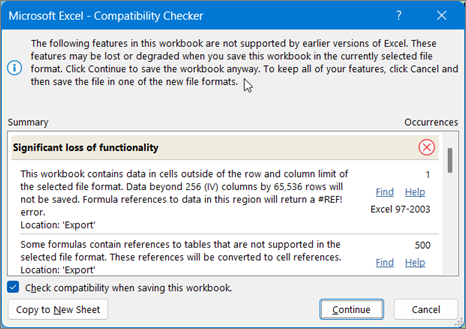
|
| Ця книга містить сценарії із посиланнями на клітинки в рядках або стовпцях, які перевищують обмеження вибраного формату файлу. Ці сценарії не буде збережено у вибраному форматі файлу. |
Що це означає: Сценарій на робочому аркуші посилається на клітинку поза обмеженням кількості рядків і стовпців у програмі Excel 97–2003 (65 536 рядків і 256 стовпців) і стає недоступним після збереження книги у форматі попередньої версії Excel. Що робити: У диспетчері сценаріїв знайдіть сценарій, який містить посилання на клітинки поза обмеженнями кількості рядків і стовпців ранішої версії Excel і змініть посилання на розташування в діапазоні цього обмеження. На вкладці "Дані" в групі "Знаряддя даних" виберітькоманду "Диспетчер сценаріїваналізу>". У полі Сценарії знайдіть сценарій, який викликав проблему несумісності та відредагуйте його посилання. |
| Ця книга містить дати в календарному форматі, який не підтримується вибраним форматом файлу. Ці дати відображатимуться за григоріанським календарем. |
Що це означає: Починаючи з версії Excel 2007, можна створювати настроювані міжнародні календарні формати, наприклад єврейський місячний календар, японський місячний календар, китайський місячний календар, календар Ера Сака, китайський зодіакальний, корейський зодіакальний, місячний календар рокуйоу та корейський місячний календар. Однак ці календарні формати не підтримуються в Excel 97–2003. Що робити: Щоб уникнути втрати функціональності, потрібно змінити мову (або регіональні параметри) календарного формату на таку, що підтримується в Excel 97-2003. |
| Ця книга містить дати в календарному форматі, який не підтримується вибраним форматом файлу. Ці дати потрібно змінити за допомогою григоріанського календаря. |
Що це означає: Починаючи з версії Excel 2007, можна застосовувати не лише західні календарі, наприклад тайський (буддистський) або арабський календар Хиджра. У програмах Excel 97–2003 календарі цих типів можна редагувати, лише використовуючи григоріанський календар. Що робити: Щоб уникнути втрати функціональності, потрібно змінити мову (або регіональні параметри) календарного формату на таку, що підтримується в Excel 97-2003. |
| Ця книга містить більше клітинок із даними, ніж підтримується в попередніх версіях Excel. Цю книгу не можна відкрити в попередніх версіях Excel. |
Що це означає: Починаючи з версії Excel 2007, загальна кількість доступних блоків клітинок (CLB) обмежена лише обсягом доступної пам'яті. В Excel 97–2003 загальну кількість доступних блоків клітинок обмежено до 64 000 в одному екземплярі програми Excel. Блок клітинок містить 16 рядків аркуша. Якщо всі рядки аркуша містять дані, у цьому аркуші буде 4096 блоків клітинок, а в одному екземплярі Excel можна мати лише 16 аркушів такого типу (незалежно від кількості відкритих книг Excel). Що робити: Щоб бути впевненими, що книга не перевищує обмеження 64 000 блоків клітинок і відкриється в Excel 97-2003, слід працювати в режимі сумісності в програмі Excel 2007 і новіших версіях після збереження книги у форматі Excel 97-2003. У режимі сумісності в програмі Excel відстежуються блоки клітинок в активній книзі. |
| Одна або кілька клітинок цієї книги містять міні-діаграму. Міні-діаграми не буде збережено. |
Що це означає: У програмі Excel 97–2010 міні-діаграми не відображаються на аркуші. Проте всі міні-діаграми будуть доступні в книзі та застосовуватимуться після повторного її відкриття в програмі Excel 2010 або новішої версії. Що робити: У засобі перевірки сумісності натисніть кнопку пошуку , щоб знайти клітинки з міні-діаграмами, і внесіть потрібні зміни. Наприклад, ви можете застосувати умовне форматування замість міні-діаграм або додатково до міні-діаграм, які не відображатимуться в попередніх версіях програми Excel. |
| Цей файл початково містив функції, які не розпізнаються цією версією Excel. Ці функції не буде збережено. |
Що це означає: Функції, що використовувалися в цій книзі, недоступні у версіях Excel, старіших за Excel 2007 (Excel 97–2003), і їх буде втрачено. Що робити: Якщо відомо, які функції можуть спричиняти цю проблему, видаліть або замініть їх, якщо це можливо, а потім збережіть файл у потрібному форматі. |
| Цей файл початково містив функції, які не розпізнаються цією версією Excel. Ці функції не зберігаються в разі перетворення файлу OpenXML на формат файлу XLSB або навпаки. |
Що це означає: Функції, що використовувалися в цій книзі, будуть недоступні в застосунку Excel 2007, якщо перетворити файл OpenXML на формат Excel Binary Workbook (.xlsb) або навпаки. Якщо продовжити збереження файлу, функції буде втрачено. Що робити: Якщо відомо, які функції можуть спричиняти цю проблему, видаліть або замініть їх, якщо це можливо, а потім збережіть файл у потрібному форматі. |
| Ця книга містить одну або кілька діаграм (наприклад, деревовидних карт), недоступних у попередніх версіях Excel. Вони будуть видалені. |
Що це означає: Новіші типи діаграм, наприклад деревовидні карти, які вперше з'явилися в Excel 2016 і які використовуються в цій книзі, будуть недоступні в попередніх версіях. Якщо продовжити збереження файлу, діаграми буде втрачено. Що робити: Якщо продовжити збереження у форматі попередньої версії діаграми, Excel вилучить її з книги. Якщо відомо, що користувачам старіших версій знадобиться використовувати книгу, радимо вилучити всі нові типи діаграм із книги й натомість використовувати стандартні типи діаграм, доступні для всіх версій. Після цього файл можна зберегти в потрібному форматі. |
Проблеми, які спричиняють несуттєву втрату точності
| Проблема | Вирішення |
|---|---|
| Одна або кілька діаграм у цій книзі містять відфільтровані об'єкти, які тепер приховані. Попередні версії Excel не підтримуватимуть можливість зворотного фільтрування об'єктів до діаграми. |
Що це означає: В Excel 2013 і новіших версіях можна зберігати файли, які містять приховані об'єкти діаграм, і знімати фільтри з таких прихованих об'єктів у збереженому файлі. У попередніх версіях Excel відфільтровані об'єкти діаграми стають недоступними після збереження файлу. Що робити: В Excel 2010 і попередніх версіях розфільтруйте відповідні об'єкти діаграми, перш ніж зберігати й відкривати файл. |
| Роздільник у цій книзі містить параметри, відсутні в попередніх версіях Excel. Деякі настройки роздільника не буде збережено. |
Що це означає: Починаючи з версії програми Excel 2010, роздільники забезпечують механізм фільтрування звітів зведених таблиць. Додаткові параметри роздільника запроваджено в Excel 2013. Ці нові настройки роздільника не буде збережено, якщо відкрити файл у програмі Excel 2010 і не працюватимуть у попередніх версіях Excel. Що робити: Переконайтеся, що всі, кому потрібні нові параметри роздільника, використовують програму Excel 2013 або новішої версії. Не зберігайте файл у форматі Excel 97–2003. |
| Ця книга містить фільтри дат із новим параметром "Увесь день". Попередні версії Excel його не підтримують. Користувачі цих версій не зможуть оновити зв'язок даних. |
Що це означає: Починаючи з версії Excel 2013, для багатьох фільтрів дат можна вибрати параметр "Цілі дні". Якщо застосувати цей фільтр до підключеного діапазону або зведеної таблиці, користувачі попередніх версій не зможуть оновити підключення. Що робити: Щоб зробити файл сумісним, видаліть параметр "Цілі дні" з усіх фільтрів дат, на які вплине проблема. |
| Одна або кілька діаграм у цій книзі містять лінії виносок, які не підтримуються в попередніх версіях. Ця функція вилучиться з діаграми під час перегляду в попередніх версіях Excel. |
Що це означає: В Excel 2013 і новіших версіях можна додавати лінії виносок, щоб з'єднати значення підпису діаграми з відповідними частинами діаграми. Ці візуальні підказки не відображатимуться в попередніх версіях Excel. Що робити: Щоб діаграма виглядала однаково в усіх підтримуваних версіях Excel, замініть кожну лінію виноски, вставивши фігуру лінії та розташувавши її вручну (клацніть елемент «Вставити>ілюстрації>та фігури», а потім виберіть лінію з доступних параметрів). |
| Одна або кілька діаграм у цій книзі містять відфільтровані об'єкти, які тепер приховані. Ці діаграми зберігатимуть повну точність у вибраному форматі файлу, але відфільтровані частини діаграми не буде збережено. |
Що це означає: Починаючи з версії Excel 2007, відфільтровані частини діаграм зберігаються та приховуються, якщо файл зберігається у форматі .xlsx. Проте їх не буде збережено, якщо файл збережено у форматі файлу Excel 97–2003. Що робити: Перш ніж зберігати файл у форматі файлу Excel 97–2003, знайдіть відповідні діаграми та відобразіть відфільтровані частини. |
| Вбудований об'єкт на цьому аркуші не можна редагувати, тому що його створено в новішій версії Microsoft Office. |
Що це означає: Починаючи з Excel 2007, об'єкти вбудовуються новішим способом. Ці об'єкти доступні лише для читання, якщо файл, який містить їх, відкрито в програмі Excel 97–2003. Що робити:Видаліть об'єкт або повідомте користувачам, яким надано спільний доступ до файлу, що вони мають використовувати програму Excel 2007 або новішої версії, щоб мати змогу редагувати вбудований об'єкт. |
| У попередніх версіях Excel не підтримується форматування кольорів у тексті верхнього та нижнього колонтитулів. У попередніх версіях Excel відомості про форматування кольорів відображатимуться як звичайний текст. |
Що це означає: Починаючи з версії Excel 2007, до тексту верхнього та нижнього колонтитулів можна застосовувати форматування кольором. У програмі Excel 97–2003 використовувати таке форматування не можна. Що робити: У засобі перевірки сумісності натисніть кнопку «Виправити », щоб видалити кольорове форматування. 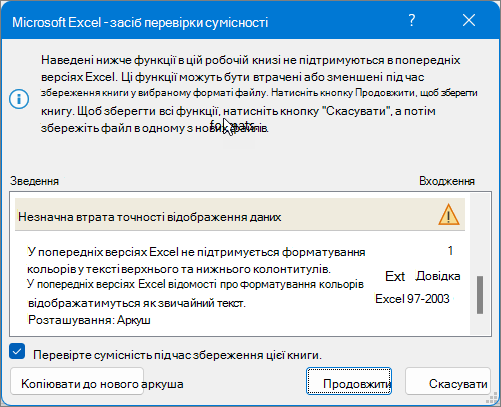
|
| Ця книга містить аркуші, які мають колонтитули для першої та парних сторінок. Ці колонтитули не відображатимуться в попередніх версіях Excel. |
Що це означає: В Excel 2007 і на першій сторінці можна відображати різний текст верхнього й нижнього колонтитулів. Колонтитули для першої сторінки та парних сторінок у програмі Excel 97–2003 не відображаються, але вони знову з'являться, якщо відкрити книгу в програмі Excel 2007 і новіших версіях. Що робити: Якщо потрібно часто зберігати книгу у форматі файлу Excel 97-2003, можна припинити використання колонтитулів для першої та парних сторінок цієї книги. |
| Деякі клітинки або стилі в цій робочій книзі містять форматування, яке не підтримується вибраним форматом файлу. Ці формати буде перетворено на найбільш схожий доступний формат. |
Що це означає: Починаючи з версії Excel 2007, у програмі Excel 2007 доступні різні параметри форматування та стилів клітинок, наприклад спеціальні ефекти й тіні. Ці параметри недоступні в програмі Excel 97–2003. Що робити: Під час збереження книги Excel застосовує найближчий доступний формат, який може бути ідентичний формату, який було застосовано до іншого елемента. Щоб уникнути дублювання форматів, можна змінити або видалити форматування та стилі клітинок, які не підтримуються, перед початком збереження книги у форматі файлу Excel 97-2003. |
| Ця робоча книга містить більше унікальних форматів клітинок, ніж підтримується вибраним форматом файлу. Деякі формати клітинок не буде збережено. |
Що це означає: Починаючи з версії Excel 2007, можна використовувати 64 000 унікальних форматів клітинок, а в програмі Excel 97–2003 – лише 4 000. Унікальні формати клітинок містять певну комбінацію форматування, яка застосовується в книзі. Що робити: Щоб уникнути втрати певного формату клітинок, який потрібно зберегти в Excel 972003, можна видалити кілька непотрібних форматів клітинок. |
| Ця робоча книга містить більше унікальних форматів шрифтів, ніж підтримується вибраним форматом файлу. Деякі формати шрифтів не буде збережено. |
Що це означає: Починаючи з версії Excel 2007, доступно 1 024 глобальних типи шрифтів, 512 із яких можна використовувати в одній книзі. У програмі Excel 97–2003 підтримується менше унікальних форматів шрифтів. Що робити: Щоб уникнути втрати певного формату шрифтів, який потрібно зберегти в Excel 972003, можна видалити кілька непотрібних форматів шрифтів. |
Потрібна додаткова довідка?
Ви завжди можете поставити запитання експерту в спільноті Tech у Excel або отримати підтримку в спільнотах.
Додаткові відомості
Збереження книги Excel для сумісності з попередніми версіями Excel
Форматування Excel і функції, не перенесені в інші формати файлів