

Щоб створити діаграму, потрібно вибрати принаймні одну клітинку в діапазоні даних (наборі клітинок). Виконайте одну з наведених нижче дій.
- Якщо дані діаграми розташовано в суцільному діапазоні клітинок, виберіть будь-яку клітинку цього діапазону. Діаграма включатиме всі дані цього діапазону.
- Якщо дані розташовано не в суцільному діапазоні, виберіть несуміжні клітинки або діапазони. Просто переконайтеся, що виділення має форму прямокутника.
Порада.
Якщо не потрібно включати певні рядки або стовпці даних до діаграми, їх можна просто приховати на аркуші або застосувати фільтри діаграми, щоб відобразити потрібні точки даних після створення діаграми.
Упорядкування даних для діаграм
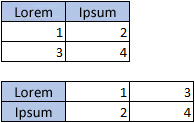
Програма Excel може сама запропонувати вам діаграми. Рекомендовані діаграми залежать від упорядкування даних в аркуші. Крім того, можна створити власні діаграми. У будь-якому разі, у таблиці нижче наведено найкращі способи впорядкування даних для кожної діаграми.
| Діаграма | Упорядкування даних |
|---|---|
|
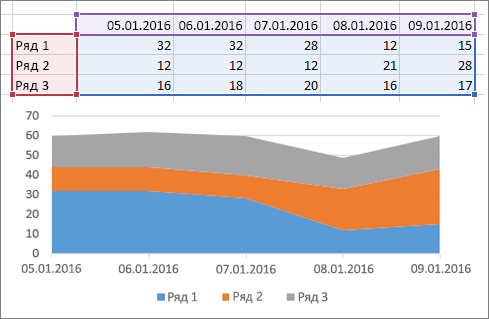
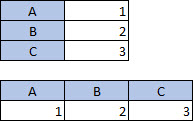
Гістограма, стовпчаста, лінійчата, поверхнева, пелюсткова діаграма або діаграма з областями Докладні відомості стовпець, бар, рядок, площа, surface, та пелюсткові діаграми. |
У рядках або стовпцях.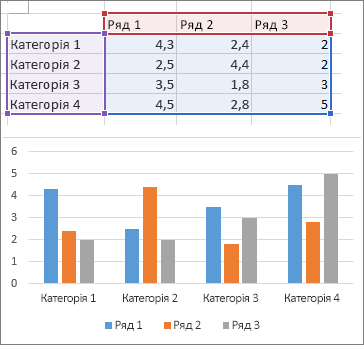
|
|
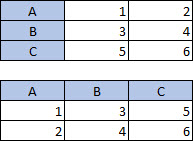
Секторна діаграма Така діаграма використовує один набір значень (так званий ряд даних). Докладні відомості Секторні діаграми. |
В одному стовпці або рядку та одному стовпці або рядку підписів.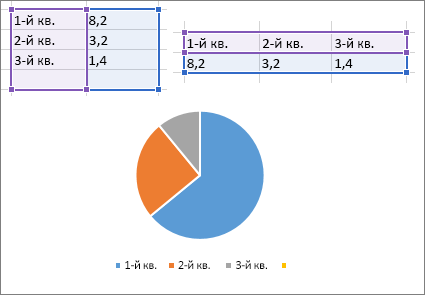
|
|
Кільцева діаграма Така діаграма може використовувати один або кілька рядів даних. Докладні відомості кільцеві діаграми. |
В одному або кількох стовпцях чи рядках даних та одному стовпці або рядку підписів.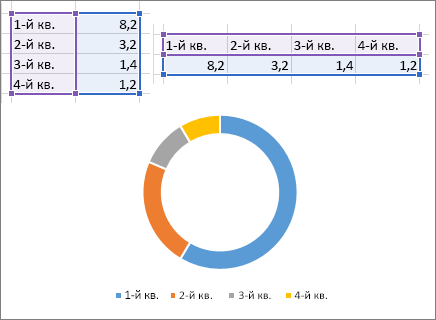
|
|
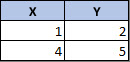
Точкова або бульбашкова діаграма Докладні відомості Точкові діаграми та бульбашкових діаграм. |
У стовпцях, перший із яких містить значення x, а наступні – y.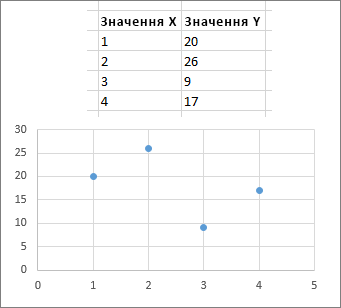
Для бульбашкових діаграм додайте третій стовпець, у якому вкажіть розмір бульбашок, які відображаються, щоб представити точки даних у рядах даних. 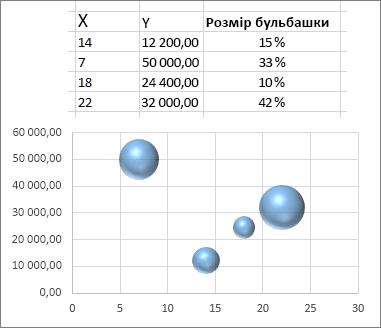
|
|
Біржова діаграма Докладні відомості біржові діаграми. |
У стовпцях або рядках за допомогою поєднання значень на час відкриття або закриття торгів, мінімальної або максимальної ціни, а також назв або дат як підписів у належному порядку.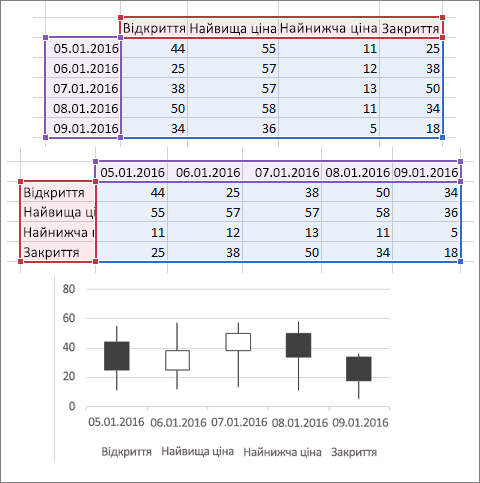
|
Додаткові відомості
Додавання ряду даних до діаграми
Потрібна додаткова довідка?
Ви завжди можете поставити запитання експерту в спільноті Tech у Excel або отримати підтримку в спільнотах.