

Порада.
Хоча вебпрограма Excel не підтримує настроювання полів сторінки, у ній є деякі параметри сторінки на вкладці "Макет сторінки".
Щоб краще вирівняти аркуш Excel на друкованій сторінці, можна настроїти поля, задати настроюані поля або центр аркуша на сторінці – по горизонталі чи вертикалі. Інтернет-версія Excel
Поля сторінки – це пустий простір між даними та краєм друкованої сторінки. Верхнє та нижнє поле сторінки можна використовувати для колонтитулів і номерів сторінки.
Щоб настроїти поля сторінки, виконайте наведені нижче дії.
Виділіть аркуш або аркуші, які потрібно надрукувати.
Виділення аркушів- Щоб виділити один аркуш:
Виберіть вкладку аркуша, який потрібно надрукувати.

Якщо потрібна вкладка не відображається, натискайте кнопки прокручування вкладок, доки не з’явиться потрібна вкладка, а потім виберіть її.

- Щоб вибрати два або більше суміжних аркушів:
Виберіть вкладку першого аркуша. Відтак, утримуючи натиснутою клавішу Shift , виберіть вкладку останнього аркуша, який потрібно виділити. - Виділення двох або більше несуміжних аркушів
Виберіть вкладку першого аркуша. Відтак, утримуючи натиснутою клавішу Ctrl , виберіть вкладки інших аркушів, які потрібно виділити. - Щоб виділити всі аркуші в книзі, зробіть ось що:
Клацніть вкладку аркуша правою кнопкою миші та в контекстному меню виберіть команду «Вибрати всі аркуші ».
Порада.
Якщо виділено кілька аркушів, у верхній частині вікна в рядку заголовка відображається напис [Група]. Щоб скасувати виділення кількох аркушів у книзі, клацніть будь-який невиділений аркуш. Якщо невиділені аркуші відсутні, клацніть правою кнопкою миші вкладку виділеного аркуша та виберіть команду Розгрупувати аркуші.
- Щоб виділити один аркуш:
На вкладці Макет сторінки у групі Параметри сторінки натисніть кнопку Поля.
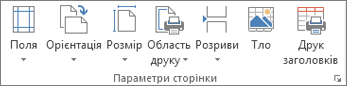
Виконайте одну з наведених нижче дій.
Щоб використати попередньо визначені поля виберіть звичайні, широкі або вузькі.
Порада.
Якщо раніше вже використовувалися настроювані значення полів, цей параметр доступний як останній настроюваний параметр .
Щоб задати настроювані поля сторінки, клацніть « Настроювані поля » та введіть потрібні розміри полів у полях «Верхнє», « Нижнє», «Ліворуч» і « Праворуч ».
Щоб задати поля колонтитулів, клацніть Настроювані поля, а потім введіть новий розмір поля в полях Верхній колонтитул або Нижній колонтитул. Настроювання полів колонтитулів призводить до змінення відстані від верхнього краю аркуша паперу до верхнього колонтитула або від нижнього краю аркуша паперу до нижнього колонтитулу.
Примітка.
Значення параметрів для колонтитулів мають бути меншими, ніж значення параметрів для верхнього та нижнього поля, і більшими або рівними мінімальному розміру полів принтера.
Щоб відцентрувати сторінку по горизонталі або вертикалі, виберіть Настровані поля, а потім у розділі Центрувати на сторінці установіть прапорець по горизонталі або по вертикалі.
Порада.
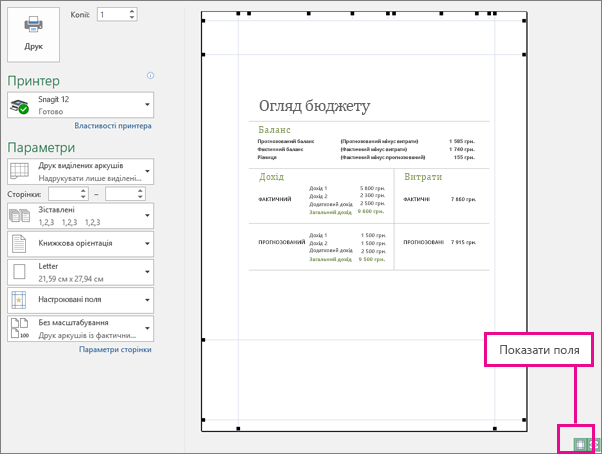
Щоб попередньо переглянути нові поля, натисніть кнопку "Друк у файлі>". Щоб налаштувати поля у вікні попереднього перегляду, установіть у його нижньому правому куті прапорець Показати поля, а потім перетягніть чорні маркери полів з будь-якого боку або вгорі чи внизу сторінки.
Примітка.
Поля сторінки, визначені для певного аркуша, зберігаються з цим аркушем під час збереження книги. Для нових книг неможливо змінити поля сторінки за промовчанням.
Потрібна додаткова довідка?
Ви завжди можете поставити запитання експерту в спільноті Tech у Excel або отримати підтримку в спільнотах.