

Сортування даних – невід’ємна частина аналізу даних. Воно дає можливість відсортувати список імен в алфавітному порядку, скласти список продуктів за рівнем запасів (від найбільшого до найменшого) або впорядкувати рядки за кольорами чи піктограмами. Сортування даних дає змогу швидко переглядати дані й покращувати їх сприйняття, упорядковувати, знаходити потрібні дані та використовувати їх максимально ефективно.
Дані можна сортувати за текстом (від "А" до "Я" або від "Я" до "А"), числами (від найменшого до найбільшого та від найбільшого до найменшого) і датою й часом (від найстаршого до наймолодшого, від наймолодшого до найстаршого) в одному або кількох стовпцях. Їх можна також сортувати за самостійно створеним настроюваним списком (наприклад, "Великий", "Середній", "Маленький") або за форматом, зокрема за кольором клітинки чи шрифту або набором піктограм. Щоб знайти найвищі або найнижчі значення в діапазоні клітинок чи таблиці, наприклад 10 найвищих оцінок або 5 найнижчих обсягів збуту, скористайтеся автофільтром чи умовним форматуванням. Докладні відомості див. у відео.
Порядок сортування
Для сортування за зростанням використовується такий порядок: Для сортування за спаданням використовується зворотний порядок (якщо не вказано інше).
| Value (Значення) | Порядок відображення |
|---|---|
| Числа | Числа сортуються від найменшого від'ємного до найбільшого додатного. |
| дати; | Дати сортуються від найранішої до найпізнішої дати. |
| Text (Текст) | Алфавітно-цифровий текст сортується зліва направо посимвольно. Наприклад, клітинка з текстом «A100» сортується за клітинкою, що містить «A1», і перед клітинкою, що містить «A11». Текст, зокрема числа, збережені як текст, сортується в такому порядку: 0 1 2 3 4 5 6 7 8 9 (пробіл) ! " # $ % & ( ) * , . / : ; ? @ [ \ ] ^ _ ' { | } ~ + < = > A B C D E F G H I J K L M N O P Q R S T U V W X Y Z Апострофи (') і дефіси (-) ігноруються, за одним винятком: якщо два рядки тексту збігаються, крім дефіса, текст із дефісом сортується останнім. За замовчуванням сортування відбувається без урахування регістра. Якщо в параметрах сортування вибрати « Враховувати регістр», алфавітні символи матимуть такий порядок: a a b b c d d e e f g h h i i j J k K L L m n N o O p P Q Q R S S t U v V V W X Y Z Z. |
| Логічні значення | Перед словом TRUE ставиться слово FALSE. |
| Значення помилок | Усі значення помилок, як-от #NUM! і #REF!, рівні. |
| У вигляді пустих клітинок | Пусті клітинки завжди розміщуються останніми як за зростанням, так і за спаданням. Пуста клітинка – це пуста клітинка, яка відрізняється від клітинки, що містить один або кілька символів пробілу. |
Примітка.
Порядок сортування залежить від регіональних параметрів.
Сортування тексту
Виберіть клітинку в стовпці, де потрібно сортувати дані.
На вкладці Дані у групі Сортування й фільтр виконайте одну з наведених нижче дій.
- Щоб швидко відсортувати дані за зростанням, виберіть
 (Сортування від А до Я).
 - Щоб швидко відсортувати дані за спаданням, виберіть
 (сортування від Я до А).
- Щоб швидко відсортувати дані за зростанням, виберіть
Примітка.
Потенційні проблеми
- Переконайтеся, що всі дані збережено в текстовому форматі. Якщо в стовпці, який потрібно відсортувати, є числа в числовому й текстовому форматі, потрібно відформатувати їх усі як числа або текст. Інакше числа в числовому форматі після сортування розташовуватимуться перед числами в текстовому форматі. Щоб форматувати всі виділені дані як текст, натисніть сполучення клавіш Ctrl+1 , щоб відкрити діалогове вікно «Формат клітинок », виберіть вкладку «Число», а потім у розділі «Категорія» виберіть «Загальний», « Числовий» або «Текстовий».
- Вилучіть пробіли перед даними. Іноді імпортовані з іншої програми дані містять зайві пробіли на початку. Вилучіть їх, перш ніж сортувати дані. Це можна зробити вручну або за допомогою функції TRIM.
Сортування чисел
Виберіть клітинку в стовпці, де потрібно сортувати дані.
На вкладці Дані у групі Сортування й фільтр виконайте одну з наведених нижче дій.
- Щоб сортувати від найменшого до найбільшого, виберіть (Сортування від найменшого до найбільшого).
- Щоб сортувати від найбільшого до найменшого, виберіть (сортування від найбільшого до найменшого).
- Щоб сортувати від найменшого до найбільшого, виберіть
Примітка.
Потенційна проблема
Перевірка числового формату всіх чисел Якщо результати виявляться не такими, як очікувалося, можливо, стовпець містить числа, збережені як текст, а не як числа. Наприклад, від’ємні числа, імпортовані з деяких бухгалтерських систем, або числа, введені із зайвим апострофом (’), зберігаються в текстовому форматі. Докладні відомості див. в статті Виправлення відформатованих як текст чисел завдяки застосуванню числового формату.
Сортування дат або часу
Виберіть клітинку в стовпці, де потрібно сортувати дані.
На вкладці Дані у групі Сортування й фільтр виконайте одну з наведених нижче дій.
- Щоб сортувати від найранішої до найпізнішої дати або часу, виберіть сортування від найстаршого до найновішого).
- Щоб сортувати від найпізнішої до найранішої дати або часу, виберіть сортування від найновішого до найстаршого).
- Щоб сортувати від найранішої до найпізнішої дати або часу, виберіть
Примітка.
Потенційні проблеми
- Перевірка збереження дати й часу у форматі дати або часу Якщо результати виявляться не такими, як очікувалося, можливо, стовпець містить дату або час, збережені як текст, а не у вигляді дати чи часу. Щоб правильно сортувати значення дати й часу в Excel, усі дати й час у стовпці необхідно зберегти як порядкове число. Якщо значення в Excel не розпізнається як дата або час, воно зберігається в текстовому форматі. Докладні відомості див. в статті Перетворення дат, збережених у текстовому форматі, на формат дати.
- Якщо потрібно сортувати дані за днями тижня, відформатуйте клітинки, щоб відображався день тижня. Щоб сортувати дані за днями тижня незалежно від дати, перетворіть їх на текст, використовуючи функцію TEXT. Проте функція TEXT повертає текстове значення, тому сортуватимуться буквено-цифрові дані. Докладні відомості див. в статті Відображення дат як днів тижня.
Сортування за кількома стовпцями або рядками
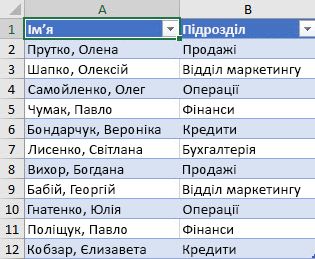
Сортувати дані можна за кількома стовпцями або рядками, якщо потрібно групувати дані за однаковим значенням в одному стовпці або рядку, а потім сортувати інший стовпець чи рядок у межах цієї групи однакових значень. Наприклад, маючи стовпці "Підрозділ" і "Працівник", можна спочатку сортувати дані за підрозділом (щоб згрупувати всіх працівників одного підрозділу), а потім– за іменами (щоб розташувати імена кожного підрозділу в алфавітному порядку). Одночасно можна сортувати до 64 стовпців.
Примітка.
Доцільно, щоб стовпці діапазону клітинок сортування мали заголовки.
Виділіть будь-яку клітинку в діапазоні.
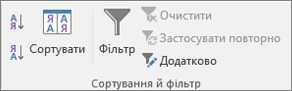
На вкладці " Дані " в групі "Сортування & фільтр " натисніть кнопку "Сортування".
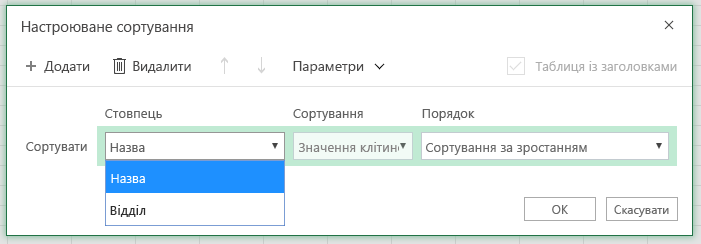
У діалоговому вікні Сортування в розділі Стовпець у полі Сортувати за виберіть перший стовпець, який потрібно сортувати.
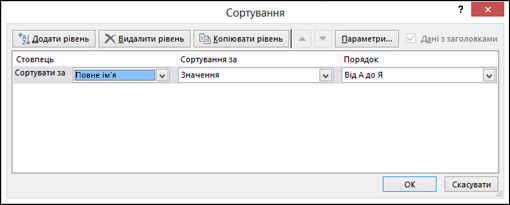
У розділі Сортування за виберіть тип сортування. Виконайте одну з таких дій:
- Щоб сортувати дані за текстом, числом, або датою та часом, виберіть "Значення клітинок".
- Щоб сортувати дані за форматом, виберіть елемент Колір клітинки, Колір шрифту або Піктограма клітинки.
У розділі Порядок виберіть спосіб сортування. Виконайте одну з таких дій:
- Для текстових значень виберіть елемент Від А до Я або Від Я до А.
- Для числових значень виберіть елемент Від найменшого значення до найбільшого або Від найбільшого значення до найменшого.
- Для значень дати або часу виберіть елемент Від найстаршого до наймолодшого чи Від наймолодшого до найстаршого.
- Щоб сортувати дані за настроюваним списком, виберіть елемент Настроюваний список.
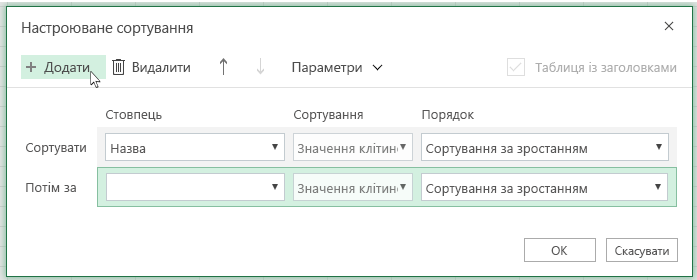
Щоб додати ще один стовпець, за яким потрібно сортувати, виберіть " Add Level" (Додати рівень), а потім повторіть кроки 3–5.
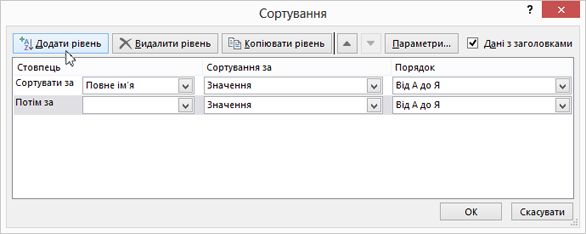
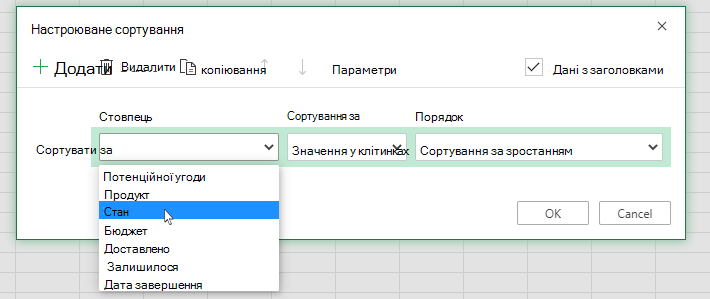
Щоб скопіювати стовпець, за яким виконується сортування, виділіть запис і виберіть пункт "Копіювати рівень".
Щоб видалити стовпець, за сортуються дані, виділіть відповідний запис і виберіть команду "Видалити рівень".
Примітка.
У списку потрібно залишити принаймні одне значення.
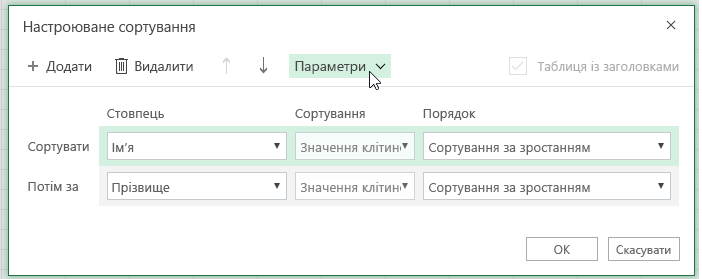
Щоб змінити порядок сортування стовпців, виберіть запис і натисніть стрілку вгору або вниз поруч із кнопкою "Параметри ", щоб змінити порядок.
Спочатку таблиця сортується за записами вгорі списку, а потім – за записами, розташованими нижче.
Сортування за кольором клітинки, кольором шрифту або піктограмою
Якщо діапазон клітинок чи стовпець таблиці вручну або умовно відформатовано за кольором клітинки або за кольором шрифту, ви можете також сортувати за цими кольорами. Крім того, можна сортувати за набором піктограм, створених із застосуванням умовного форматування.
Виберіть клітинку в стовпці, де потрібно сортувати дані.
На вкладці " Дані " в групі "Сортування & фільтр " натисніть кнопку "Сортування".
У діалоговому вікні Сортування в розділі Стовпець у полі Сортувати за виберіть стовпець, який потрібно сортувати.
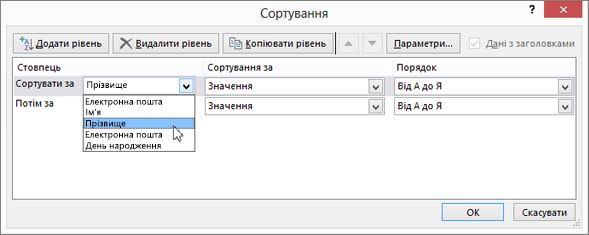
У розділі Сортування за виберіть пункт Колір клітинки, Колір шрифту або Піктограма клітинки.
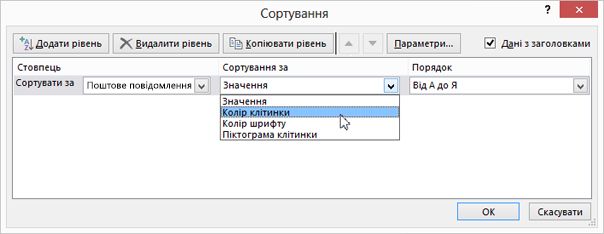
У розділі "Порядок" клацніть стрілку поруч із кнопкою, а потім залежно від типу формату виберіть колір клітинки, колір шрифту або піктограму клітинки.
Далі виберіть спосіб сортування. Виконайте одну з таких дій:
Щоб перемістити клітинку з певним кольором, кольором шрифту або піктограмою догори чи ліворуч, виберіть елемент Згори, якщо сортуються стовпці, або Зліва, якщо сортуються рядки.
Щоб перемістити клітинку з певним кольором, кольором шрифту або піктограмою донизу чи праворуч, виберіть елемент Знизу, якщо сортуються стовпці, або Справа, якщо сортуються рядки.
Примітка.
Порядок сортування за кольором клітинки, кольором шрифту або піктограмою за замовчуванням не задано. Його необхідно визначати для кожної операції сортування.
Щоб указати наступний колір клітинки, колір шрифту або піктограму, за якими потрібно сортувати дані, натисніть кнопку "Додати рівень" і повторіть кроки 3–5.
У полі Потім за вибирайте один і той самий стовпець, а в розділі Порядок – однакове значення.
Повторіть цю послідовність дій для кожного додаткового кольору клітинки, кольору шрифту або піктограми, які потрібно долучити до сортування.
Сортування за настроюваним списком
Настроюваний список можна використовувати, щоб сортувати дані у визначеному користувачем порядку. Припустімо, наприклад, що стовпець містить такі значення, як "Високий", "Середній" і "Низький". Як відсортувати його так, щоб першими відображалися рядки зі значенням "Високий", за ними йшли рядки зі значенням "Середній", а потім – зі значенням "Низький"? Якщо відсортувати дані в алфавітному порядку (від А до Я), першими йтимуть рядки зі значенням "Високий", але рядки зі значенням "Низький" передуватимуть рядкам зі значенням "Середній". Якщо ж сортувати значення в порядку "Від Я до А", першими будуть рядки зі значенням "Середній", а рядки зі значенням "Низький" будуть посередині. Проте необхідно, щоб стовпці зі значенням "Середній" завжди лишалися посередині, незалежно від напрямку сортування. Створивши власний настроюваний список, можна вирішити цю проблему.
За потреби можна створити настроюваний список.
У діапазоні клітинок введіть у потрібному порядку (згори донизу, як у цьому прикладі) значення, за якими слід відсортувати дані.
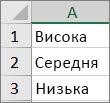
Виділіть введений діапазон. У наведеному прикладі потрібно виділити клітинки A1:A3.
Перейдіть до розділу "Параметри> файлу>""Додатково>>", щобредагувати користувацькі списки, а потім у діалоговому вікні "Списки" виберіть "Імпорт", а потім натисніть кнопку "OK" двічі.
Примітка.
- Настроюваний список можна створювати лише на основі значення (текст, число, дата або час). Створити настроюваний список на основі формату (кольору клітинки, кольору шрифту або піктограми) не можна.
- Максимальна довжина настроюваного списку — 255 символів. Перший символ не може починатися з числа.
Виберіть клітинку в стовпці, де потрібно сортувати дані.
На вкладці " Дані " в групі "Сортування & фільтр " натисніть кнопку "Сортування".
У діалоговому вікні Сортування в розділі Стовпець у полі Сортувати за або Потім за вкажіть стовпець, який потрібно сортувати за настроюваним списком.
У розділі Порядок виберіть пункт Настроюваний список.
У діалоговому вікні Списки виберіть потрібний список. Використовуючи настроюваний список, створений у попередньому прикладі, виберіть "Високий", "Середній" і "Низький".
Натисніть кнопку OK.
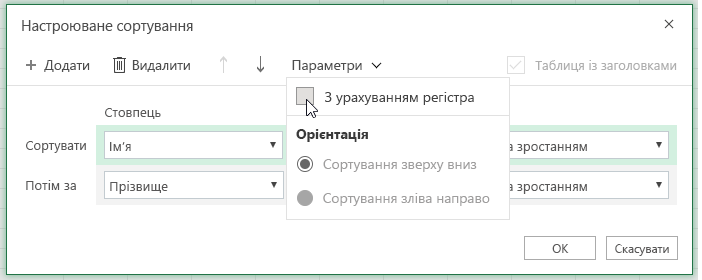
Сортування з урахуванням регістра
- На вкладці " Дані " в групі "Сортування & фільтр " натисніть кнопку "Сортування".
- У діалоговому вікні " Сортування " виберіть " Параметри".
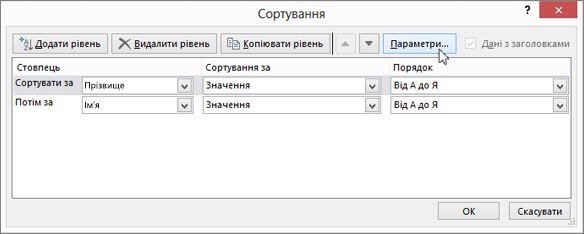
- У діалоговому вікні Параметри сортування виберіть пункт Враховувати регістр.
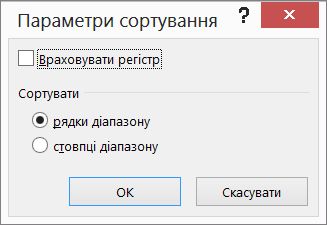
- Натисніть кнопку "OK " двічі.
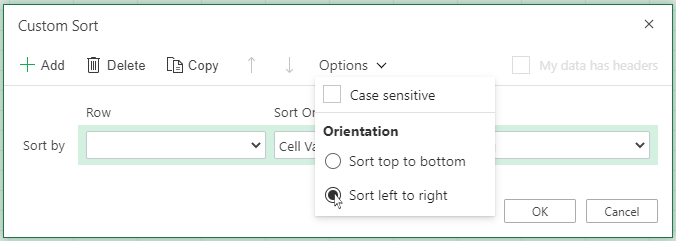
Сортування зліва направо
Зазвичай дані сортуються зверху вниз, але їх можна також сортувати зліва направо.
Примітка.
Таблиці не підтримують сортування зліва направо. Для цього потрібно спочатку перетворити таблицю на діапазон. Для цього виберіть будь-яку клітинку в таблиці, а потім натисніть кнопку "Робота> з таблицями"Перетворити на діапазон.
Виберіть клітинку в діапазоні, який потрібно відсортувати.
На вкладці " Дані " в групі "Сортування & фільтр " натисніть кнопку "Сортування".
У діалоговому вікні " Сортування " виберіть " Параметри".
У діалоговому вікні "Параметри сортування" в розділі "Орієнтація" виберіть пункт "сортування зліва направо" та натисніть кнопку "OK".
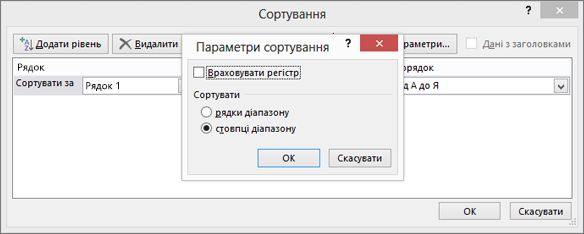
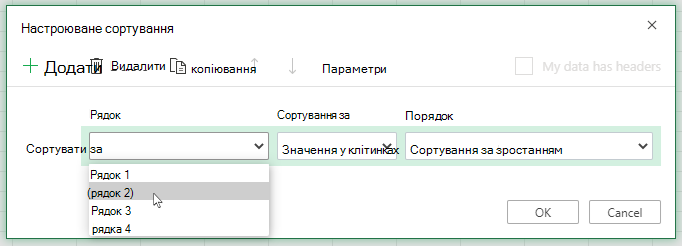
У розділі Рядок у полі Сортувати за виберіть рядок, який потрібно сортувати. Зазвичай це рядок 1, якщо дані потрібно відсортувати за рядком заголовка.
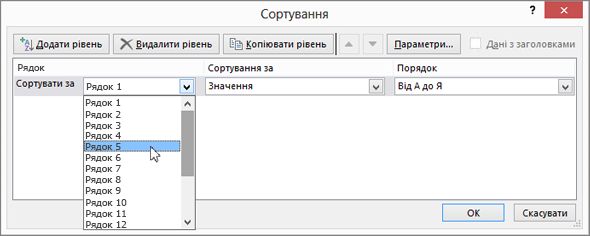
Порада.
Якщо рядок заголовка містить текст, але стовпці потрібно впорядкувати за числами, можна вставити новий рядок над діапазоном даних і додати числа в потрібному порядку.
Щоб сортувати за значенням, виберіть один із параметрів із розкривного списку "Порядок".
- Для текстових значень виберіть сортування Від А до Я або Від Я до А.
- Для числових значень виберіть елемент Від найменшого значення до найбільшого або Від найбільшого значення до найменшого.
- Для значень дати або часу виберіть елемент Від найстаршого до наймолодшого чи Від наймолодшого до найстаршого.
Щоб сортувати за кольором клітинки, кольором шрифту або піктограмою:
- У розділі Сортування за виберіть пункт Колір клітинки, Колір шрифту або Піктограма клітинки.
- У розділі Порядок виберіть "Колір клітинки", "Колір шрифту" або "Піктограма клітинки", а потім виберіть Зліва або Справа.
Примітка.
Коли сортуються рядки, які є частиною структури аркуша, в Excel сортуються групи найвищого рівня (рівень 1). Таким чином, взаємне розташування рядків або стовпців докладних даних не зміниться, навіть якщо вони приховані.
Сортування за частковим значенням у стовпці
Якщо потрібно сортувати дані за частиною значення в стовпці, наприклад кодом виробу (789-WDG-34), прізвищем (Наталія Пушкар) або ім’ям (Пушкар Наталія), спочатку потрібно розділити стовпець на кілька, щоб значення, за яким потрібно сортувати дані, опинилося в окремому стовпці. У цьому випадку можна використати текстові функції, щоб відокремити частини клітинок, або скористатися майстром перетворення тексту на стовпці. Приклади й докладні відомості див. в статтях Розділення тексту на кілька клітинок і Розділення тексту на стовпці за допомогою функцій.
Сортування діапазону в межах більшого діапазону
Попередження
Хоча діапазон можна сортувати в межах іншого діапазону, ми не радимо цього робити, оскільки в результаті відсортований діапазон втратить зв’язок із вихідними даними. Якщо відсортувати дані так, як показано в цій статті, вибраних працівників буде пов’язано з іншим відділом, ніж раніше.
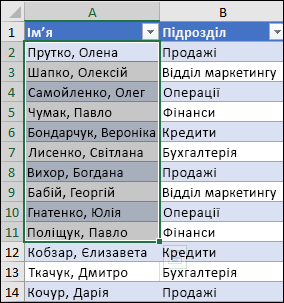
На щастя, Excel попередить вас, якщо ви спробуєте зробити щось подібне.
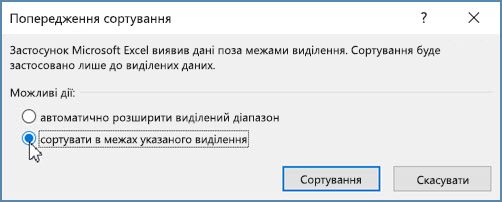
Якщо ви не збираєтеся сортувати дані таким чином, натисніть автоматично розширити виділений діапазон. В іншому разі виберіть сортувати в межах указаного виділення.
Якщо результати вас не влаштовують, натисніть  "Скасувати" .
Примітка.
У таблиці таке сортування не підтримується.
Додаткові відомості про помилки під час сортування
Якщо, сортуючи дані, ви отримали несподівані результати:
Перевірте, чи не змінилися значення, які повертає формула Якщо відсортовані дані містять одну або кілька формул, значення, повернуті цими формулами, можуть змінитися, коли значення на аркуші обчислюються повторно. У цьому випадку застосуйте сортування ще раз, щоб отримати оновлені результати.
Відобразіть приховані рядки та стовпці, перш ніж сортувати дані . Приховані стовпці не переміщуються, коли сортуються стовпці, а приховані рядки не переміщуються, коли сортуються рядки. Перш ніж сортувати дані, радимо відобразити приховані стовпці й рядки.
Перевірте параметр локалізації. Порядок сортування залежить від вибраної мови. Переконайтеся, що в розділі Регіональні параметри або Мова та регіональні стандарти на Панелі керування комп’ютера вказано правильні регіональні параметри. Докладні відомості про те, як змінити регіональні параметри, див. в довідковій системі Windows.
Введіть заголовки стовпців тільки в одному рядку. Якщо потрібні надписи з кількох рядків, переносьте текст у межах клітинки.
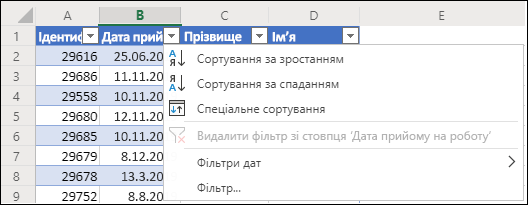
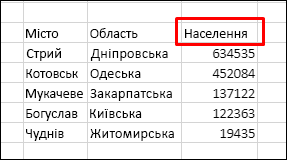
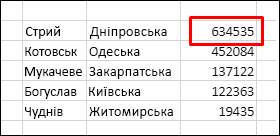
Активування або вимкнення рядка заголовка Сортуючи стовпець, зазвичай краще мати рядок заголовка, щоб легше розуміти значення даних. За замовчуванням рядок заголовка не сортується. Іноді потрібно активувати або вимкнути заголовок, щоб значення в заголовку сортувалися чи не сортувалися. Виконайте одну з таких дій:
- Щоб виключити з сортування перший рядок даних, оскільки він містить заголовок стовпця, на вкладці Основне в групі Редагування виберіть елементи Сортування & Фільтр, Настроюване сортування, а потім виберіть пункт "Дані із заголовками".
- Щоб долучити до сортування перший рядок даних, оскільки він не є заголовком стовпця, на вкладці Основне в групі Редагування виберіть елементи Сортування & Фільтр, Настроюване сортування, а потім зніміть прапорець "Дані містять заголовки".
Потрібна додаткова довідка?
Ви завжди можете поставити запитання експерту в спільноті Tech у Excel або отримати підтримку в спільнотах.
Додаткові відомості
Використовуйте функції SORT і SORTBY для автоматичного сортування даних. Також виберіть пункти "Фільтрування даних у таблиці або діапазоні Excel" і "Застосування умовного форматування в Excel".