
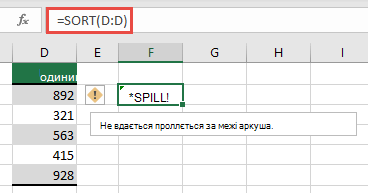
Формула розгорнутого масиву, яку ви намагаєтеся ввести, виходить за межі діапазону аркуша. Спробуйте ще раз з меншим діапазоном або масивом.
У наведеному нижче прикладі переміщення формули до клітинки F1 виправить помилку, і формула розіллється правильно.
Поширена причина: посилання на весь стовпець
Під час створення формул VLOOKUP через перевизначення аргументу lookup_value виникає поширене непорозуміння. До появи Excel із підтримкою динамічного масиву Excel вважав значення лише в тому самому рядку, що й формула, та ігнорував будь-які інші значення, оскільки функція VLOOKUP очікувала лише одне значення. Після запровадження динамічних масивів програма Excel враховує всі значення, надані в lookup_value. Ця зміна означає, що якщо вказати весь стовпець як аргумент lookup_value, Excel намагатиметься знайти всі 1 048 576 значень у стовпці. Після того, як він закінчує, він намагається розлити їх на сітку, і вона, швидше за все, досягає кінця сітки, що призводить до #SPILL! помилку #REF!.
Наприклад, якщо помістити в клітинку E2, як у прикладі нижче, формула =VLOOKUP(A:A,A:C,2,FALSE) раніше шукала лише ідентифікатор у клітинці A2. Однак у динамічному масиві Excel формула спричиняє #SPILL! помилку через те, що Excel шукає у цілому стовпці, повертає 1 048 576 результатів і доходить до кінця сітки Excel.

Щоб вирішити цю проблему, скористайтесь одним із наведених нижче підходів.
| # | Підхід | Формула |
|---|---|---|
| 1 | Посилання лише на потрібні значення пошуку. Цей стиль формул повертає динамічний масив, але не працює з таблицями Excel.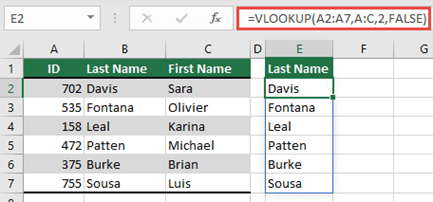
|
=VLOOKUP(A2:A7,A:C,2,FALSE) |
| 2 | Додайте посилання лише на значення в тому самому рядку, а потім скопіюйте формулу вниз. Цей традиційний стиль формул працює в таблицях, але не повертає динамічний масив.
|
=VLOOKUP(A2,A:C,2,FALSE) |
| 3 | Попросіть Excel виконати неявний перетин за допомогою оператора @, а потім скопіюйте формулу вниз. Цей стиль формули працює в таблицях, але не повертає динамічний масив.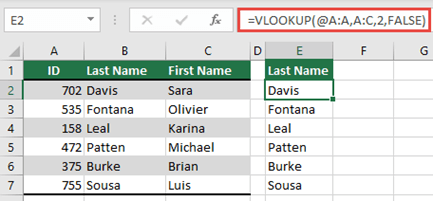
|
=VLOOKUP(@A:A,A:C,2,FALSE) |
Потрібна додаткова довідка?
Ви завжди можете поставити запитання експерту в спільноті Tech у Excel або отримати підтримку в спільнотах.