

Програма Excel використовує технологію Power Query (також називається Get & Transform), яка дає змогу розширити можливості під час імпорту, оновлення та автентифікації джерел даних, керування Power Query джерелами даних і формування даних у таблицю відповідно до ваших вимог.
Примітка.
Перегляд і оновлення запитів доступні для всіх абонентів Microsoft 365.
Додаткові функції доступні для всіх абонентів Microsoft 365 з планами Business, Enterprise (E3 і вище).
Оновлення джерел даних
Ви можете оновити джерела даних у вебпрограма Excel.
- Щоб оновити всі джерела даних у книзі, виберіть> пункт«Оновити все».
- Щоб оновити всі запити в книзі, виберіть елемент"Запитиданих>", а потім в області "Запити" клацніть
 "Оновити все".
 - Щоб оновити певний запит, виберіть елемент"Запитиданих>", а потім в області "Запити" поруч з іменем запиту виберіть .
- Щоб оновити певну групу запитів, виберіть елемент"Запитиданих>", а потім в області запитів поруч із назвою групи виберіть .
Щоб оновити певну зведену таблицю, підключену до запиту, виберіть клітинку у зведеній таблиці, а потім натисніть кнопку"Оновитидані>".
Оновлюючи запит і, якщо потрібна автентифікація, можна вибрати відповідний спосіб – анонімний, користувач і пароль або обліковий запис, виданий організацією. Наприклад, щоб оновити дані організації, виберіть відповідний метод.
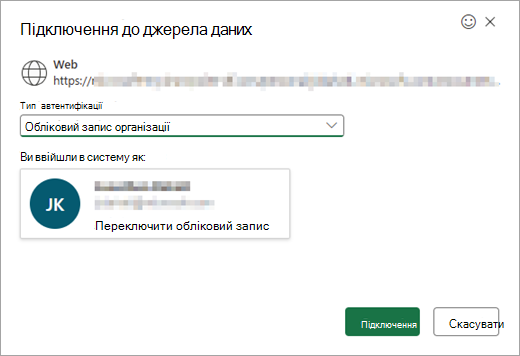
Докладні відомості про підтримувані джерела даних в інтернет-версії Excel див. в Power Query джерелах даних у версіях Excel.
Імпорт даних
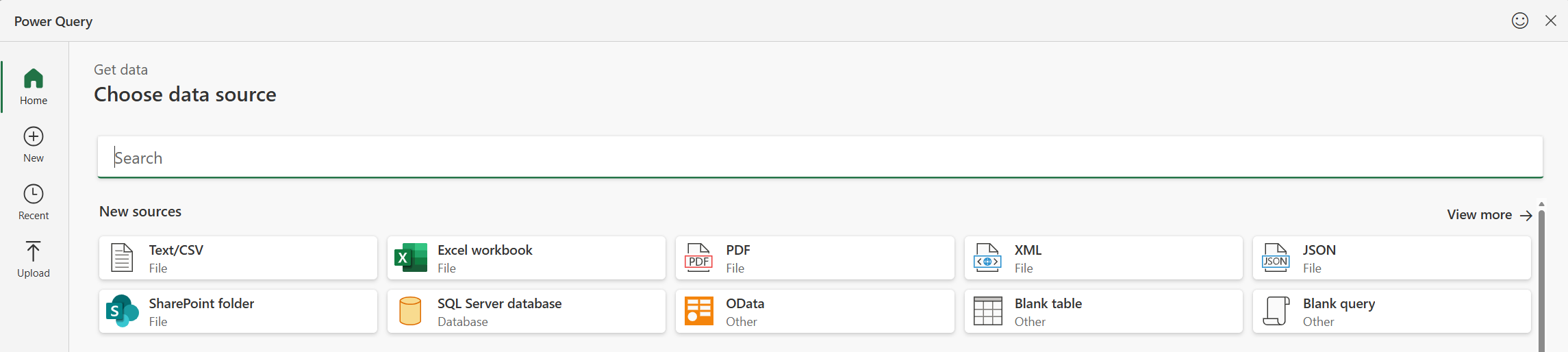
Дані можна імпортувати в програму Excel, використовуючи Power Query з багатьох різних джерел. До таких джерел даних належать книга Excel, текст і файли CSV, XML, JSON, SQL Server бази даних, список SharePoint Online, OData, пуста таблиця та пустий запит. Щоб імпортувати дані:
Виберіть "Дані>".
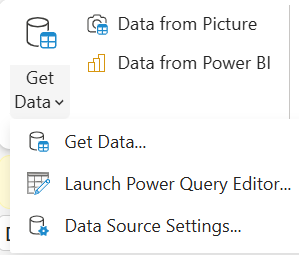
У діалоговому вікні " Вибір джерела даних " виберіть одне з доступних джерел даних.
Підключіться до джерела даних.
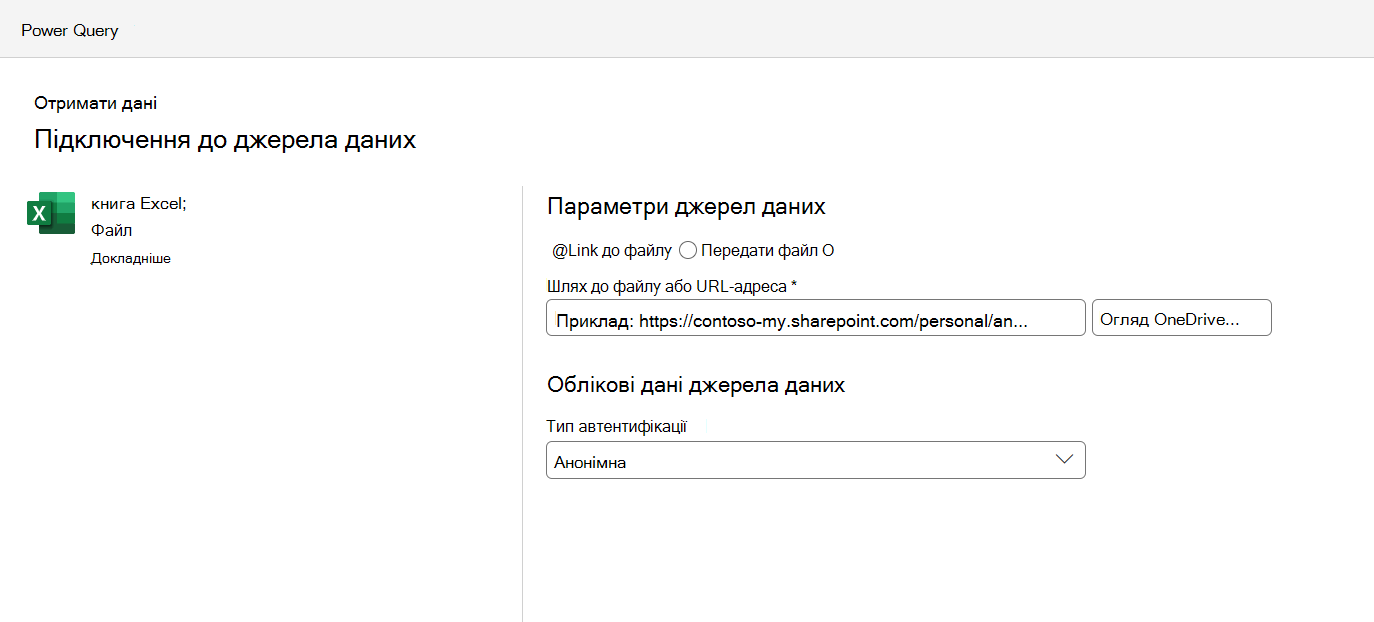
Після вибору джерела поле типу автентифікації заповниться автоматично відповідно до відповідного джерела. За потреби його можна змінити.
Натисніть кнопку "Далі" та виберіть таблицю, яку потрібно імпортувати.
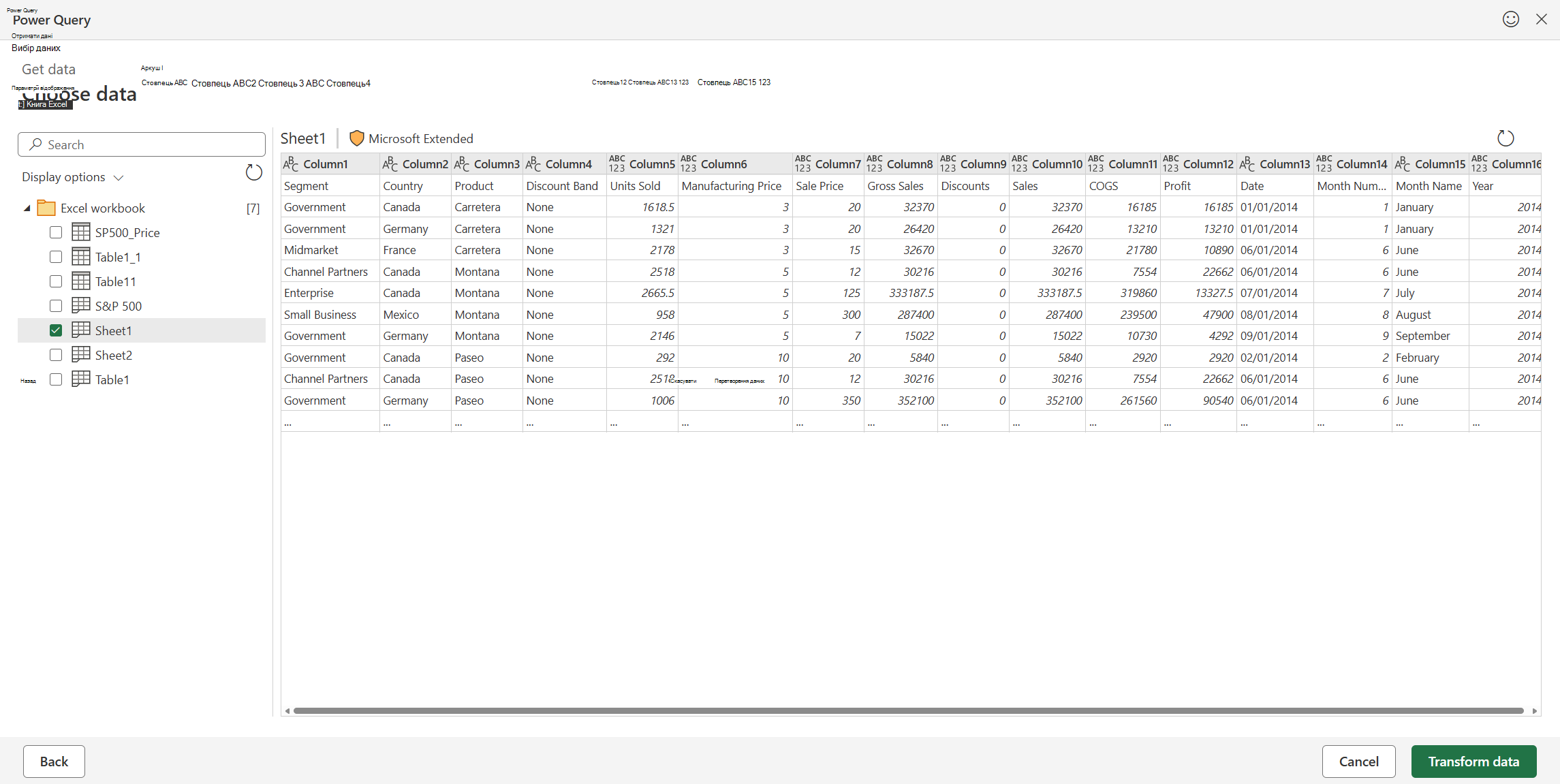
Редагування даних за допомогою Редактор Power Query
Виберіть "Перетворити дані", щоб відкрити таблицю в редакторі Power Query, де можна виконувати багато потужних перетворень. Ви також можете відкривати редактор, коли це потрібно, за допомогоюкоманди Data >Get>Data Launch Редактор Power Query.
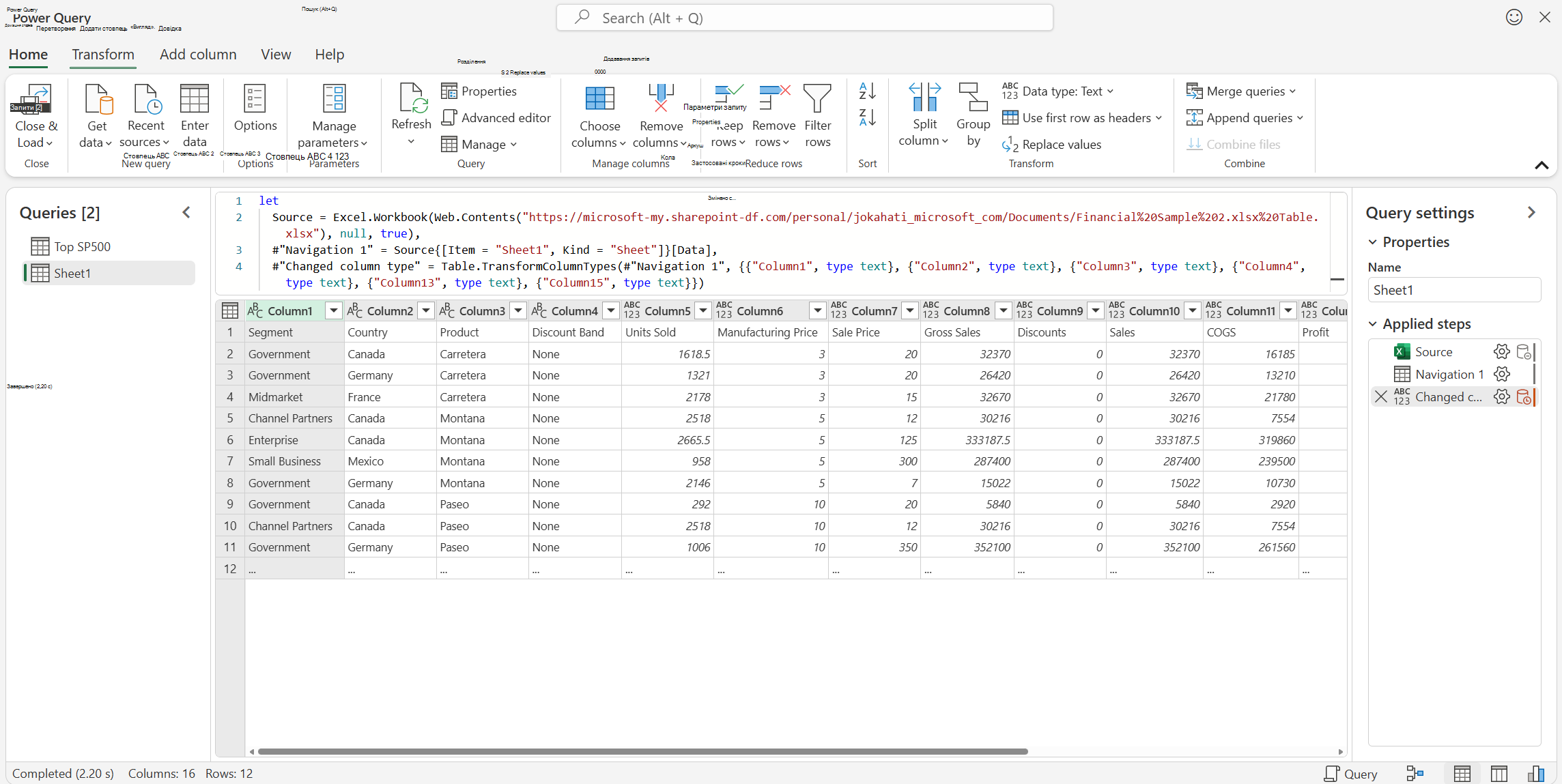
Докладні відомості про функції Редактор Power Query див. в Power Query інтерфейсі користувача.
Завантаження даних
Завершивши, завантажте таблицю, натиснувши кнопку "Закрити" & "Завантажити". Дані завантажаться до сітки Excel.
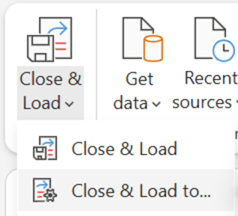
Або ж використайте команду Закрити & Завантажити до... , щоб завантажити до сітки Excel або створити запит лише на підключення.
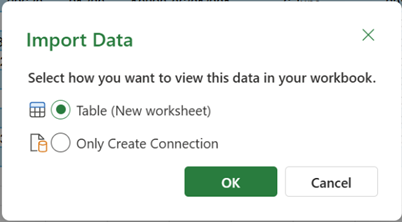
Створений запит можна побачити в області "Запити & зв'язки".
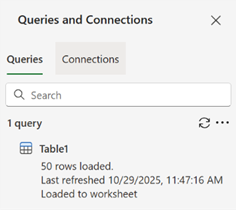
Після завантаження запиту в таблицю його можна переглянути в сітці Excel.
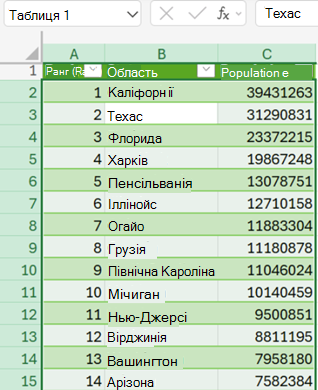
Оновити створений запит можна з області запитів & зв'язків або за допомогою команд"Оновитидані>" або "Оновити все".
Керування запитами
Запити та пов'язані відомості можна переглянути в області завдань "Запити". Крім того, можна виконувати різні завдання групування, щоб краще впорядкувати запити. Докладні відомості див. в статті "Керування запитами".
Керування джерелами даних
За допомогою параметрів джерела даних можна переглядати облікові дані джерела даних для запитів Power Query у книзі в інтернет-версії Excel. Докладні відомості див. в статті "Керування настройками та дозволами джерел даних".
Сторонні файли cookie для вебпрограма Excel
Щоб забезпечити підтримку деяких Power Query функцій вебпрограми Excel, у браузері потрібно активувати сторонні файли cookie. Якщо ви використовуєте приватний сеанс браузера, можливо, доведеться щоразу вмикати цей параметр.
Примітка.
У деяких браузерах цей параметр називається "всі файли cookie", а не "сторонні файли cookie".
За наведеними нижче посиланнями можна переглянути докладні відомості про те, як налаштувати параметри файлів cookie в популярних браузерах.