

Порада.
Дізнайтеся більше про Microsoft Forms або почніть просто зараз і створіть опитування, тест або анкету. Потрібен розширений брендинг, типи запитань і аналіз даних? Спробуйте Dynamics 365 Customer VoiceDynamics 365 Customer Voice.
Щоб надати опитуванню, тесту або іншому типу форми візуального вигляду, застосуйте тему, додайте власне фонове зображення або настройте колір тла.
У Microsoft Forms відкрийте форму, до якої потрібно застосувати тему.
Select
 image Style , to choose a theme, color or background image.
Примітка.
- В області праворуч виберіть тему з колекції. Запропоновані варіанти можуть змінюватися залежно від вмісту форми, зокрема вибирати з різних фонів зображень і кольорів.
-
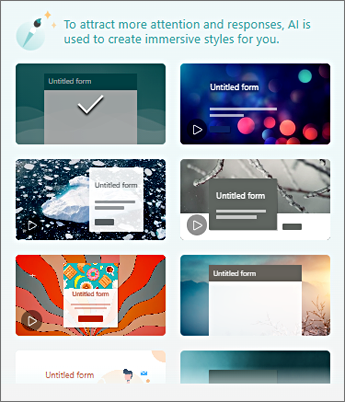
- Щоб переглянути інші варіанти, прокрутіть вниз область стилів і виберіть інші кольори та зображення тла.
Додавання власного зображення тла
Виберіть кнопку "Налаштовано", потім "
 " та виберіть
 " Завантажити зображення.
За допомогою функції "Пошук зображень " в Інтернеті можна знайти зображення в Інтернеті, за допомогою команди "OneDrive " знайти зображення в папках OneDrive або команди "Завантажити ", щоб знайти зображення на комп'ютері чи пристрої.
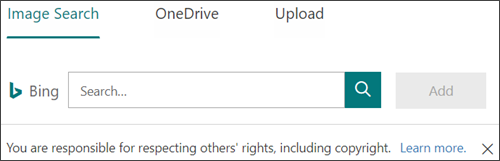
Пошук зображень - Щоб шукати фотографії та зображення в Інтернеті, виберіть Пошук зображень. Введіть ключове слово для потрібного зображення, а потім натисніть
 "Пошук". Виберіть потрібне зображення й натисніть кнопку Додати.
Примітка.
Під час пошуку графіки та зображень в Інтернеті вас буде переспрямовано на сторінку служби Bing. Ви несете відповідальність за дотримання авторських прав, і фільтр ліцензій у службі Bing може допомогти у виборі потрібних зображень.
OneDrive – щоб додати зображення з папки OneDrive, виберіть OneDrive. Знайдіть зображення, яке потрібно додати, і натисніть кнопку Додати.
Завантажити – щоб додати зображення з комп'ютера або пристрою, виберіть "Передати". У діалоговому вікні "Відкриття документа " знайдіть зображення, яке потрібно додати, і натисніть кнопку "Відкрити".
Примітка. Коли ви завантажуєте зображення, Forms відображає в галереї теми, у яких використовується нове зображення. Якщо вибрати кольоровий блок в області "Стилі", зображення більше не відображатиметься.
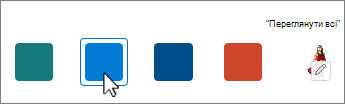
Видалення зображення тла
- Select .
- Знайдіть ескіз зображення в області "Стилі" та натисніть кнопку
 "Редагувати".
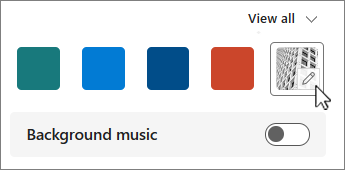
- Виберіть
 ", щоб вилучити фонове зображення.
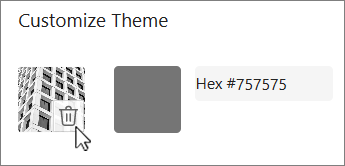
Колір тла
- Натисніть кнопку "Настроювана", потім "" та виберіть
 " Customize color.
- Додайте значення шістнадцяткового кольору потрібного кольору.
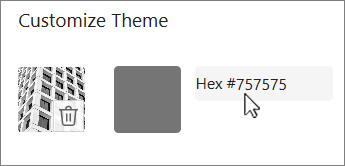
Указаний колір використовуватиметься для всіх зображень, які ви завантажуєте. У колекції з шести найпопулярніших тем доступні різні конфігурації з використанням вибраного зображення та кольору. Для зовнішньої рамки, виділення тексту та кольорів кнопок використовуються різні відтінки користувацького кольору.
Створення тла із суцільною заливкою
Коли ви вибираєте фоновий колір із блоків кольорів у колекції, тло завжди відображає стандартне оформлення у вигляді хвилястих ліній. Коли ви вибираєте колор-блок, у галереї пропонується вибір із кількох тем, у яких використовується новий колір фону.
Щоб створити однотонний фон, без хвилястих ліній, потрібно створити зображення колор-блоку і завантажити його в Forms.
Для створення блоку кольорів можна використати програму Windows Paint або будь-яку іншу програму для редагування зображень. Крім того, ви можете створити кольоровий блок на комп'ютері або в іншій програмі за допомогою засобу захоплення фрагментів. зберегти файл у форматі .png та передати його до Forms.
Примітки щодо використання кольорових блоків
Після завантаження зображення із суцільним кольором у Forms відображаються різні частини екрана в різних відтінках переданого кольорового блоку, залежно від теми, що використовується. Стандартна тема (вгорі ліворуч у галереї) використовує новий колір як рамку зі світлою областю вмісту. Якщо вибрати іншу сумісну тему, область вмісту може призвести до створення темної версії кольору. Однак, як і для будь-якого зображення, якщо вибрати тему, яка вже містить зображення, колір не використовуватиметься.
Пошук шістнадцяткових значень кольорів
В Інтернеті кольори визначаються як шестизначні або шістнадцяткові значення. У шістнадцяткових числах використовуються 0–9, а в числових значеннях A–F використовується 16 значень. Шістнадцяткове значення складається з двох цифр для значень червоного, зеленого та синього кольорів. Значення зазвичай виражається в такому форматі, як #168EB9.
Дві цифри мають значення від #00 до #FF або від найтемніших до найсвітліших кольорів. Значення зазвичай виражається в такому форматі, як #168EB9. Коли ви вводите шістнадцяткове значення в полі кольору форми, просто вводьте цифри, а не знак # фунта. Знак # pound використовується для відображення шістнадцяткового числа. Подібно до того, як $ або € показує, що значення – долари або євро.
Існує кілька способів знайти шістнадцяткове значення кольору:
Скористайтеся засобом вибору кольору в онлайновій або класичній версії програм Word, Excel або PowerPoint.
1. На вкладці "Основне " виберіть стрілку вниз поруч "Колір шрифту".
2. Виберіть More colors і виберіть вкладку Custom .
3. Виберіть колір із колірної діаграми та скопіюйте значення шістнадцяткового розміру, показане нижче.
Вставте його у форму в поле значення шістнадцяткового кольору.Порада.
Щоб вибрати зразок кольору з іншого зображення, скористайтеся класичною програмою PowerPoint. Вставте зображення або знімок екрана на слайд. Виберіть
 Піпетка під Колір шрифту , щоб вибрати колір із зображення, перш ніж виконувати наведені вище дії. Коли ви відкриваєте вкладку "Спектр", у полі " Значення шістнадцяткового кольору" відображається значення "Шістнадцятковий колір".
Скористайтеся засобом вибору кольору в програмі для редагування фотографій або зображень. У більшості комерційних і аматорських програм із редагування зображень можна вибирати кольори за допомогою піпетки, щоб підбирати кольори, або використовувати графічні колірні діаграми на вибір. Якщо вибрати колір, значення відображатиметься як шістнадцяткове та/або десяткове число.
Порада. Використовуйте Калькулятор Windows у режимі програмування для перемикання між шістнадцятковим і десятковим дробом.
Інсталюйте додатковий компонент браузера. У браузері перейдіть до розділу "Розширення" або "Додаткові компоненти" в меню браузера та виконайте пошук за запитом "Палітра кольорів" або "Селектор кольору". Після інсталяції більшості додаткових компонентів у рядку адреси відображається піктограма, яку можна використовувати. Можливо, спочатку його потрібно буде ввімкнути в області розширень. Якщо інструмент має піпетку, скористайтеся ним, щоб вибрати потрібний колір на веб-сторінці, скопіюйте шістнадцяткове значення та вставте його в поле шістнадцяткового значення у формах.
Виконайте пошук в Інтернеті за запитом "Палітра кольорів" або "Селектор кольору". Є чимало сторінок вибору кольорів, які не потрібно завантажувати або інсталювати. Знайдіть ту, яка вам найбільше подобається. Виберіть колір, скопіюйте значення або код шістнадцяткової нотатки та вставте його в поле шістнадцяткового значення Forms.
Feedback for Microsoft FormsMicrosoft Forms
Ми хочемо вас почути! Щоб надіслати відгук про Microsoft FormsMicrosoft Forms, перейдіть до правого верхнього кута форми та виберіть елемент Додаткові настройки > формиВідгук.