
Порада.
Дізнайтеся більше про Microsoft Forms або почніть просто зараз і створіть опитування, тест або анкету. Потрібен розширений брендинг, типи запитань і аналіз даних? Спробуйте Dynamics 365 Customer VoiceDynamics 365 Customer Voice.
За допомогою Microsoft Forms можна надіслати форму або тест учням, батькам і колегам і зібрати їхні відповіді кількома різними способами, залежно від потреб. Якщо форму вже створено, дотримуйтеся цих вказівок, щоб вибрати, кому надсилати її, хто може відповідати та як надсилати.
Ви можете надіслати форму як електронний лист в Outlook або повідомлення в групі чи каналі Teams за допомогою QR-коду або скопіювати URL-адресу чи код вбудовування для використання в іншому типі повідомлення. Повторно виконуйте ці інструкції щоразу, коли вам потрібно надіслати форму ще раз, або скористайтеся Copilot, щоб покращити відповіді, надсилаючи нагадування, якщо люди не відповіли.
Потрібна довідка зі створення форми? Див. статтю "Створення форми за допомогою Microsoft Forms".
У цій статті ви дізнаєтеся про такі можливості:
Вибір користувачів, які зможуть відповісти на запитання форми | Вибір способу надсилання форми | Використання смарт-нагадувань у Forms
Вибір користувачів, які зможуть відповісти на запитання форми
Перейдіть до Microsoft Forms, використовуючи навчальні облікові дані Microsoft 365, робочі облікові дані Microsoft 365 або обліковий запис Microsoft (Hotmail, Live або Outlook.com).
Примітка.
Ви також можете увійти в Office.com, знайти піктограми Microsoft 365 ліворуч, а потім вибрати "Форми".
Щоб відкрити форму, до якої потрібно надати спільний доступ, і зберіть відповіді.
Виберіть "Збирати відповіді ", щоб відобразити параметри надсилання форми.
На екрані "Надсилання та збір відповідей " можна змінити користувачів, які можуть відповідати та як отримуватимуть форму.
Примітка.
Якщо ви використовуєте сайт для мобільних пристроїв, переконайтеся, що вибрано вкладку " Запитання ", а потім натисніть кнопку зі стрілкою в центрі.
У розділі "Надсилання та збір відповідей" виберіть потрібну аудиторію в таких параметрах:
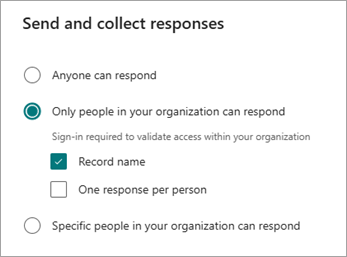
Відповідати може будь-хто у вашій організації або за її межами. Щоб отримати ці відповіді, не потрібно, щоб хтось увійшов в систему.
Відповідати можуть лише користувачі моєї організації . Лише користувачі вашої організації, які ввійшли за допомогою робочого або навчального облікового запису, можуть заповнювати форму або відповідати на запитання тесту. Ви можете вибрати, записувати чи не записувати ім'я дитини, а також обмежити кількість відповідей лише до однієї особи для кожного користувача.
Відповідати можуть певні користувачі в організації. Лише користувачі або певні групи можуть відповідати на форму або тест. Заповніть поле "Введіть ім'я, групу або адресу електронної пошти". Ви можете вибрати, записувати чи не записувати ім'я дитини, а також обмежити кількість відповідей лише до однієї особи для кожного користувача.
Примітка.
- Тільки користувачі моєї організації можуть відповідати та параметри "Певні користувачі в моїй організації можуть відповідати" доступні лише для користувачів Office 365 Education та Програми Microsoft 365 для бізнесу. Користувачі з іншими поштовими скриньками, наприклад поштовими скриньками, розміщеними на виділеному Exchange Server з доступом через API-інтерфейси REST, не підтримуються. Докладні відомості.
- Якщо вибрано параметр "Конкретні користувачі моєї організації можуть відповісти ", можна призначити в цілому до 100 окремих імен або груп. З обмеження в 100 можна призначити до 20 груп (кожна група може містити до 1000 осіб). Наприклад, можна зібрати відповіді від 80 користувачів і 20 груп, загалом 100.
Вибір способу надсилання форми
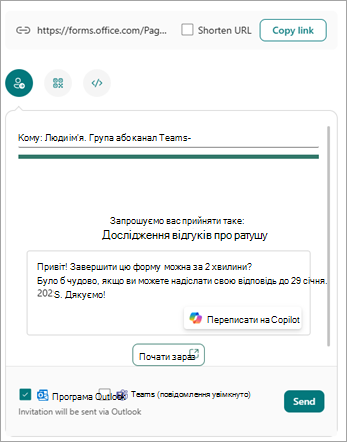
Щоб швидко поділитися посиланням на форму, виберіть "Копіювати посилання". Установіть прапорець " Скоротити URL-адресу ", якщо вам потрібна коротша URL-адреса. Перейдіть до наступного кроку, щоб переглянути додаткові варіанти надсилання.
Примітка.
Параметр скорочення URL-адреси недоступний, якщо ви ввійшли у Forms за допомогою особистого облікового запису Microsoft (Hotmail, Live чи Outlook.com) або використовуєте сайт для мобільних пристроїв.
Завдяки розширеним можливостям розповсюдження форм ви можете надсилати привабливі запрошення через різні платформи. Виберіть піктограму запрошення для вибраного способу доставки. Виберіть потрібний параметр.
Форми запрошення
 або Teams: введіть ім'я контакту, групу Teams або канал Teams. Установіть прапорець для Outlook, Teams або обох програм.
У полі повідомлення Copilot надасть персоналізоване повідомлення за замовчуванням, яке відповідатиме вашій формі, щоб допомогти респондентам отримати чітке уявлення про деталі запрошення та часову шкалу. Стиль, вибраний під час створення форми, відображатиметься в запрошенні. Ви можете відредагувати це повідомлення тут або вибрати Переписати за допомогою Copilot.
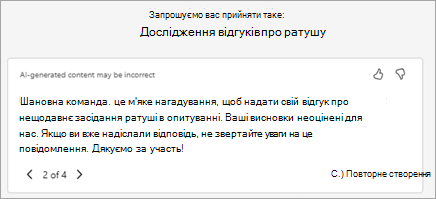
Якщо вибрати варіант "Переписати за допомогою Copilot", Copilot надасть кілька різних варіантів на вибір. Використовуйте "Наступна чернетка " або "Попередня чернетка ", щоб прокручувати варіанти.
Примітка.
- Якщо ви надсилаєте форму або тест у Teams, ви можете надіслати їх користувачу, групі чатів у Teams або каналу Teams, вибравши запрошених.
- Під час введення адреси Outlook для адресата прапорець Outlook заповнюється за замовчуванням.
- Запрошення підтримує до 500 індивідуальних одержувачів, включно з учасниками груп і чатів або каналів. В Outlook можна надіслати щонайбільше 500 користувачам або групі з більш ніж 200 учасниками. У Teams: група Teams може містити не більше 200 учасників, тому ви можете надсилати повідомлення лише групам до 200 учасників.
- Одне запрошення підтримує лише одну групу.
QR-код
 : виберіть піктограму> QRЗавантажити.
Щоб отримати доступ до форми, одержувачі можуть відсканувати код на телефоні або планшеті.
Примітка.
Вставте завантажений .png там, де цільова аудиторія зможе відсканувати його за допомогою сканера QR-кодів.
Вбудувати
 " : клацніть піктограму> "Копіювати".
Скопіюйте цей код і вставте його на веб-сторінці або в презентації Sway.
Примітка.
Будь-який користувач, який отримає посилання на форму електронною поштою, зможе переслати ваше повідомлення іншим користувачам, які потенційно можуть переглянути й заповнити форму. Але якщо у вашій формі встановлено значення "Відповідати можуть тільки користувачі моєї організації " або "Відповідати можуть певні користувачі в моїй організації", лише визначені вами особи та групи осіб (усі в організації або лише певні особи та групи) можуть переглядати форму та відповідати на неї (навіть якщо їм переслано повідомлення електронної пошти).
Використання смарт-нагадувань у Forms
Copilot у Forms пропонує розумні нагадування на основі штучного інтелекту, які допомагають підвищити заповнення форм. Дізнайтеся більше на сторінці Смарт-нагадування в Copilot у Forms.
Feedback for Microsoft FormsMicrosoft Forms
Ми хочемо вас почути! Щоб надіслати відгук про Microsoft FormsMicrosoft Forms, перейдіть до правого верхнього кута форми та виберіть елемент Додаткові настройки > формиВідгук.
Додаткові відомості
Ласкаво просимо до Copilot у Forms
Часті запитання про Copilot у Forms
Спробуйте Microsoft FormsMicrosoft Forms
Перевірка результатів заповнення форми
Смарт-нагадування в Copilot у Forms