
Порада.
Дізнайтеся більше про Microsoft Forms або почніть просто зараз і створіть опитування, тест або анкету. Потрібен розширений брендинг, типи запитань і аналіз даних? Спробуйте Dynamics 365 Customer VoiceDynamics 365 Customer Voice.
За допомогою Microsoft Forms можна створювати форми (наприклад, опитування або опитування) або тести (наприклад, іспит з математики для студентів). За допомогою параметрів форми й вікторини можна вказати крайні терміни, визначити відповідачів форми, відобразити правильні відповіді для вікторин і встановити інші параметри для Microsoft Forms.
Відкриття настройок форми або тесту
У Microsoft Forms відкрийте форму, для якої потрібно змінити параметри, а потім виберіть  Настройки.
В області "Настройки " можна вибрати або зняти прапорці. Якщо ви створили вікторину, відображатимуться додаткові параметри, які стосуються вікторин.
У цій статті описано, як налаштувати:
Параметри відповідей лише для вікторини
Хто може заповнювати цю форму для всіх вікторин і форм
Параметри відповідей для всіх вікторин і форм
Сповіщення про надсилання відповідей для всіх вікторин і форм
Настройки вікторини
Варіант для вікторини
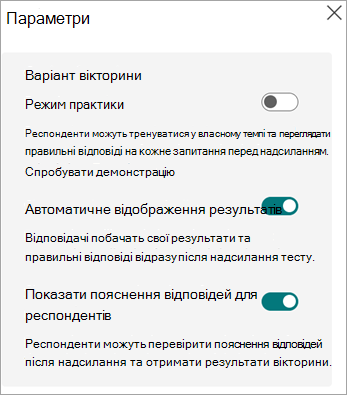
Параметр параметрів вікторини відображається, лише якщо ви створили вікторину, а не форму.
У режимі практики респонденти можуть тренуватися у своєму власному темпі та бачити правильні відповіді на кожне запитання перед надсиланням. Натисніть "Спробувати демо", щоб переглянути зразок тесту в режимі практики.
Стандартний параметр " Показувати результати автоматично" дозволяє респондентам бачити результати кожного запитання, коли вони надсилають свої. Поруч із правильними відповідями на запитання вікторини відображатимуться зелені позначки, а поруч із неправильними – повідомлення червоним кольором. Зніміть цей прапорець, якщо не потрібно показувати правильні відповіді на запитання вікторини.
Увімкніть перемикач Показувати пояснення відповідей для респондентів , щоб відобразити детальні пояснення для уточнення аргументації кожної правильної відповіді. Copilot автоматично створює пояснення, і ви можете редагувати їх, помістивши курсор у поле пояснення "Відповідь" і почавши вводити.
Параметри відповідей на запитання вікторини
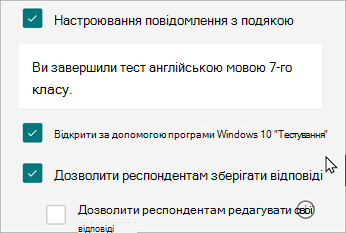
Відкриття за допомогою програми Windows 10 Take a Test. Установіть цей прапорець, якщо ви бажаєте, щоб вікторина відкривалася безпосередньо в розділі "Тестування". Take a Test забезпечує безпечне середовище тестування, яке має численні елементи керування тим, як респондент може отримати доступ до інших комп'ютерних або інтернет-ресурсів під час тесту.
Усі параметри вікторин і форм
Хто може заповнювати цю форму для всіх вікторин і форм
Відповідати може будь-хто у вашій організації або за її межами.
Відповідати на форму або тест можуть лише користувачі з моєї організації.
- Ім'я запису. Відстежуйте користувачів, які відповіли на запитання форми або тесту.
- Одна відповідь на користувача. Кількість відповідей на форму або тест вводиться лише по одній відповіді від кожного користувача. Завдяки цьому користувачі не зможуть заповнювати форму або тест кілька разів.
Відповідати на форму можуть лише певні користувачі або певні групи користувачів з організації.
Примітка.
- Тільки користувачі моєї організації можуть відповідати та параметри "Певні користувачі в моїй організації можуть відповідати" доступні лише для користувачів Office 365 Education та Програми Microsoft 365 для бізнесу. Щоб отримати доступ до цих параметрів, увійдіть у свій робочий або навчальний обліковий запис.
- Параметр "Окремі користувачі в організації може відповісти " застосовується до окремих осіб і груп лише в межах вашої організації. Можна призначити щонайбільше 100 окремих імен або груп. З обмеження в 100 можна призначити до 20 груп (кожна група може містити до 1000 осіб). Наприклад, можна зібрати відповіді від 80 користувачів і 20 груп, загалом 100.
Параметри відповідей для всіх вікторин і форм
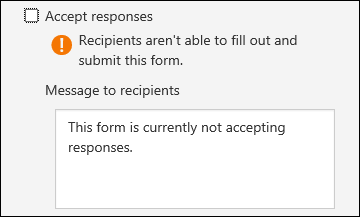
Приймати відповіді. Якщо цей параметр знято, ви вимикаєте можливість збирати будь-які додаткові відповіді на форму. Ви можете настроїти повідомлення, які одержувачі бачитимуть під час спроби надіслати відповідь у разі, якщо ви вимкнули цей параметр.
Дата початку та дата завершення. Ви можете вказати точні дату й час, коли потрібно почати або припинити збирати відповіді на форму. Установіть прапорець «Дата початку », а потім виберіть текстове поле дати та виберіть дату в календарі. Виберіть конкретну годину в розкривному списку годин. Зробіть те саме для дати завершення.
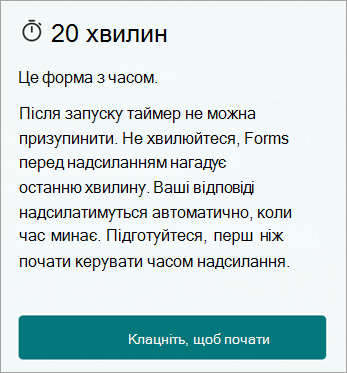
Установіть тривалість – установіть ліміт часу для заповнення форми або тесту відповідачами. Респонденти не можуть редагувати свої відповіді після завершення таймера. Їхні відповіді буде надіслано автоматично, коли таймер закінчиться. Наприклад, якщо встановити таймер на 20 хвилин, респондентам буде представлено таке:
Перетасувати запитання. Якщо цей прапорець знято (за замовчуванням), запитання відображаються для респондентів у тому ж порядку, у якому їх створено. Якщо цей прапорець установлено, відображувані запитання тасуються випадковим чином. Кожен респондент бачить запитання в іншій послідовності.
Примітка.
Якщо форма або тест має кілька розділів або сторінок, перемішати запитання не вдасться.
- Всі питання - Перемішайте порядок всіх питань у формі або тесті.
- Блокування запитань – змініть порядок усіх запитань, крім тих, які ви призначили (наприклад, запитання 3–5).
Вимкнути нумерацію запитань для респондентів – видаляє номери запитань у всій формі або тесті.
Показати індикатор перебігу виконання. Відповідачі бачитимуть візуальний індикатор своїх досягнень під час заповнення форми або тесту.
Примітка.
Індикатор перебігу доступний лише у формах і тестах, які містять кілька розділів або сторінок.
Приховати Надіслати ще одну відповідь . За замовчуванням, коли респондент заповнює форму або тест, на сторінці завершення буде посилання для надсилання ще однієї відповіді. Установіть цей прапорець, щоб видалити цей параметр.
Налаштування повідомлення подяки – відображення повідомлення подяки після заповнення форми або тесту. Розташуйте курсор у текстовому полі, щоб настроїти повідомлення.
Сповіщення про надсилання відповідей для всіх вікторин і форм
- Дозволити отримання відповідей після подання - Після заповнення форми респонденти матимуть можливість зберегти або роздрукувати PDF-файл форми із заповненими відповідями на сторінці «Дякую». Зверніть увагу, що після вибору цього параметра відповідачі форми (працівники організації) можуть запитувати отримання форми електронною поштою.
- Отримуйте сповіщення електронною поштою про кожну відповідь - отримуйте сповіщення електронною поштою щоразу, коли надсилається відповідь.
- Отримуйте електронні листи з розумними сповіщеннями, щоб відстежувати стан відповіді . Установіть цей прапорець, якщо ви використовували канал запрошення. Forms надсилатиме вам персоналізовані нагадування, щоб збільшити кількість відповідей і збільшити кількість відповідей.
- Класифікація – класифікація дає змогу вашій організації захищати дані відповідно до своїх політик і стандартів.
Microsoft FormsMicrosoft Forms за замовчуванням надсилає автоматичні повідомлення електронної пошти з адреси no-reply@forms.mail.microsoft відправника.
Feedback for Microsoft FormsMicrosoft Forms
Ми хочемо вас почути! Щоб надіслати відгук про Microsoft FormsMicrosoft Forms, перейдіть до правого верхнього кута форми та виберіть елемент Додаткові настройки > формиВідгук.
Додаткові відомості
Створення форми в Microsoft Forms
Створення тесту в Microsoft Forms
Ласкаво просимо до Copilot у Forms
Запитання й відповіді щодо Microsoft Forms