
Порада.
Дізнайтеся більше про Microsoft Forms або почніть просто зараз і створіть опитування, тест або анкету. Потрібен розширений брендинг, типи запитань і аналіз даних? Спробуйте Dynamics 365 Customer VoiceDynamics 365 Customer Voice.
Перейдіть на сторінку Microsoft Forms та ввійдіть за допомогою робочого або навчального облікового запису Microsoft 365 чи особистого облікового запису Microsoft (Hotmail, Live або Outlook.com).
Примітка.
Ви також можете увійти в Office.com, знайти піктограми Microsoft 365 ліворуч, а потім вибрати "Форми".
Під розділом "Огляд шаблонів " виберіть елемент "Мої форми".
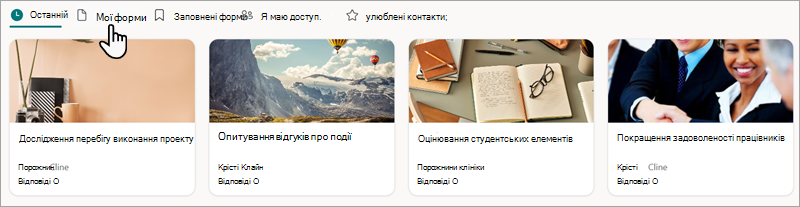
На формі, яку потрібно скопіювати, натисніть
 параметри " в нижньому правому куті плитки, а потім виберіть "Копіювати".
Порада.
Якщо плитки форм не відображаються, можливо, відкрито подання списку , а не плиток . Щоб скопіювати форму в поданні списку , наведіть вказівник миші праворуч від форми, а потім клацніть елемент "Додаткові параметри>копіювання".
Копію форми буде відображено у верхньому лівому куті в поданні плиток (і вгорі списку в поданні списку ). Вона матиме таке ж ім'я, як і вихідна форма.
Під час копіювання форми копіюються лише запитання, формат і макет. Жодні наявні відповіді не переносяться до нової форми. Microsoft FormsMicrosoft Forms надає новій формі таке ж ім'я, як і наявній, яке можна змінити на бажане.
Потрібно дублювати форму або тест, щоб інші користувачі могли його змінити?
Ви можете створити спеціальне посилання, яке дозволить іншим користувачам дублювати вікторину або форму на свій власний портал Microsoft FormsMicrosoft Forms. Докладні відомості див. в статті "Надання спільного доступу до форми або тесту як шаблону".
Feedback for Microsoft FormsMicrosoft Forms
Ми хочемо вас почути! Щоб надіслати відгук про Microsoft FormsMicrosoft Forms, перейдіть до правого верхнього кута форми та виберіть елемент Додаткові настройки> формиВідгук.
Додаткові відомості
Надання спільного доступу до форми або тесту для співпраці