
Порада.
Дізнайтеся більше про Microsoft Forms або почніть просто зараз і створіть опитування, тест або анкету. Потрібен розширений брендинг, типи запитань і аналіз даних? Спробуйте Dynamics 365 Customer VoiceDynamics 365 Customer Voice.
Примітка.
Функція "Спільний доступ для співпраці" доступна тільки клієнтам Office 365 Education та Програми Microsoft 365 для бізнесу. Щоб отримати доступ до функції "Спільний доступ" для співпраці, увійдіть за допомогою робочого або навчального облікового запису.
Якщо запросити інших користувачів до спільної роботи над формою або тестом, співавтори зможуть допомогти додати вміст, проаналізувати відповіді та поділитися формою з іншими користувачами.
Надання спільного доступу до форми або тесту для співпраці
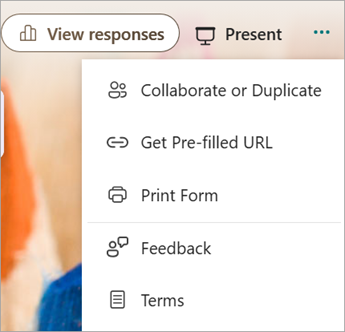
У Microsoft Forms відкрийте форму або тест, до яких потрібно надати спільний доступ, щоб долучитися до співпраці.
Виберіть пункт "Додаткові параметри
 > форми" "Співпраця" або "Дублювання
 ".
".
Примітка.
Ми поступово розгортаємо точку входу для отримання доступу до параметра надання спільного доступу до форми для співпраці. Якщо команда "Співпраця" або "Дублювання
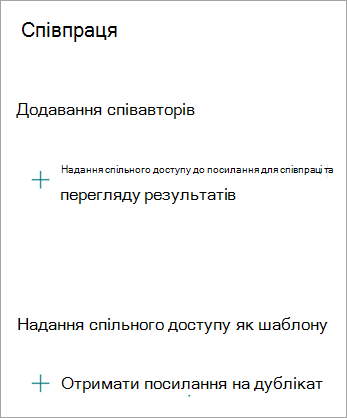
" не відображається, натисніть кнопку "Спільний доступ" і перейдіть до наступного кроку.У розділі "Додати співавторів" виберіть "Поділитися посиланням", щоб співпрацювати та переглянути результат.

Порада.
Виберіть " Отримати посилання на дублікат", щоб поділитися формою як шаблоном. Будь-хто з посиланням зможе продублювати вашу форму та створити власну.
У розділі " Додати співавторів" виберіть один із таких варіантів дозволів для співпраці:
Користувачі з Office 365 робочим або навчальним обліковим записом можуть переглядати й редагувати – будь-хто з Office 365 робочим або навчальним обліковим записом у вашій організації та за її межами, має призначені дозволи на співавторство, а також може переглядати й редагувати вашу форму.
Примітка.
Спільне редагування форм і надання до них спільного доступу доступні лише користувачам в одній хмарі. Наприклад, якщо ви ввійшли під обліковим записом GCC, ви можете лише співпрацювати над формою з іншими користувачами у своєму клієнті. Якщо адміністратор увімкнув зовнішній спільний доступ, ви можете створювати форму спільно з користувачами за межами клієнта, але лише в середовищі GCC. Аналогічно, користувачі GCC High можуть лише співавторство та обмін з іншими користувачами GCC High, користувачі DOD можуть лише співавторство та спільний доступ з іншими користувачами DOD тощо. Дізнайтеся більше про Office 365 для державних установ середовища в Україні.
People у моїй організації переглядати та редагувати – будь-хто з вашої організації має дозволи на співавторство й може переглядати й редагувати форму.
Окремі користувачі з моєї організації можуть переглядати та редагувати . Лише певні користувачі або групи користувачів у вашій організації мають призначені дозволи на співавторство та можуть переглядати й редагувати форму.
Примітка.
- Щоб працювати над формою спільно з певними користувачами в організації, можна вибрати лише користувачів із дійсними поштовими скриньками Office 365. Користувачі з іншими поштовими скриньками, наприклад такими, що розміщені на виділених серверах Microsoft Exchange і доступні через API REST, не підтримуються. Дізнайтеся про REST API.
- В одній формі можна вказати до 100 співавторів, і це можуть бути різні користувачі або групи. Група (незалежно від кількості осіб, які входять у групу) вважається одним співавтором.
Натисніть кнопку Копіювати. Тепер це посилання можна вставити там, де до нього мають доступ співавтори, наприклад в електронному листі, у блокноті або в Teams.
Примітка.
- Будь-який співавтор, який має доступ до посилання для співпраці у формі, зможе переглядати й редагувати запитання та дані відповідей.
- Особи, яких ви не вкажете співавторами, не зможуть скористатися посиланням для співпраці, щоб отримати доступ до вікторини або форми.
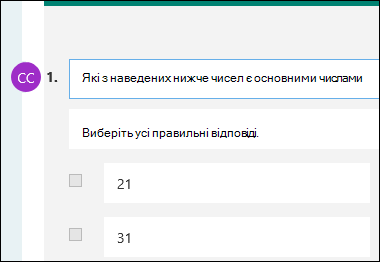
Якщо ви ділитеся формою або тестом для співпраці, ви все одно залишаєтеся власником, і форма залишається на порталі Forms, але ваші співавтори можуть переглядати та редагувати її за посиланням, яке ви їм надали. Угорі форми або тесту, до яких надано спільний доступ, можна побачити ініціали кожного користувача, який зараз вносить зміни.
Крім того, біля кожного розділу, який редагується, відображаються піктограми з ініціалами людей або груп.
Примітка.
Співавтори не можуть змінювати рівні дозволів для співпраці. Наприклад, якщо ви як власник форми встановили дозволи на перегляд і редагування People в організації, ваші співавтори не зможуть змінити цей рівень дозволів (наприклад, користувачі з Office 365 робочим або навчальним обліковим записом можуть переглядати й редагувати). Ви, як власник форми, можете вибрати інший параметр дозволів.
Припинення спільного доступу до форми або тесту
У Microsoft Forms відкрийте форму або тест, до яких потрібно надати спільний доступ, щоб долучитися до співпраці.
Виберіть пункт "Додаткові параметри
> форми" "Співпраця" або "Дублювання".
Примітка.
Ми поступово розгортаємо точку входу для отримання доступу до параметра надання спільного доступу до форми для співпраці. Якщо команда "Співпраця" або "Дублювання
" не відображається, натисніть кнопку "Спільний доступ" і перейдіть до наступного кроку.Натисніть кнопку "Видалити
 " поруч із текстовим полем, у якому відображається посилання на форму.
Виберіть "Видалити посилання ", щоб остаточно видалити посилання для співпраці. (Натисніть кнопку "Скасувати ", якщо передумали та не хочете видаляти посилання для співпраці.)
Після видалення посилання для співпраці його буде остаточно видалено, і його неможливо буде активувати повторно. Ви можете створити нове посилання пізніше.
Сценарії дозволів на надання спільного доступу
Можливо, знадобиться змінити дозволи на співавторство на будь-якому етапі процесу співпраці форми або тесту. Нижче наведено деякі поширені сценарії, з якими ви можете зіткнутися, і важлива інформація, пов'язана з кожним із них.
Використання Microsoft Teams для призначення учням тестів
Якщо ви викладач і призначаєте учням тести за допомогою Microsoft Teams, інших викладачів у каналі Teams буде автоматично додано як співавторів усіх форм групи, створених для цієї команди. Якщо ви початковий автор форми, створеної в каналі Teams, і вирішили вилучити посилання для співпраці (через Delete ), викладачі у вашому каналі Teams залишаться співавторами та зможуть отримати доступ до вашої форми за допомогою цього посилання для співпраці.
Вбудовування форми у сторінку SharePoint за допомогою веб-частини "Microsoft Forms"
Якщо скористатися веб-частиною Microsoft Forms, щоб вбудувати форму на сторінку SharePoint, і відобразити результати форми на сторінці, SharePoint автоматично створить посилання на цю форму, і будь-який користувач, що має можливість переглядати зведення відповідей. Якщо ви співпрацюєте над формою з певними користувачами в організації, вони не зможуть вбудувати цю форму на сторінку SharePoint, доки посилання на форму не буде активне. Якщо ви вже створили зведене посилання на форму, співавтори зможуть вбудувати його на сторінку SharePoint і поділитися зведенням відповідей із будь-ким.
Використання Forms на мобільному пристрої
Співавтори можуть переглядати й редагувати форму на своїх мобільних пристроях. Як власник форми, ви можете повноцінно співпрацювати з мобільним пристроєм, зокрема додавати й видаляти користувачів і групи.
Надання спільного доступу до відповідей за допомогою посилання на зведення
Якщо ви співпрацюєте над формою з певними користувачами в організації, лише ви як власник форми можете створити зведене посилання для форми, якщо такого ще не існує. Співавтори зможуть копіювати посилання на підсумок і надавати до нього спільний доступ, але не зможуть створити його самостійно. В інших режимах співпраці, не заданих для певних користувачів в організації, співавтори можуть створювати нові зведення.
Також зверніть увагу: якщо ви надаєте доступ до відповідей на форму будь-кому у своїй організації, а потім вирішуєте поділитися ними лише з певними користувачами в організації, будь-яке наявне зведене посилання для спільного доступу все одно буде доступне будь-кому в організації або за її межами. Ви можете видалити наявне зведене посилання, щоб вимкнути його, що зменшить доступ до даних відповіді. Це можна зробити, вибравши "Перегляд відповідей", "Огляд відповіді","Додаткові> параметри > "Додаткові параметри" Посилання на спільний доступ до резюме>Видалити посилання .
Примітка.
Якщо потрібно надати спільний доступ до резюме новій аудиторії, можна створити нове зведене посилання, але воно й надалі буде доступне всім, хто потрапить до його власника.
Використання посилань для співпраці, до яких вже надано спільний доступ
Припустімо, ви спочатку надали спільний доступ до тесту або форми, щоб співпрацювати з усіма користувачами в організації та створили посилання для співпраці. Потім ви вирішите співпрацювати лише з певними людьми у своєму навчальному закладі або організації. Посилання для співпраці працюватиме для цих конкретних користувачів, але не для будь-кого іншого, хто втратив дозволи на використання форми.
Відмова від спільного доступу для певних користувачів
- Якщо надаючи спільний доступ до тесту або форми певним користувачам, а потім вирішите надати дозвіл на співавторство всьому навчальному закладу або організації, список користувачів, указаних спочатку, буде втрачено. Якщо ви знову надасте спільний доступ певним людям, вам знадобиться ще раз призначити тих, кого ви хочете додати як співавторів.
- Якщо ви вирішите надати дозволи на співавторство всьому навчальному закладу або організації, але раніше створили посилання для співпраці лише з певними користувачами, воно й надалі працюватиме для цих користувачів, оскільки вони належать до вашого навчального закладу або організації.
Надання спільного доступу до форми групи в рамках загальнодоступної групи
Переглядати вміст загальнодоступної групи може будь-хто в організації, і будь-хто в організації може приєднатися до неї. Якщо форма групи міститься в загальнодоступній групі, усі користувачі у вашій організації можуть переглядати та редагувати її, незалежно від того, чи надано спільний доступ до форми лише певним користувачам.
Відкріплення спільної форми
Якщо відкріпити форму, до якої вам надано спільний доступ на вкладці " Загальнодоступні " https://office.com, ви не втратите дозволи на цю форму, поки володієте посиланням.
Повторне надсилання посилання на форму співавтору
Якщо інший користувач зі списку дозволів на співавторство втратив посилання на форму, його не потрібно додавати до списку повторно. Виконайте кроки, описані в цій статті, щоб знову отримати посилання для співпраці, а потім поділіться ним зі співавтором.
Feedback for Microsoft FormsMicrosoft Forms
Ми хочемо вас почути! Щоб надіслати відгук про Microsoft FormsMicrosoft Forms, перейдіть до правого верхнього кута форми та виберіть елемент Додаткові настройки> формиВідгук.
Додаткові відомості
Надсилання форми та збір відповідей
Перевірка результатів тесту та надання спільного доступу до них
Перевірка результатів форми та надання спільного доступу до них