
Порада.
Дізнайтеся більше про Microsoft Forms або почніть просто зараз і створіть опитування, тест або анкету. Потрібен розширений брендинг, типи запитань і аналіз даних? Спробуйте Dynamics 365 Customer VoiceDynamics 365 Customer Voice.
Створюючи форму у OneDrive для роботи чи навчання, SharePoint Online, вебпрограма Excel, Microsoft Teams або за допомогою веб-частини Microsoft Forms, ви можете клацнути "Відкрити в Excel", щоб отримати книгу Excel, яка автоматично зберігається в SharePoint Online або службі "OneDrive для роботи", "Навчальний обліковий запис" або в SharePoint Online. Ця книга містить динамічне підключення до даних форми, і в ній відображаються всі нові відповіді на запитання.
Отримання нової книги з актуальними даними
Після втрати динамічного підключення ви все одно можете отримати найновіші дані відповідей і синхронізувати їх із новою книгою.
Примітка.
Ця функція доступна лише для користувачів Office 365 Education та Програми Microsoft 365 для бізнесу. Щоб отримати останні дані та синхронізувати їх із новою книгою, увійдіть, використовуючи робочий або навчальний обліковий запис.
- In your form on the Responses tab, select More options

- Виберіть "Синхронізація всіх відповідей у новій книзі".
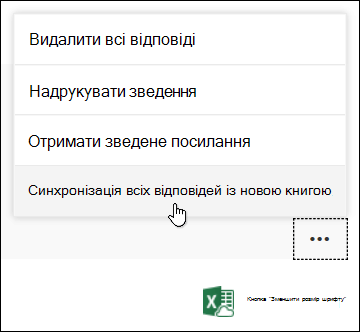
Після цього в Excel відкриється нова книга з найновішими відповідями. Ця книга зберігається поруч із вихідною в SharePoint Online або в службі OneDrive для роботи чи навчання.
Перевірка стану динамічного підключення до даних між формою та книгою
Якщо ви створили форму в Microsoft Forms і вибрали "Відкрити в Excel", книга Excel не має жодного зв'язку з формою. Оскільки ця форма не має динамічного підключення до даних, параметр Синхронізація всіх відповідей у новій книзі не відображатиметься.
Якщо ви створили форму у OneDrive для роботи чи навчання, SharePoint Online, вебпрограма Excel, Microsoft Teams або за допомогою веб-частини Microsoft Forms, книга Excel міститиме динамічне підключення до даних форми. Усі нові дані відповідей на запитання форми відображатимуться в книзі, і ви побачите параметр Синхронізація всіх відповідей у новій книзі.
Feedback for Microsoft FormsMicrosoft Forms
Ми хочемо вас почути! Щоб надіслати відгук про Microsoft FormsMicrosoft Forms, перейдіть до правого верхнього кута форми та виберіть елемент Додаткові настройки> формиВідгук.
Додаткові відомості
Створення форми в Microsoft Forms