
Порада.
Дізнайтеся більше про Microsoft Forms або почніть просто зараз і створіть опитування, тест або анкету. Потрібен розширений брендинг, типи запитань і аналіз даних? Спробуйте Dynamics 365 Customer VoiceDynamics 365 Customer Voice.
Завдяки інтеграції Forms у PowerPoint ви можете отримати доступ до багатьох функцій збирання та аналізу даних безпосередньо зі слайда презентації – за допомогою вебпрограма PowerPoint або в класичній програмі.
Ви можете вставити форму для режиму презентації та зібрати відповіді від глядачів презентації або вбудувати форму, щоб одержувачі слайдів могли відповісти офлайн.
З цієї статті ви дізнаєтеся таке:
Створення форми або тесту на слайді в класичній програмі PowerPoint
Створення форми або тесту на слайді в вебпрограма PowerPoint
Вставлення наявної форми або тесту в PowerPoint
Надання спільного доступу для збирання відповідей на форму або вікторину в PowerPoint
Перевірка відповідей на запитання форми або тесту в PowerPoint
Ви можете створити нову форму або тест у Microsoft FormsMicrosoft Forms і вставити його в презентацію PowerPoint.
Примітка.
- Вставлення форми доступне лише клієнтам Office 365 Education та Програми Microsoft 365 для бізнесу з версією 1807 (збірка 16.0.10711.20012) або пізнішою PowerPoint для Microsoft 365 на ПК.
- PeoplePeople Люди, які відповідають на форму або тест, можуть використовувати PowerPoint на ПК, macOS або в Інтернеті.
Створення форми або тесту на слайді в класичній програмі PowerPoint
Відкрийте програму PowerPoint. Переконайтеся, що ви ввійшли в Microsoft 365 за допомогою навчального або робочого облікового запису, щоб отримати доступ до функції Forms.
Відкрийте презентацію PowerPoint і розташуйте курсор на слайді, до якого потрібно вставити форму або тест.
На стрічці виберіть елемент "Вставити>форми".
Відкриється панель "Форми", яка закріпиться в правій частині презентації PowerPoint.
У розділі "Мої форми" виберіть
 "Створити форму" або "Створити тест", щоб почати створювати форму або тест.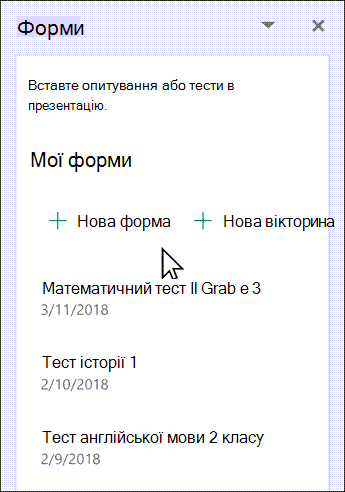
Відкриється нове вікно з пустою формою та стандартним заголовком ("Форма без імені"). Дізнайтеся більше про те, як створити форму або тест.
Створену форму або тест буде вбудовано в слайд PowerPoint, і він з'явиться вгорі списку "Мої форми" під
кнопками "Створити форму" та "Створити вікторину".
Примітка.
- Якщо на вкладці "Вставлення" немає кнопки "Форми", можливо, адміністратор вимкнув цю функцію для вашої організації. Зверніться до адміністратора, щоб увімкнути функцію форм у PowerPoint для своєї організації.
- Примітка для адміністраторів. Якщо ви ще не розгорнули надбудови Office для своєї організації, ви все одно можете ввімкнути використання функції "Форми " в програмі PowerPoint. Докладні відомості.
Важливо
Якщо не вдається вставити форму, переконайтеся, що веб-надбудови не вимкнуто. У PowerPoint select FilesFilesOptions>>Центр>безпеки та конфіденційності Центр безпеки та конфіденційності Settings. У діалоговому вікні «Центр безпеки та конфіденційності » виберіть пункт «Надійні каталоги надбудов». У розділі "Використання цих параметрів для керування каталогами веб-надбудов" зніміть обидва прапорці: " Не дозволяти запуск веб-надбудов" і " Не дозволяти запуск веб-надбудов із Магазину Office".
Створення форми або тесту на слайді в вебпрограма PowerPoint
Увійдіть у Microsoft 365 за допомогою облікових даних навчального або робочого облікового запису.
В області переходів виберіть "Програми>PowerPoint".
Відкрийте презентацію PowerPoint і розташуйте курсор на слайді, до якого потрібно вставити форму або тест.
On the Home tab, select Add-ins>Forms. Якщо програма "Форми" не відображається, знайдіть її за допомогою рядка пошуку. Якщо надбудову форм ще не інстальовано, виберіть " Додати".
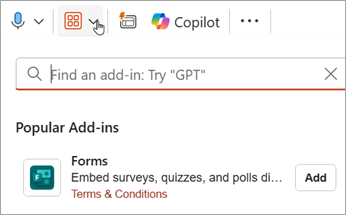
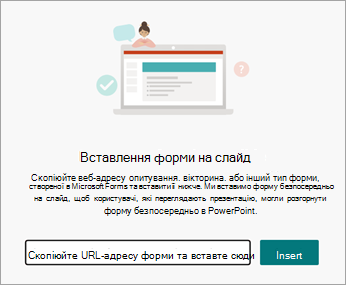
На слайді відобразиться модуль Forms. У цьому розділі введіть URL-адресу форми або тесту, який потрібно вставити. Якщо ви не знаєте URL-адресу, перейдіть за посиланням у модулі Forms, щоб знайти її.
Виберіть подання, яке потрібно вставити. Виберіть один із варіантів: Бути присутнім для інтерактивних нарад або Збирати відповіді офлайн.
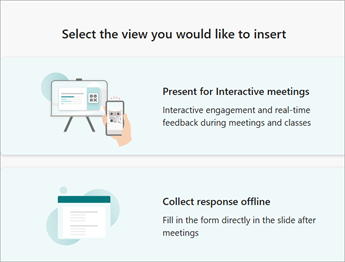
Функція доповіді для інтерактивних нарад дає змогу залишатися в потоці презентації, не відкриваючи інший браузер або переходячи між кількома екранами.
Функція збору відповідей в автономному режимі дає змогу надати доступ до файлу респондентам, які можуть зберегти свої відповіді для подальшого використання, будь то форма або тест.
Примітка.
- Якщо на вкладці "Вставлення" немає кнопки "Форми", можливо, адміністратор вимкнув цю функцію для вашої організації. Зверніться до адміністратора, щоб увімкнути функцію форм у PowerPoint для своєї організації.
- Примітка для адміністраторів. Якщо ви ще не розгорнули надбудови Office для своєї організації, ви все одно можете ввімкнути використання функції "Форми " в програмі PowerPoint. Докладні відомості.
Важливо
Якщо не вдається вставити форму, переконайтеся, що веб-надбудови не вимкнуто. У PowerPoint select FilesFilesOptions>>Центр>безпеки та конфіденційності Центр безпеки та конфіденційності Settings. У діалоговому вікні «Центр безпеки та конфіденційності » виберіть пункт «Надійні каталоги надбудов». У розділі "Використання цих параметрів для керування каталогами веб-надбудов" зніміть обидва прапорці: " Не дозволяти запуск веб-надбудов" і " Не дозволяти запуск веб-надбудов із Магазину Office".
Вставлення наявної форми або тесту в PowerPoint
- У розділі " Мої форми " на панелі знайдіть форму або тест, які потрібно вставити на слайд.
- Наведіть вказівник миші на заголовок форми або тесту та виберіть "Вставити".
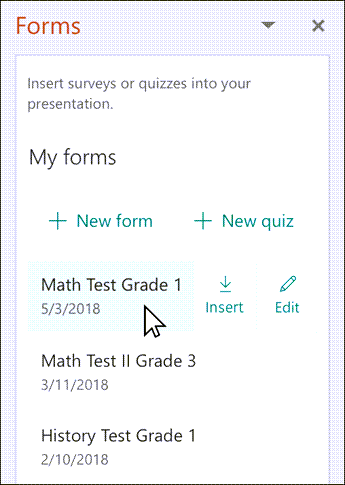
Ви також можете вибрати елемент "Редагувати ", якщо потрібно внести додаткові зміни або переглянути результати форми чи тесту. - Тепер форму або тест вбудовано в слайд PowerPoint.
Примітка.
Якщо під час спроби вставити форму на слайд відображається повідомлення про помилку, Office 365 налаштовано таким чином, щоб заборонити отримання та застосування окремих надбудов із Магазину Office, зверніться до адміністратора, щоб він увімкнув цю функцію. Адміністратори можуть увійти на сайт https://admin.microsoft.com і клацнути елементи "Настройки>" "Настройки""Програми> та служби, що належать користувачам". Якщо ви активуєте параметр "Дозволити користувачам доступ до магазину Office", ваш адміністратор може перевірити його, щоб активувати доступ до надбудови "Форми", що дасть змогу користувачам в організації вставляти форму в PowerPoint. Зверніть увагу, що зміна набуде сили, може пройти кілька годин. Докладні відомості.
Важливо
У вебпрограма PowerPoint не можна успішно друкувати вміст форм, доданий до слайда. Щоб надрукувати такий вміст, потрібно перейти до класичної програми PowerPoint у Windows або macOS і надрукувати слайд там.
Надання спільного доступу для збирання відповідей на форму або вікторину в PowerPoint
Надавайте спільний доступ до слайдів PowerPoint іншим користувачам електронною поштою, у OneNote, Teams та інших програмах Office. Одержувачі слайдів зможуть заповнити форму та надіслати відповіді, не виходячи з PowerPoint.
Дізнайтеся більше про те, як надати спільний доступ до презентації PowerPoint. Також можна надати спільний доступ до одного слайда PowerPoint іншим користувачам.
Перевірка відповідей на запитання форми або тесту в PowerPoint
Щоб переглянути відповіді на форму або тест, увійдіть в обліковий запис Microsoft 365 на сторінці forms.office.com. Відкрийте відповідну форму на сторінці "Форми ", а потім виберіть вкладку "Перегляд відповідей " у верхній частині сторінки. Дізнайтеся більше на сторінці Перевірка та надання спільного доступу до результатів форми.
Feedback for Microsoft FormsMicrosoft Forms
Ми хочемо вас почути! Щоб надіслати відгук про Microsoft FormsMicrosoft Forms, перейдіть до правого верхнього кута форми та виберіть елемент Додаткові настройки > формиВідгук.
Додаткові відомості
Створення форми в Microsoft Forms
Створення тесту в Microsoft Forms
Запитання й відповіді щодо Microsoft Forms
Скористайтеся Microsoft FormsMicrosoft Forms у улюблених програмах Microsoft 365